अपनी फ़ाइल को अपलोड पैनल पर खींचकर छोड़ें, या उस पर क्लिक करके अपने डिवाइस से फ़ाइल चुनें। जब तक आप काम शुरू नहीं करते, कुछ भी कहीं नहीं भेजा जाता, और काम खत्म होते ही काम में ली गई कॉपी मिटा दी जाती है।
PDF पर वॉटरमार्क
अपनी PDF यहाँ छोड़ें
PDF · 50 MB तक · 200 पृष्ठों तक
सिर्फ़ PDF फ़ाइलें
इंटरनेट नहीं है? Windows ऐप पाएंफ़ोन पर? फ़ोन ऐप पाएं
टेक्स्ट या लोगो को पेज के ऊपर लगाएँ, सभी पेजों पर या सिर्फ़ कुछ पर। अपना वॉटरमार्क लगाने के लिए PDF अपलोड करें.
- इस्तेमाल के लिए मुफ़्त
- किसी भी डिवाइस पर काम करता है
- प्रोसेसिंग के बाद मिटा दिया जाता है
- टेक्स्ट या आपका अपना लोगो
- पेज के ऊपर बनाया जाता है
- सामग्री को छुआ नहीं जाता
- पारदर्शिता, कोण और स्थिति
‘PDF पर वॉटरमार्क’ जो कुछ कर सकता है
दस्तावेज़ पर टेक्स्ट या इमेज का निशान लगाएँ, ठीक वहीं और वैसे ही जैसे आप चाहें, अपनी अलग लेयर पर।
सामग्री
- आपका टाइप किया टेक्स्ट, या आपकी अपलोड की गई PNG या JPEG
- सोलह टाइपफ़ेस, बोल्ड और इटैलिक के साथ
- स्याही का कोई भी रंग, और चाहें तो उसके पीछे एक पैनल
- इमेज वाले निशान के हर किनारे को प्रतिशत के हिसाब से काटें
रूप-रंग
- पारदर्शिता 5% से 100% के बीच कहीं भी
- कोई भी कोण, ‘सीधा’ और ‘तिरछा’ प्रीसेट के साथ
- आपके दूसरे बदलावों के नीचे, या पेज पर सब कुछ के ऊपर
- इसे पूरी शीट पर टाइल की तरह दोहराएँ
जगह
- नौ तय जगहों की एक ग्रिड
- या निशान को पेज पर जहाँ चाहें वहाँ खींचकर ले जाएँ
- कोनों की पकड़ से साइज़ बदलता है, गोल पकड़ से वह घूमता है
- एक ही जगह, साइज़ और कोण, जो हर पेज पर एक जैसा रहता है
पेज
- हर पेज, या 1, 3-5, 9 जैसी सूची
- एक सीधा वाक्य बताता है कि ‘लागू करें’ अब क्या करने वाला है
- पूरा निशान एक ही बार में बदलें या हटाएँ
- उसके नीचे आपके पेज की सामग्री कभी दोबारा नहीं लिखी जाती
कदम दर कदम
PDF पर वॉटरमार्क: तस्वीरों में चरण-दर-चरण
नीचे की सामग्री को छुए बिना अपने पेजों पर टेक्स्ट या इमेज की छाप लगाएँ।
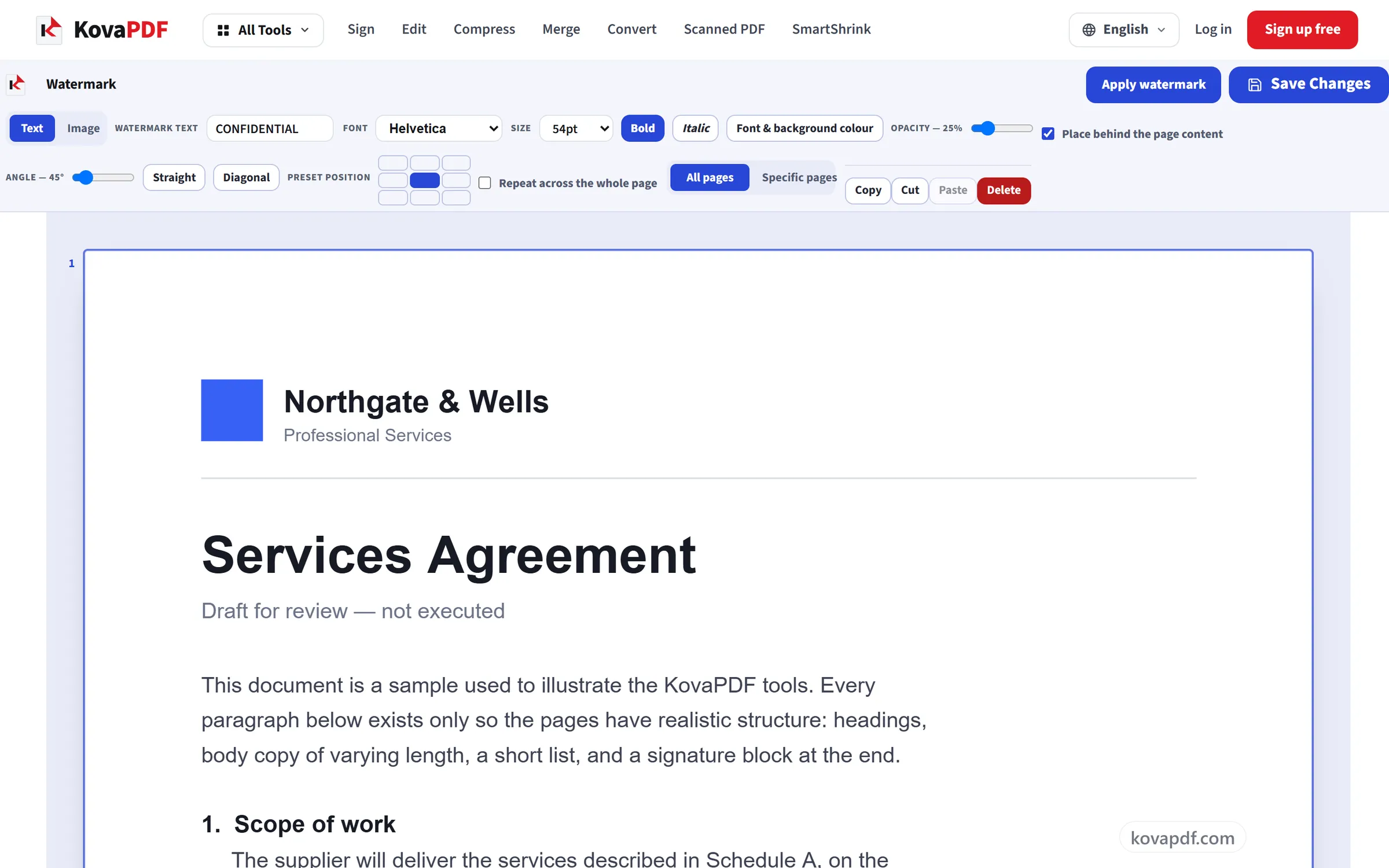
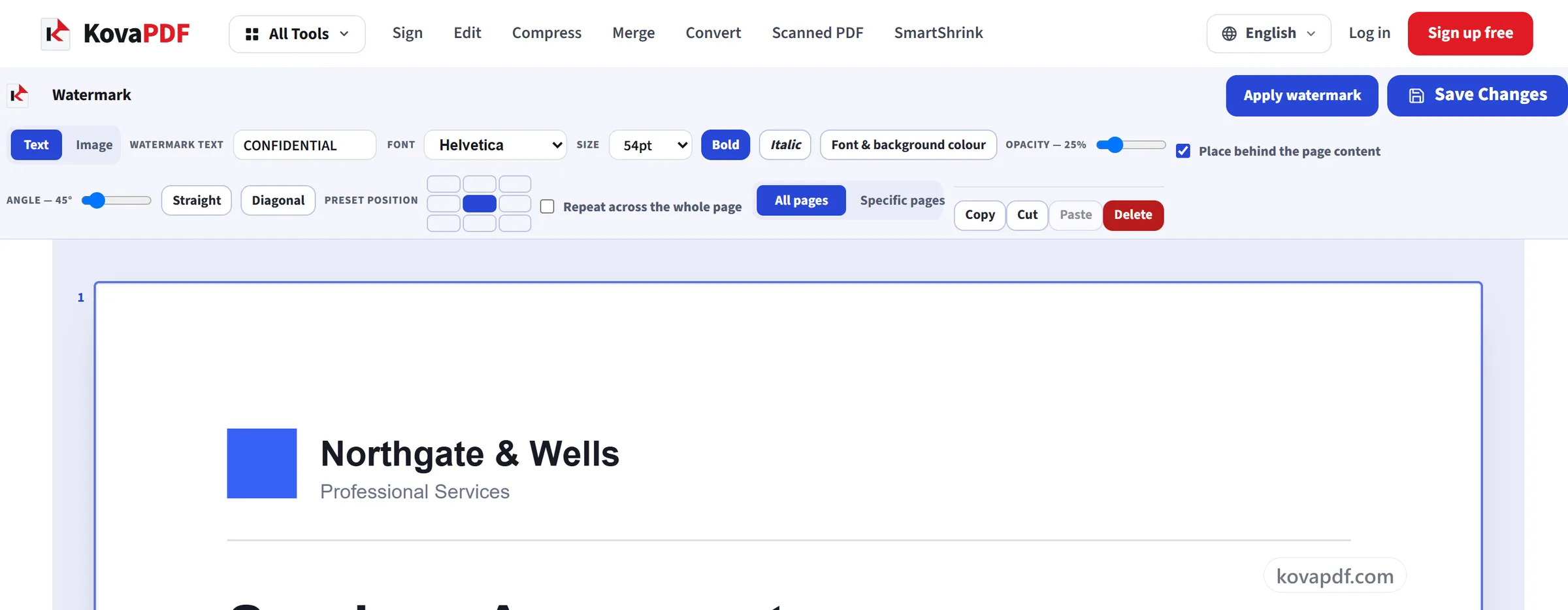
अपना टेक्स्ट टाइप करें या लोगो डालें, फिर साइज़, कोण, अपारदर्शिता और जगह सेट करें। हर पेज चुनें या सिर्फ़ वे जो आप बताएँ।
‘देखें और डाउनलोड करें’ डाउनलोड से पहले आपको तैयार फ़ाइल दिखाता है। वॉटरमार्क आपके पेजों के ऊपर बनाया जाता है, इसलिए नीचे का मूल टेक्स्ट और इमेज ठीक वैसे ही रहते हैं जैसे थे।
PDF पर वॉटरमार्क के बारे में अक्सर पूछे जाने वाले सवाल
PDF में वॉटरमार्क कैसे जोड़ें?
'टेक्स्ट' या 'इमेज' चुनें, शब्द टाइप करें (जैसे CONFIDENTIAL या DRAFT) या PNG या JPG लोगो चुनें, फिर कोण, अपारदर्शिता और जगह सेट करें। इसे हर पेज पर या 1, 3-5 जैसी रेंज पर लगाएँ, और वॉटरमार्क वाला PDF डाउनलोड करने के लिए सेव करें।
क्या वॉटरमार्क मूल सामग्री को नुकसान पहुँचाता है?
नहीं। वॉटरमार्क मौजूदा पेज के ऊपर जोड़ा जाता है, और नीचे का टेक्स्ट और इमेज न बदलते हैं, न दोबारा कंप्रेस होते हैं।
क्या मैं इमेज या लोगो इस्तेमाल कर सकता हूँ?
हाँ। टेक्स्ट और इमेज दोनों वॉटरमार्क समर्थित हैं, साइज़, कोण, अपारदर्शिता और जगह पर नियंत्रण के साथ।
क्या मैं सिर्फ़ कुछ पेजों पर वॉटरमार्क लगा सकता हूँ?
हाँ। इसे हर पेज पर या अपनी चुनी रेंज पर लागू करें।
क्या मैं वॉटरमार्क को पूरे पेज पर दोहरा सकता हूँ?
हाँ। 'पूरे पेज पर दोहराएँ' चालू करें और मार्क एक बार दिखने के बजाय हर पेज पर टाइल की तरह दोहराया जाता है, जिससे उसे किसी स्क्रीनशॉट से काटकर हटाना बहुत मुश्किल हो जाता है।
क्या कोई मेरा वॉटरमार्क हटा सकता है?
आसानी से नहीं। यह पेज का हिस्सा है, इसलिए कोई व्यूअर इसे छिपा नहीं सकता। लेकिन यह लॉक नहीं है। टेक्स्ट वॉटरमार्क असली टेक्स्ट ही रहता है, और PDF एडिटिंग सॉफ़्टवेयर वाला कोई भी व्यक्ति उसे डिलीट कर सकता है। वॉटरमार्क कॉपी करने से हतोत्साहित करता है, लेकिन उसे रोक नहीं सकता।
क्या यह मुफ़्त है?
हाँ। हर टूल बिना भुगतान और बिना खाते के काम करता है। फ़ाइलें 200 पेज और 50 MB तक की हो सकती हैं, और असफल रहे काम का आपसे कुछ नहीं कटता। Pro सीमाएँ हटा देता है।
क्या मुझे खाता बनाना होगा?
नहीं। सभी टूल बिना साइन इन के चलते हैं। अकाउंट से आपका कोटा बढ़ता है और आप देख सकते हैं कि आपने क्या-क्या प्रोसेस किया है।
मेरी फ़ाइल का क्या होता है?
प्रोसेस होते समय आपकी फ़ाइल हमारे सर्वर पर थोड़ी देर ही रहती है, फिर डिलीट कर दी जाती है। फ़ाइल एन्क्रिप्टेड कनेक्शन से भेजी जाती है। हम यह रिकॉर्ड रखते हैं कि टूल इस्तेमाल हुआ, लेकिन फ़ाइल का नाम या फ़ाइल में क्या है, यह नहीं।