अपना PDF पैनल पर खींचकर छोड़ें, या पैनल पर क्लिक करके अपने डिवाइस से चुनें। आप कई PDF एक साथ जोड़ सकते हैं: सबमें वही सेटिंग लगती है और सब एक ZIP में साथ डाउनलोड होते हैं। सब कुछ आपके ब्राउज़र में होता है, इसलिए आपकी फ़ाइलें आपके डिवाइस पर ही रहती हैं और कभी अपलोड नहीं होतीं।
PDF का साइज़ बदलें
अपनी PDF फाइलें यहाँ छोड़ें
PDFs · 50 MB तक · 200 पृष्ठों तक · 30 फ़ाइलों तक
आपकी फ़ाइलें आपके डिवाइस पर ही रहती हैं और कभी अपलोड नहीं होतीं.
इंटरनेट नहीं है? Windows ऐप पाएंफ़ोन पर? फ़ोन ऐप पाएं
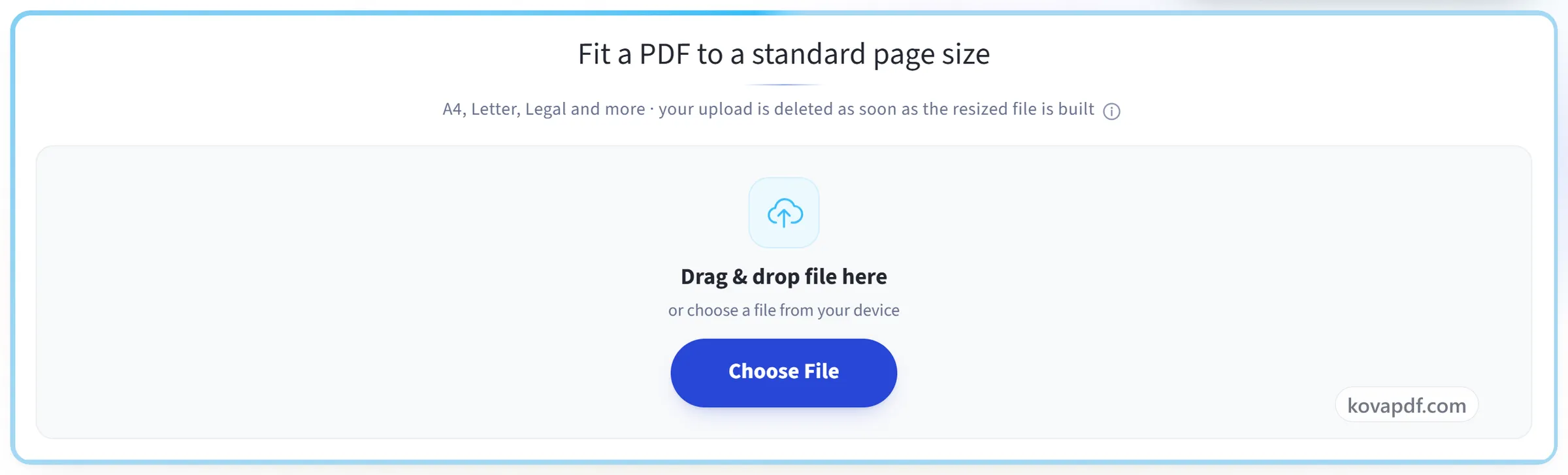
PDF को मानक पेज साइज़ में फ़िट करें
अपने दस्तावेज़ के पेज का साइज़ A4, Letter, Legal वगैरह में बदलें, सामग्री ठीक से फ़िट होने के लिए स्केल होती है। फ़ाइल को ही छोटा करना हो, तो PDF कंप्रेस करें इस्तेमाल करें। A4, Letter, Legal और भी. एक PDF या कई एक साथ.
- इस्तेमाल के लिए मुफ़्त
- किसी भी डिवाइस पर काम करता है
- आपके डिवाइस पर ही रहता है
- A4, A3, A5, Letter या Legal
- अनुपात डिफ़ॉल्ट रूप से बना रहता है
- या पेज भरने तक खींचा जाता है
- हर पेज का साइज़ बदला गया
‘PDF का साइज़ बदलें’ जो कुछ कर सकता है
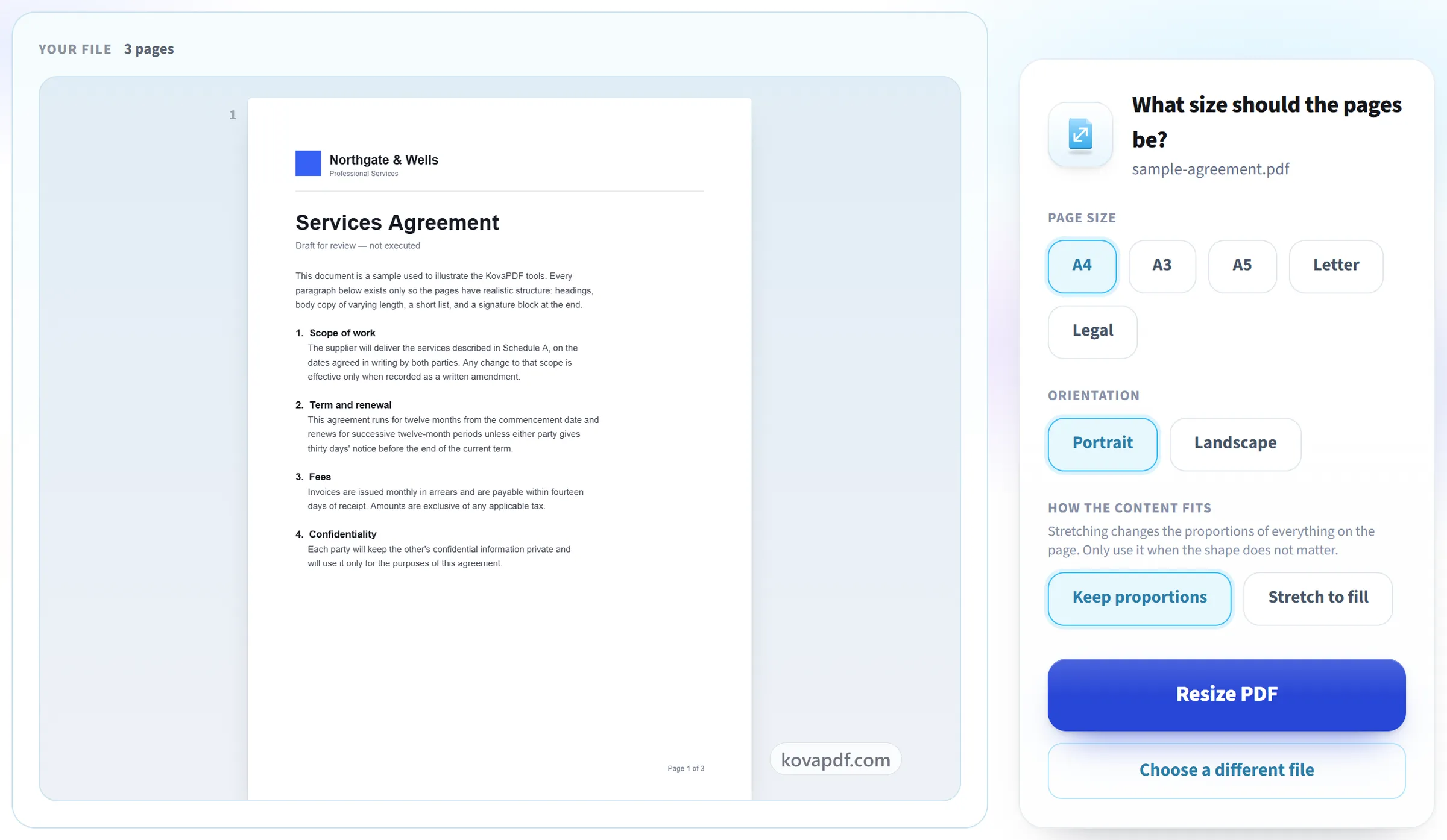
दस्तावेज़ का हर पेज एक मानक शीट पर ले आएँ: A4, A3, A5, Letter या Legal।
पेज साइज़
- A4, A3, A5, Letter या Legal
- पोर्ट्रेट या लैंडस्केप, साइज़ से अलग चुना जाता है
- दस्तावेज़ का हर पेज एक ही शीट पर सेट
सामग्री कैसे फ़िट होती है
- अनुपात बनाए रखें: सामग्री फ़िट होने लायक छोटी-बड़ी होकर शीट के बीच में
- खींचकर भरें: सामग्री पूरी नई शीट पर फैलाकर बनाई जाती है
- अनुपात बनाए रखने से बची हुई जगह चारों तरफ़ बराबर रहती है
बदलाव के बाद क्या-क्या बचा रहता है
- टेक्स्ट अपने नए साइज़ में भी सिलेक्ट होने लायक टेक्स्ट ही रहता है
- इमेज और वेक्टर चित्र पेज के साथ ही छोटे-बड़े होते हैं
- पेज अपने मूल क्रम में ही रहते हैं
- आपकी मूल फ़ाइल को छुआ तक नहीं जाता
पहले और बाद में
- साइज़ बदलने से पहले पूरा दस्तावेज़ स्क्रीन पर दिखता है
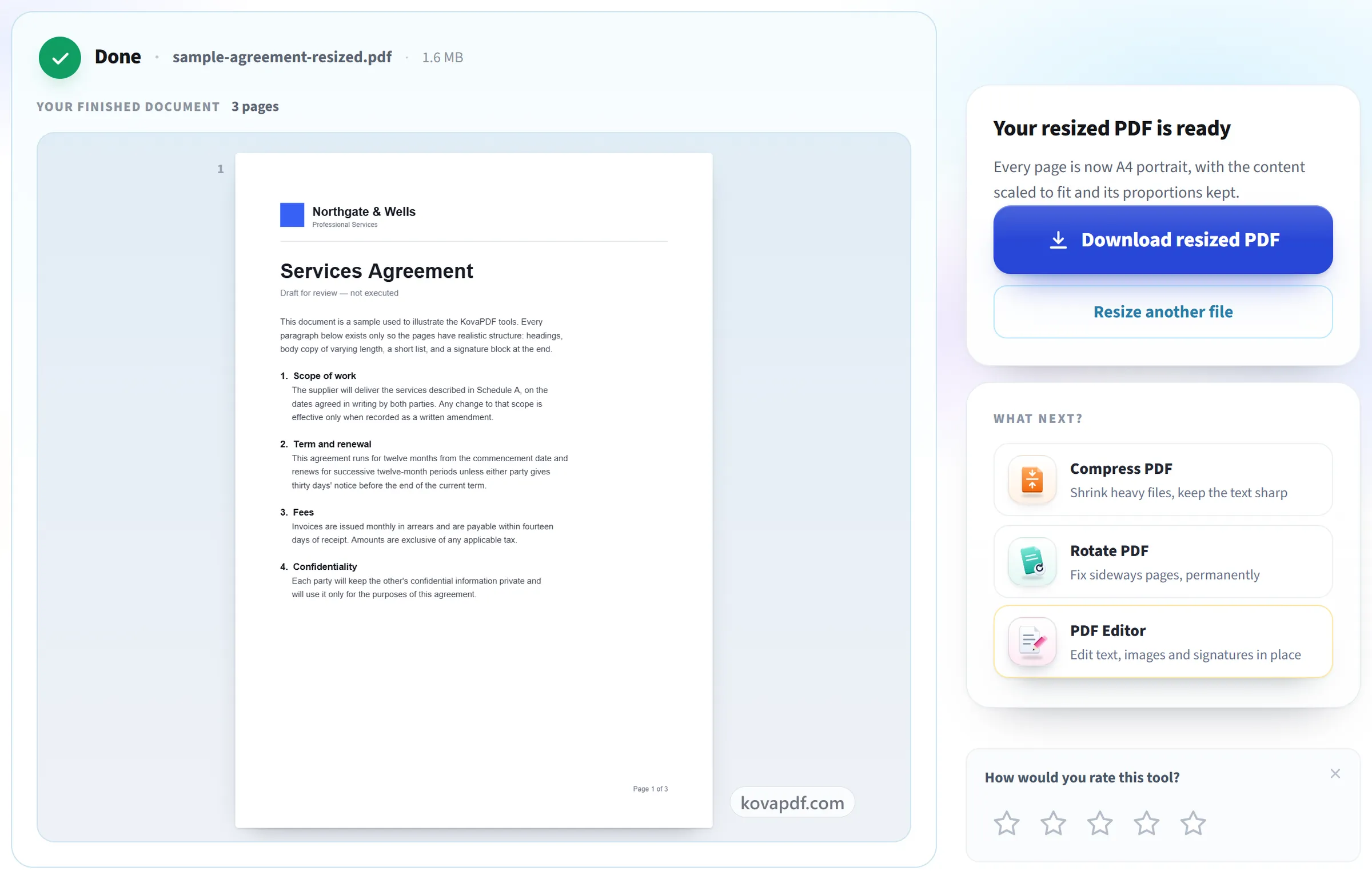
- नतीजे की स्क्रीन आपका चुना साइज़ और ओरिएंटेशन बता देती है
- साइज़ बदला हुआ एक PDF वापस, प्रिंट या भेजने के लिए तैयार
- कई PDF का साइज़ एक साथ बदला गया, सब एक ही साइज़ में, एक ZIP में
- आपके ब्राउज़र में ही होता है, इसलिए आपकी फ़ाइल कभी अपलोड नहीं होती
कदम दर कदम
PDF का साइज़ बदलें: तस्वीरों में चरण-दर-चरण
दस्तावेज़ को दूसरे पेपर साइज़ पर ले जाएँ: A4, A3, A5, Letter या Legal।
लक्ष्य साइज़ चुनें। 'अनुपात बनाए रखें', जो डिफ़ॉल्ट है, सामग्री को बिना खींचे या काटे फ़िट होने के लिए स्केल करता है; 'भरने तक खींचें' इसके बजाय पूरा पेज भर देता है।
हर पेज नए साइज़ में दोबारा लिखा जाता है, उसी कागज़ पर प्रिंट करने के लिए तैयार जो असल में आपके पास है।
PDF का साइज़ बदलें के बारे में अक्सर पूछे जाने वाले सवाल
PDF को Letter से A4 में कैसे बदलें?
इसे यहाँ खोलें, A4 और पोर्ट्रेट चुनें, और “अनुपात बनाए रखें” चुना हुआ रहने दें। हर Letter पेज को थोड़ा छोटा करके A4 शीट पर फ़िट किया जाता है और बीच में रखा जाता है, इसलिए कुछ कटने के बजाय ऊपर और नीचे एक पतला मार्जिन दिखता है।
कौन-से पेज साइज़ समर्थित हैं?
A4, A3, A5, Letter और Legal, पोर्ट्रेट या लैंडस्केप में।
क्या मैं PDF को Oficio या Legal साइज़ से Letter या A4 में बदल सकता हूँ?
हाँ। फ़ाइल खोलें, Letter या A4 चुनें, और अनुपात बनाए रखें को चुना हुआ ही रहने दें। हर पेज, अभी जो भी साइज़ हो, नई शीट में फ़िट होने के लिए स्केल होकर बीच में बैठता है, इसलिए लंबा Oficio या Legal पेज पूरा आता है, थोड़ा छोटा होकर, बाएँ और दाएँ मार्जिन के साथ। Oficio खुद टारगेट साइज़ के रूप में उपलब्ध नहीं है।
क्या मेरी सामग्री खिंच जाएगी?
नहीं, जब तक आप ख़ुद न चुनें। 'अनुपात बनाए रखें' के साथ, जो डिफ़ॉल्ट है, सामग्री को नए पेज में फ़िट होने के लिए अनुपात में स्केल करके बीच में रखा जाता है, इसलिए कुछ भी बिगड़ता या कटता नहीं। 'भरने तक खींचें' चौड़ाई और ऊँचाई को अलग-अलग स्केल करता है ताकि सामग्री पूरा पेज भर दे, जिससे दोनों पेजों का आकार अलग होने पर उसका अनुपात बदल जाता है।
क्या PDF का साइज़ बदलने से फ़ाइल छोटी हो जाती है?
नहीं। साइज़ बदलने से वह काग़ज़ का साइज़ बदलता है जिस पर पेज रखे हैं, यह नहीं कि फ़ाइल कितने मेगाबाइट लेती है। फ़ाइल का साइज़ कम करने के लिए ‘PDF कंप्रेस करें’ इस्तेमाल करें।
क्या मैं अपना कस्टम पेज साइज़ सेट कर सकता हूँ?
नहीं। विकल्प हैं A4, A3, A5, Letter या Legal, पोर्ट्रेट या लैंडस्केप में, और दस्तावेज़ का हर पेज आपके चुने साइज़ पर सेट होता है। हर पेज के लिए अलग सेटिंग नहीं है।
क्या साइज़ बदलने से टेक्स्ट धुंधला हो जाएगा?
नहीं। पेज का कंटेंट तस्वीर के रूप में दोबारा बनाने के बजाय जैसा है वैसा ही स्केल किया जाता है, इसलिए टेक्स्ट और लाइन आर्ट शार्प और सिलेक्ट करने लायक रहते हैं, और इमेज दोबारा कंप्रेस नहीं होतीं।
क्या एक साथ कई फ़ाइलों पर काम हो सकता है?
हाँ। एक बार में 10 PDF तक जोड़ें, या साइन इन होने पर 50 तक (खाता मुफ़्त है)। हर फ़ाइल का हर पेज आपके चुने साइज़ में सेट होता है, और आप सबको एक साथ एक ZIP में डाउनलोड करते हैं। पूरा सेट एक काम गिना जाता है। अगर किसी फ़ाइल का साइज़ नहीं बदला जा सका, जैसे उस पर पासवर्ड हो, तो बाकी फिर भी पूरी हो जाती हैं, और नतीजे वाली स्क्रीन बताती है कि वह कौन-सी फ़ाइल थी और क्यों।
मेरी फ़ाइल का क्या होता है?
यह आपके डिवाइस पर ही रहता है। काम आपका ब्राउज़र करता है और डाउनलोड तैयार करता है, इसलिए फ़ाइल कभी अपलोड नहीं होती। हम सिर्फ़ यह रिकॉर्ड रखते हैं कि टूल इस्तेमाल हुआ, फ़ाइल का नाम या उसमें क्या है, यह नहीं।
क्या यह मुफ़्त है?
हाँ। हर टूल बिना भुगतान और बिना खाते के काम करता है। फ़ाइलें 200 पेज और 50 MB तक की हो सकती हैं, और असफल रहे काम का आपसे कुछ नहीं कटता। Pro सीमाएँ हटा देता है।
क्या मुझे खाता बनाना होगा?
नहीं। सभी टूल बिना साइन इन के चलते हैं। अकाउंट से आपका कोटा बढ़ता है और आप देख सकते हैं कि आपने क्या-क्या प्रोसेस किया है।