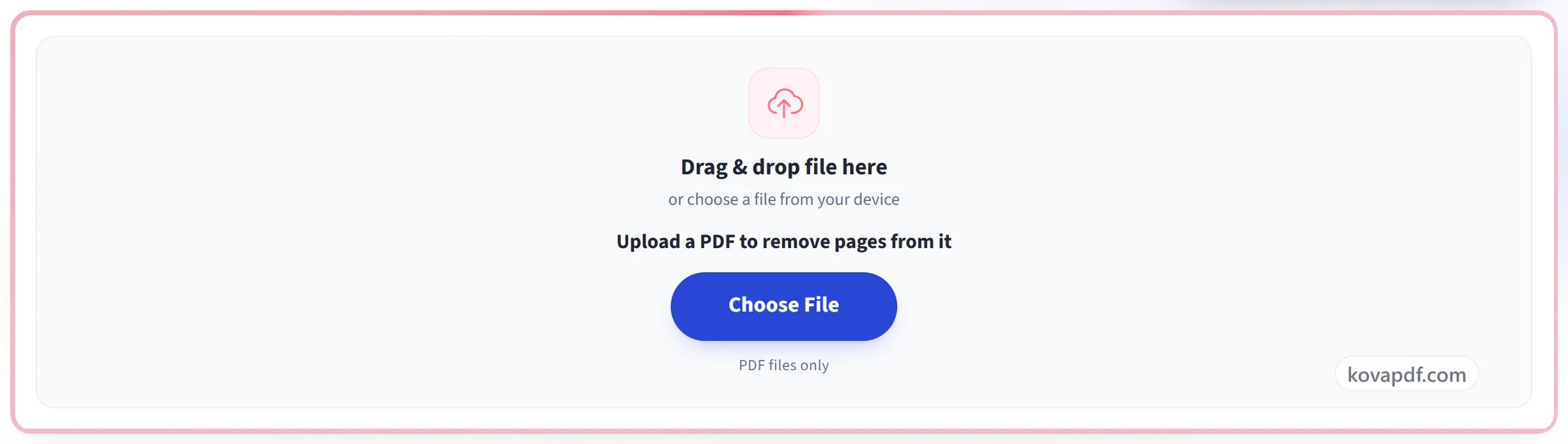
अपनी PDF को पैनल पर खींचकर छोड़ें, या पैनल पर क्लिक करके अपने डिवाइस से चुनें। सब कुछ आपके ब्राउज़र में होता है, इसलिए फ़ाइल आपके डिवाइस पर ही रहती है और कभी अपलोड नहीं होती।
PDF से पेज हटाएँ
अपनी PDF यहाँ छोड़ें
PDF · 50 MB तक · 200 पृष्ठों तक
सिर्फ़ PDF फ़ाइलें
इंटरनेट नहीं है? Windows ऐप पाएंफ़ोन पर? फ़ोन ऐप पाएं
जो पेज नहीं चाहिए उन्हें चुनकर हटा दें, पुष्टि से पहले बताया जाता है कि कौन-से पेज हटेंगे। बाकी पेज बिना किसी बदलाव के रहते हैं। पेज हटाने के लिए एक PDF चुनें.
- इस्तेमाल के लिए मुफ़्त
- किसी भी डिवाइस पर काम करता है
- आपके डिवाइस पर ही रहता है
- हटाने से पहले पुष्टि करें
- एक पेज, एक रेंज या बिखरे हुए पेज
- बाकी सब जैसा था वैसा रहता है
- बाद में पेज नंबर फिर से लगातार
‘पेज हटाएँ’ जो कुछ कर सकता है
जो पेज नहीं चाहिए, ठीक वही निकाल दें और छँटा हुआ दस्तावेज़ डाउनलोड करें। मुफ़्त, आपके ब्राउज़र में, कुछ भी इंस्टॉल किए बिना।
क्या-क्या हटेगा, यह चुनना
- अभी आप जो पेज देख रहे हैं, उसे हटाएँ
- मिली-जुली सूची टाइप करें, जैसे 10-18, 22, 49, 51
- अकेले पेज, रेंज, या दोनों साथ
- उलटी लिखी रेंज, जैसे 7-3, भी समझ ली जाती है
पहले उसे देख लेना
- एक वाक्य, जो आपके चुने हर पेज का नाम बताता है
- टाइप करते-करते सार दोबारा बनता रहता है
- कुछ भी बाहर जाने से पहले पुष्टि का एक कदम
इरादा बदलना
- सेव करने से पहले कभी भी हटाए गए पेज वापस लाएँ
- पेज की योजना पर भी अनडू और रीडू
- उसी सेशन में पेजों का क्रम बदलें, उन्हें घुमाएँ या उनकी कॉपी बनाएँ
आपको जो फ़ाइल मिलती है
- एक असली PDF, जिसमें आपके रखे पेज ज्यों के त्यों रहते हैं
- डाउनलोड करने से पहले जो बचा है उसे पढ़ लें
- छँटे हुए दस्तावेज़ को तुरंत आगे एडिट करते रहें
- आपके ब्राउज़र में ही होता है, इसलिए आपकी फ़ाइल कभी अपलोड नहीं होती
कदम दर कदम
PDF से पेज हटाएँ: तस्वीरों में चरण-दर-चरण
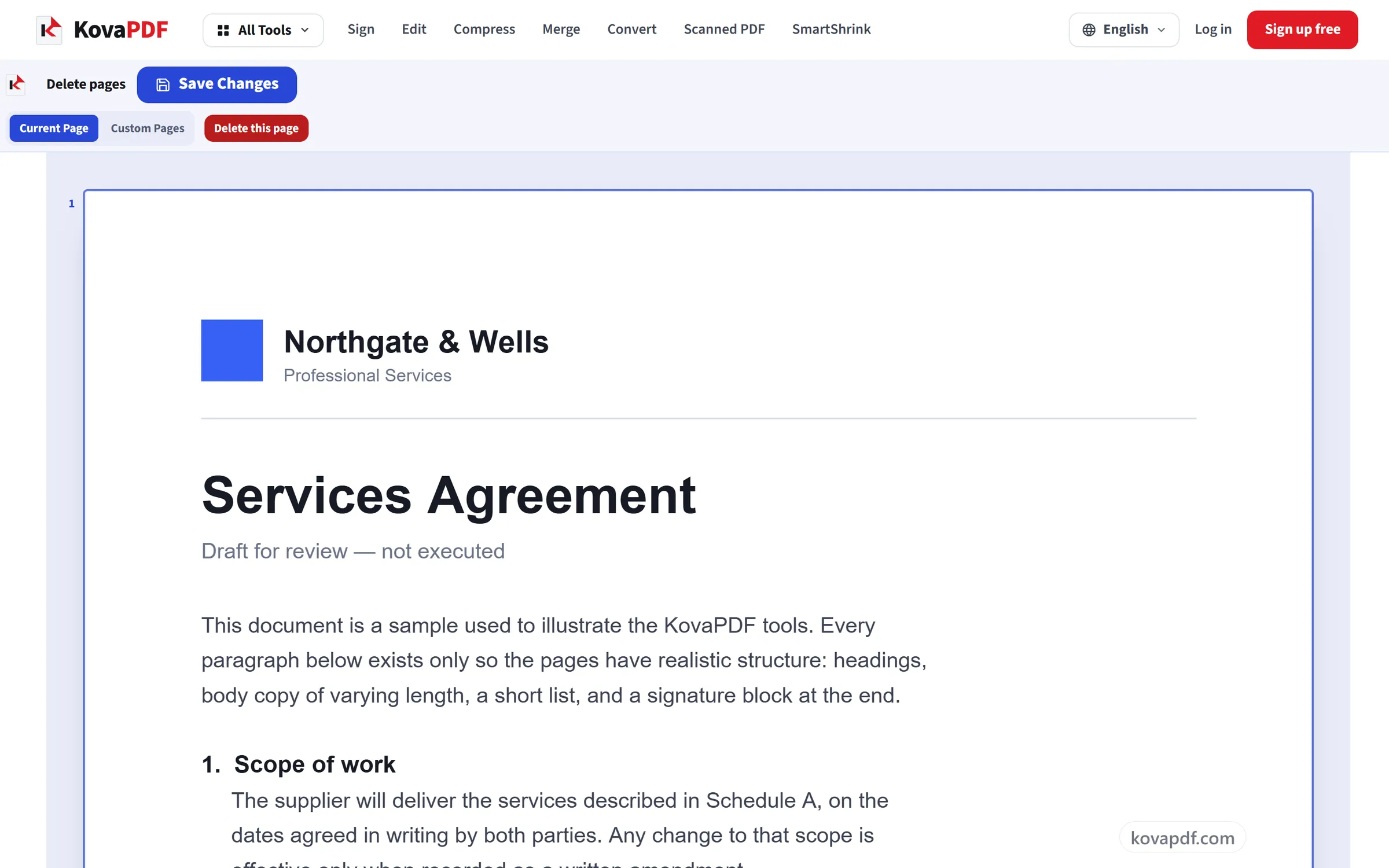
एक पेज हटाएँ, एक रेंज हटाएँ, या बिखरे हुए पेज चुनकर हटाएँ, और हटने से पहले ठीक-ठीक पुष्टि करें कि क्या जा रहा है।
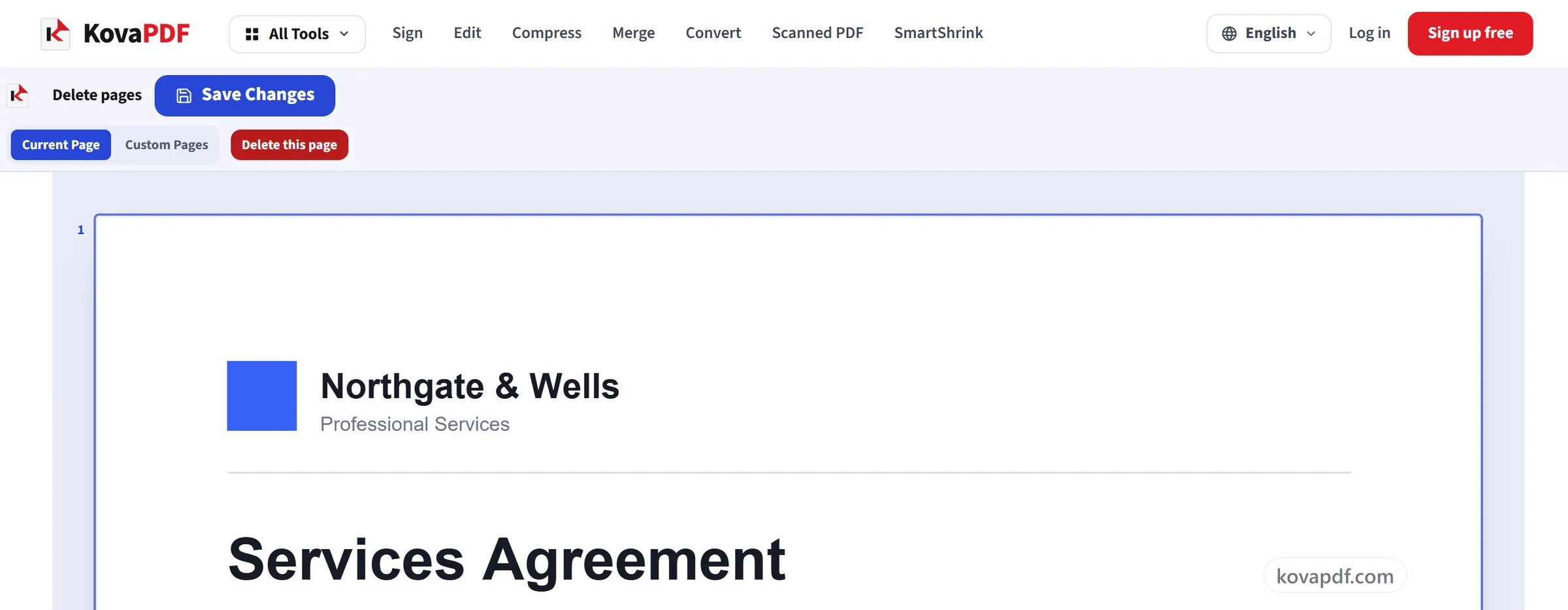
'मौजूदा पेज' चुनें, या 'चुने हुए पेज' चुनकर 2-5, 9 जैसी रेंज टाइप करें। कुछ भी हटने से पहले आप पुष्टि करते हैं, और सेव करने तक 'हटाए गए पेज वापस लाएँ' उन्हें वापस ले आता है।
‘देखें और डाउनलोड करें’ डाउनलोड से पहले आपको नई फ़ाइल दिखाता है। उसमें सिर्फ़ वही पेज लिखे जाते हैं जो आपने रखे। आपकी मूल फ़ाइल आपके अपने डिवाइस पर बिना छुए रहती है।
PDF से पेज हटाएँ के बारे में अक्सर पूछे जाने वाले सवाल
PDF से पेज कैसे डिलीट करें?
जिस पेज को आप देख रहे हैं उसे हटाने के लिए 'मौजूदा पेज' चुनें, या जिन पेजों को हटाना है उन्हें टाइप करने के लिए 'चुने हुए पेज' चुनें। पुष्टि करें, फिर सेव करें और डाउनलोड करें। नए PDF से वे पेज हट जाते हैं और बाकी सब कुछ वैसा ही रहता है।
क्या मैं कहीं-कहीं के बिखरे पेज हटा सकता हूँ?
हाँ। 'चुने हुए पेज' चुनें और '2-5, 9, 14' जैसी मिली-जुली सूची टाइप करें। आपको दिखाया जाता है कि इसमें कौन-से पेज आते हैं, और उन्हें हटाने से पहले पुष्टि माँगी जाती है।
अगर मैं गलत पेज हटा दूँ तो क्या उसे पूर्ववत कर सकता हूँ?
हाँ। सेव करने तक फ़ाइल से कुछ भी नहीं हटता, और तब तक 'हटाए गए पेज वापस लाएँ' अभी-अभी हटाए गए पेज वापस ले आता है।
क्या खाली पेज अपने-आप हटाए जा सकते हैं?
नहीं। खाली पेज अपने-आप पहचानने की कोई सुविधा नहीं है। प्रीव्यू में खाली पेज ढूँढें और उनके नंबर टाइप करें, जैसे '4, 9, 12', ताकि वे सब एक बार में हट जाएँ।
क्या पेज डिलीट करने से PDF छोटा हो जाता है?
आमतौर पर हाँ। नई फ़ाइल उन पेजों से बनती है जिन्हें आप रखते हैं, इसलिए जो इमेज और दूसरा कंटेंट सिर्फ़ हटाए गए पेजों पर इस्तेमाल हुआ था, वह भी उनके साथ चला जाता है। बाकी पेजों के साथ साझा फ़ॉन्ट और इमेज बने रहते हैं, इसलिए फ़ाइल कितनी छोटी होगी यह इस पर निर्भर करता है कि हटाए गए पेजों पर क्या था।
क्या बाकी पेजों के नंबर अपने-आप बदल जाते हैं?
पेज खुद बदलते हैं, इस मायने में कि उससे पहले का कोई पेज हटने पर छठा पेज पाँचवाँ बन जाता है। पेजों पर छपे हुए पेज नंबर नहीं बदलते, क्योंकि वे तस्वीर का हिस्सा हैं। अगर छपे क्रम को फिर से मिलाना हो, तो बाद में पेज नंबर टूल इस्तेमाल करें।
मेरी फ़ाइल का क्या होता है?
यह आपके डिवाइस पर ही रहता है। काम आपका ब्राउज़र करता है और डाउनलोड तैयार करता है, इसलिए फ़ाइल कभी अपलोड नहीं होती। हम सिर्फ़ यह रिकॉर्ड रखते हैं कि टूल इस्तेमाल हुआ, फ़ाइल का नाम या उसमें क्या है, यह नहीं।
क्या यह मुफ़्त है?
हाँ। हर टूल बिना भुगतान और बिना खाते के काम करता है। फ़ाइलें 200 पेज और 50 MB तक की हो सकती हैं, और असफल रहे काम का आपसे कुछ नहीं कटता। Pro सीमाएँ हटा देता है।
क्या मुझे खाता बनाना होगा?
नहीं। सभी टूल बिना साइन इन के चलते हैं। अकाउंट से आपका कोटा बढ़ता है और आप देख सकते हैं कि आपने क्या-क्या प्रोसेस किया है।