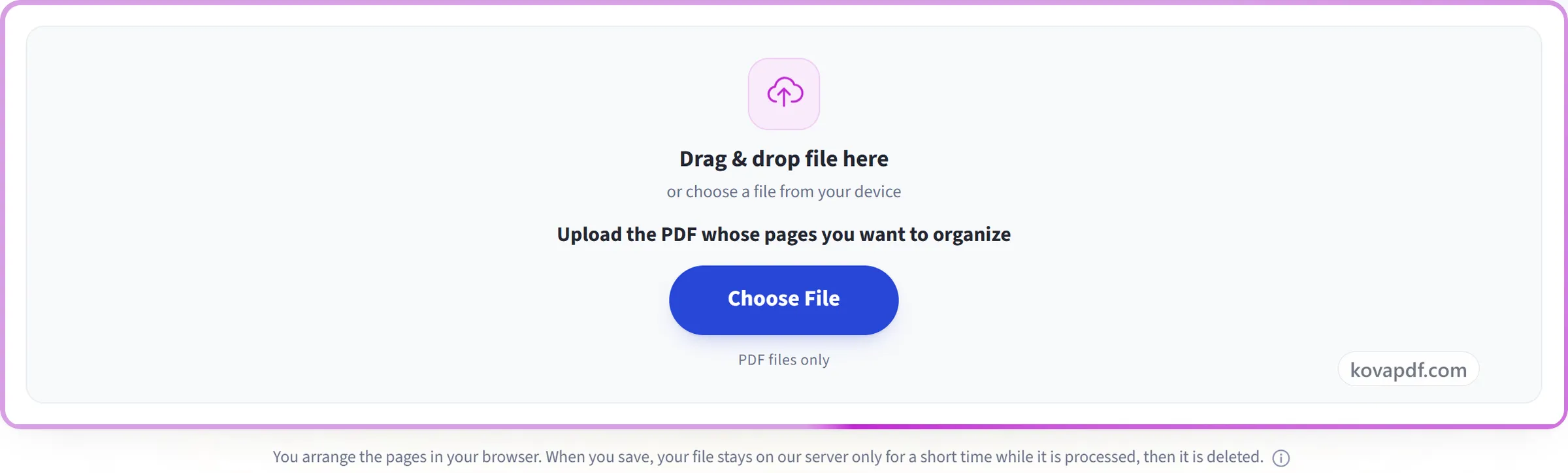
अपनी PDF को पैनल पर खींचकर छोड़ें, या पैनल पर क्लिक करके अपने डिवाइस से चुनें। सब कुछ आपके ब्राउज़र में होता है, इसलिए फ़ाइल आपके डिवाइस पर ही रहती है और कभी अपलोड नहीं होती।
PDF के पेज व्यवस्थित करें
अपनी PDF यहाँ छोड़ें
PDF · 50 MB तक · 200 पृष्ठों तक
सिर्फ़ PDF फ़ाइलें
इंटरनेट नहीं है? Windows ऐप पाएंफ़ोन पर? फ़ोन ऐप पाएं
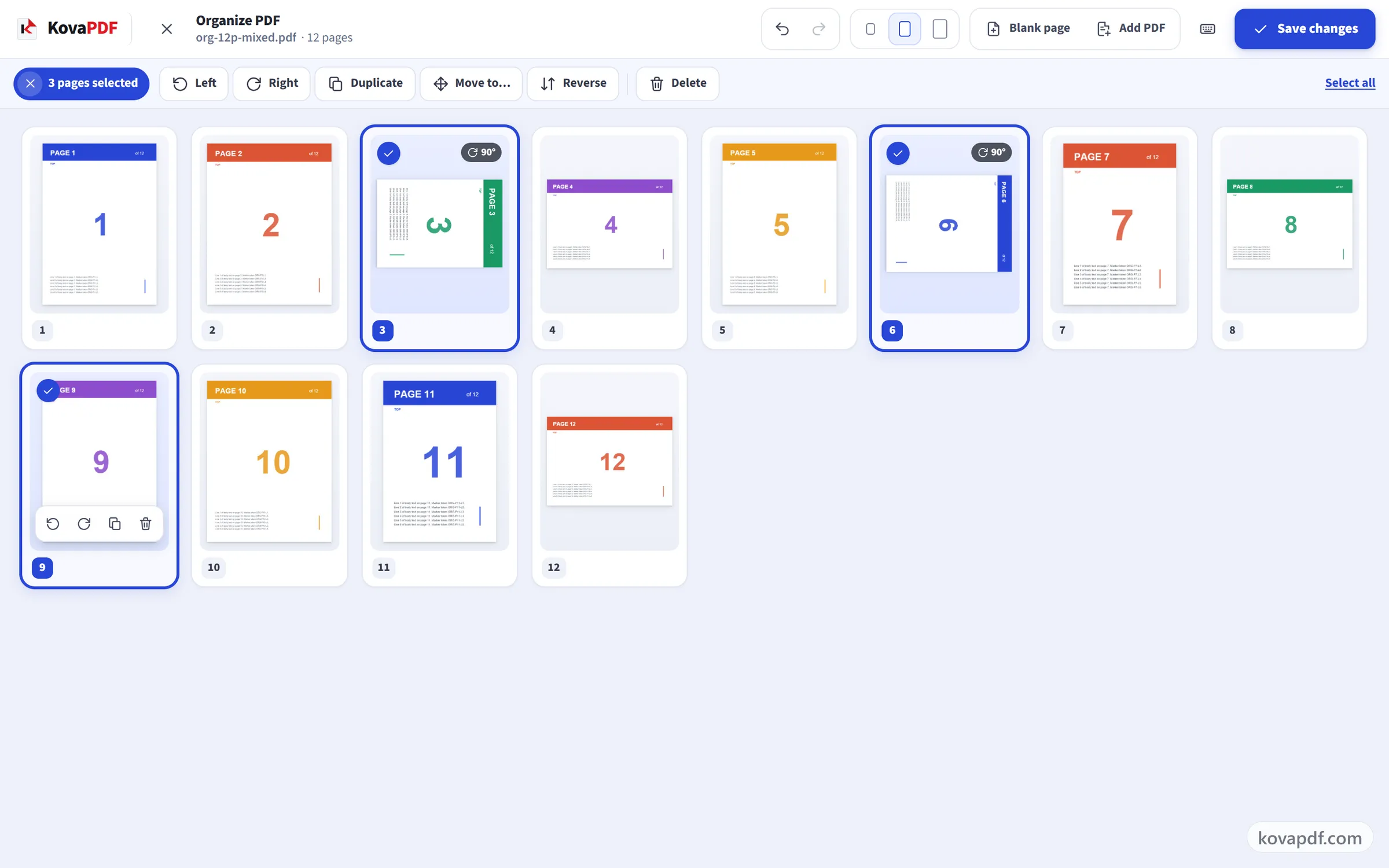
सारे पेज एक साथ देखें, फिर उन्हें खींचकर क्रम में लगाएँ, घुमाएँ, हटाएँ या डुप्लिकेट करें, और खाली पेज या किसी दूसरे PDF के पेज जोड़ें। सेव करने से पहले कुछ भी पूर्ववत करें। वह PDF चुनें जिसके पेज आप व्यवस्थित करना चाहते हैं.
- इस्तेमाल के लिए मुफ़्त
- किसी भी डिवाइस पर काम करता है
- आपके डिवाइस पर ही रहता है
- हर पेज एक ही बोर्ड पर
- खींचें, या पेज नंबर पर ले जाएँ
- सेव करने से पहले कुछ भी पूर्ववत करें
- दूसरे PDF के पेज भी
आप पेज व्यवस्थित करते हैं और नई PDF आपके ब्राउज़र में बनती है, इसलिए आपकी फ़ाइल आपके डिवाइस पर ही रहती है और कभी अपलोड नहीं होती।
‘PDF ऑर्गनाइज़ करें’ जो कुछ कर सकता है
PDF के पेज अपने मनचाहे क्रम में लगाएँ, एक ही बोर्ड पर जहाँ आप सभी पेज देख सकें।
पेज खिसकाएँ
- एक पेज, या चुने गए कई पेज, खींचकर नई जगह ले जाएँ
- फ़ोन पर, पेज को दबाकर रखें, फिर खींचें
- शुरुआत में, आखिर में, या किसी पेज नंबर से पहले या बाद में ले जाएँ
- Alt और ऐरो कुंजियों से चुने गए पेजों को एक जगह खिसकाएँ
- पूरे दस्तावेज़ का क्रम उलटें, या सिर्फ़ चुने गए पेजों का
पेज बदलें
- बाएँ या दाएँ घुमाएँ। घुमाव पेज के मौजूदा घुमाव में जुड़ जाता है
- एक या कई पेज हटाएँ, और तुरंत पूर्ववत भी करें
- पेज डुप्लिकेट करें। हर कॉपी अपने मूल पेज के ठीक बाद आती है
- कहीं भी खाली पेज जोड़ें: आसपास के पेजों जितने, या A4 या Letter साइज़ के
- दूसरे PDF के पेज जोड़ें, फिर उन्हें खींचकर सही जगह रखें
चुनें
- पेज चुनने के लिए क्लिक या टैप करें; लगातार पेजों के लिए Shift दबाकर क्लिक करें
- एक ही कदम में सभी, विषम या सम पेज चुनें
- हर पेज अपना नया नंबर और यह दिखाता है कि वह कहाँ से आया
- छोटे, मध्यम या बड़े थंबनेल
सेव करने से पहले और बाद में
- हर कदम को पूर्ववत करें और फिर से करें, 100 कदम पीछे तक
- आपके ब्राउज़र में ही होता है, इसलिए आपकी फ़ाइल कभी अपलोड नहीं होती
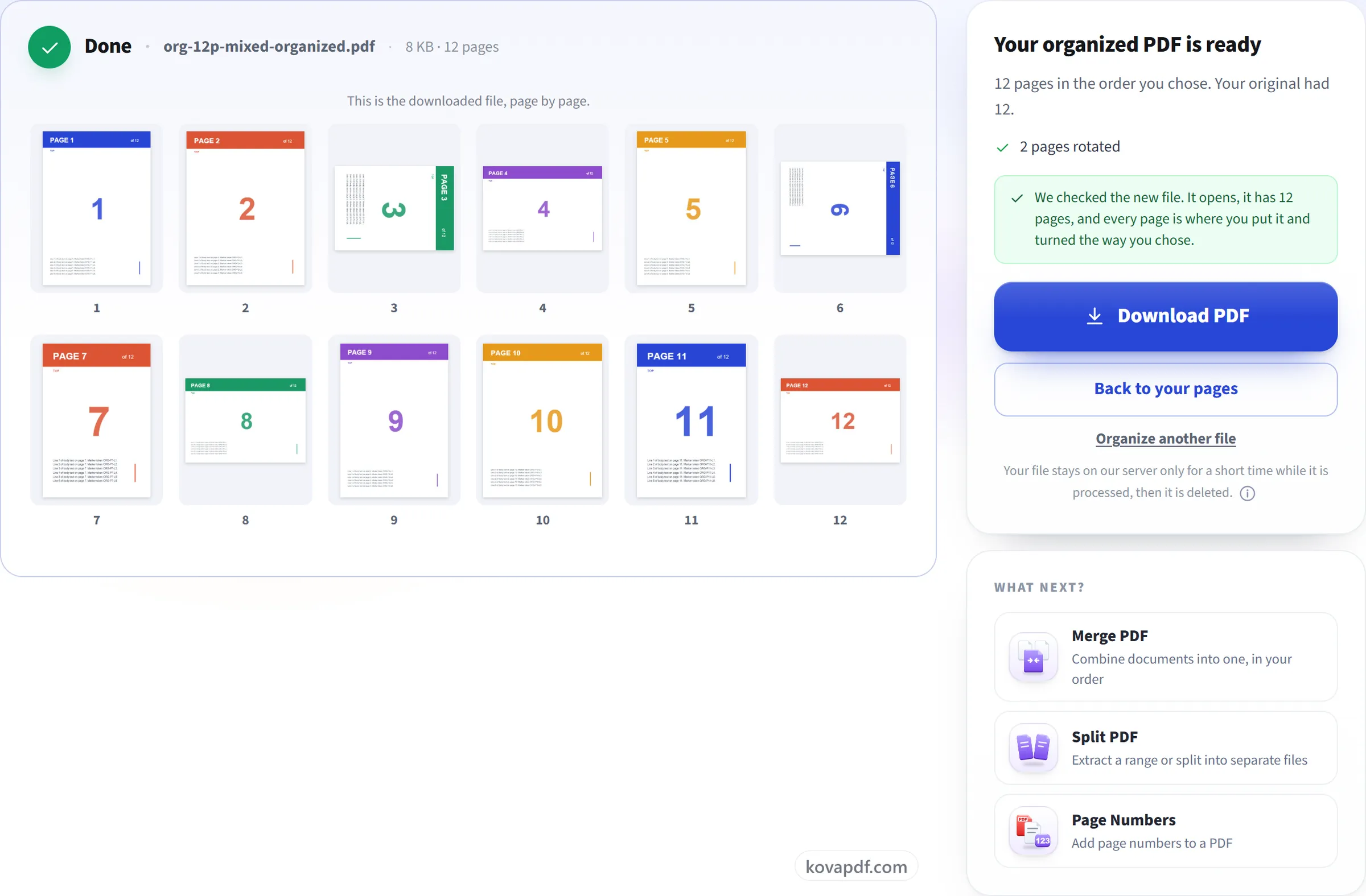
- हम नई फ़ाइल के पेजों की गिनती, क्रम और घुमाव जाँचते हैं
- टेक्स्ट चुनने योग्य रहता है और इमेज की क्वालिटी बनी रहती है
- दूसरे पेजों के लिंक अब भी सही पेज पर जाते हैं
कदम दर कदम
PDF ऑर्गनाइज़ करें: तस्वीरों में चरण-दर-चरण
हर पेज को उसकी सही जगह रखें, फिर एक नई फ़ाइल सेव करें।
पेजों को खींचकर क्रम में लगाएँ, या उन्हें चुनकर ‘जगह बदलें…’ इस्तेमाल करें। उन्हें घुमाएँ, डुप्लिकेट करें या हटाएँ, और खाली पेज या दूसरे PDF के पेज जोड़ें। Ctrl+Z से कुछ भी पूर्ववत करें।
बदलाव सेव करें दबाएँ। आपका ब्राउज़र नई फ़ाइल बनाता है और डाउनलोड से पहले हर पेज जाँच लेता है।
PDF ऑर्गनाइज़ करें के बारे में अक्सर पूछे जाने वाले सवाल
मैं PDF के पेजों का क्रम कैसे बदलूँ?
अपना PDF खोलें, आपको हर पेज एक ही बोर्ड पर दिखेगा। पेज को जहाँ चाहें वहाँ खींचें। फ़ोन पर पहले पेज को दबाकर रखें। आप पेज चुनकर ‘जगह बदलें…’ भी चुन सकते हैं, फिर शुरुआत, आखिर या कोई पेज नंबर चुनें। काम पूरा होने पर ‘बदलाव सेव करें’ दबाएँ और नई फ़ाइल डाउनलोड करें।
क्या मैं एक साथ कई पेज खिसका सकता हूँ?
हाँ। पहले पेज चुनें। हर एक पर क्लिक या टैप करें, लगातार पेजों के लिए Shift दबाकर क्लिक करें, या ‘सभी चुनें’, ‘विषम पेज’ या ‘सम पेज’ इस्तेमाल करें। फिर उनमें से किसी एक को खींचें, या ‘जगह बदलें…’ इस्तेमाल करें। वे एक साथ खिसकते हैं और अपना क्रम बनाए रखते हैं।
क्या मैं यहाँ पेज घुमा, हटा या डुप्लिकेट भी कर सकता हूँ?
हाँ, एक बार में एक पेज या सभी चुने गए पेज। घुमाव पेज के मौजूदा घुमाव में जुड़ जाता है। कॉपी अपने मूल पेज के ठीक बाद आती है, और उस पर एक छोटा लेबल होता है ताकि आप देख सकें कि वह कहाँ गई। PDF में कम से कम एक पेज होना ज़रूरी है, इसलिए आप आखिरी पेज नहीं हटा सकते।
क्या मैं खाली पेज या दूसरे PDF के पेज जोड़ सकता हूँ?
हाँ। आप शुरुआत में, आखिर में, या किसी भी पेज से पहले या बाद में खाली पेज जोड़ सकते हैं। वे आसपास के पेजों जैसे हो सकते हैं, या A4 या Letter साइज़ के, पोर्ट्रेट या लैंडस्केप में। ‘PDF जोड़ें’ दूसरी फ़ाइल के पेज आपके चुने गए पेजों के बाद, या आखिर में रख देता है, और आप उन्हें जहाँ चाहें खींच सकते हैं। आप ज़्यादा से ज़्यादा पाँच दूसरे PDF से पेज जोड़ सकते हैं।
अगर मुझसे गलती हो जाए तो?
‘पूर्ववत करें’ दबाएँ, या Ctrl+Z। आप 100 कदम तक पूर्ववत कर सकते हैं और फिर से कर सकते हैं। जब तक आप ‘बदलाव सेव करें’ नहीं दबाते, आपकी फ़ाइल नहीं बदलती, और आपके डिवाइस पर मौजूद फ़ाइल कभी नहीं बदलती।
क्या व्यवस्थित करने से पेजों की सामग्री बदलती है?
नहीं। पेज नई फ़ाइल में जैसे हैं वैसे ही जाते हैं। टेक्स्ट अब भी सेलेक्ट और सर्च किया जा सकता है, और इमेज की क्वालिटी बनी रहती है। दूसरे पेज पर ले जाने वाले लिंक अब भी सही पेज पर ही जाते हैं। दस्तावेज़ का शीर्षक और लेखक वही रहते हैं, और बुकमार्क और भरे जा सकने वाले फ़ॉर्म फ़ील्ड अपने पेजों के साथ आ जाते हैं।
क्या पेजों की कोई सीमा है?
आप 200 पेज तक और 50 MB तक का PDF खोल सकते हैं। पेज डुप्लिकेट करने या नए पेज जोड़ने के बाद, नई फ़ाइल में 400 पेज तक हो सकते हैं।
मेरी फ़ाइल का क्या होता है?
यह आपके डिवाइस पर ही रहता है। आपका ब्राउज़र पेज दिखाता है, बदलाव सेव करें दबाने पर नई PDF बनाता है और डाउनलोड तैयार करता है, इसलिए फ़ाइल कभी अपलोड नहीं होती। हम सिर्फ़ यह रिकॉर्ड रखते हैं कि टूल इस्तेमाल हुआ, फ़ाइल का नाम या उसमें क्या है, यह नहीं।
क्या यह मुफ़्त है?
हाँ। हर टूल बिना भुगतान और बिना खाते के काम करता है। फ़ाइलें 200 पेज और 50 MB तक की हो सकती हैं, और असफल रहे काम का आपसे कुछ नहीं कटता। Pro सीमाएँ हटा देता है।
क्या मुझे खाता बनाना होगा?
नहीं। सभी टूल बिना साइन इन के चलते हैं। अकाउंट से आपका कोटा बढ़ता है और आप देख सकते हैं कि आपने क्या-क्या प्रोसेस किया है।