अपनी फ़ाइल को अपलोड पैनल पर खींचकर छोड़ें, या उस पर क्लिक करके अपने डिवाइस से फ़ाइल चुनें। जब तक आप काम शुरू नहीं करते, कुछ भी कहीं नहीं भेजा जाता, और काम खत्म होते ही काम में ली गई कॉपी मिटा दी जाती है।
फ़्री PDF एडिटर
अपनी PDF यहाँ छोड़ें
PDF · 50 MB तक · 200 पृष्ठों तक
सिर्फ़ PDF फ़ाइलें
प्रोसेसिंग के बाद हटा दी जाती है। हर फ़ाइल में 200 पेज और 50 MB तक।
कंप्यूटर पर? Windows ऐप पाएंफ़ोन पर? फ़ोन ऐप पाएं
पेज पर सीधे लिखें, इमेज, आकृतियाँ और हस्ताक्षर जोड़ें, और एक असली PDF सेव करें। एडिट करना शुरू करने के लिए अपना PDF अपलोड करें.
- इस्तेमाल के लिए मुफ़्त
- किसी भी डिवाइस पर काम करता है
- कुछ इंस्टॉल नहीं करना
- सीधे पेज पर टाइप करें
- इमेज, आकृतियाँ और हस्ताक्षर
- पेज जोड़े गए या हटाए गए
- असली PDF सेव करता है
‘PDF एडिटर’ जो कुछ कर सकता है
जो असल में पेज पर है उसे बदलें: वहाँ पहले से छपे शब्द, इमेज, आकृतियाँ, हस्ताक्षर और खुद पेज भी।
पेज पर टेक्स्ट
- किसी भी लाइन पर क्लिक करें और उसे वहीं दोबारा टाइप करें
- एडिट करते समय दस्तावेज़ का अपना अंदर मौजूद फ़ॉन्ट बनाए रखता है
- पेज पर कहीं भी नया टेक्स्ट बॉक्स शुरू करें
- सोलह टाइपफ़ेस और बीस साइज़, बांग्ला समेत
- बोल्ड, इटैलिक, अंडरलाइन, टेक्स्ट का रंग और हाइलाइट
- बाएँ, बीच में या दाएँ अलाइनमेंट, साथ में छोटे-बड़े अक्षरों का बदलाव
इमेज और हस्ताक्षर
- PNG या JPEG को पेज पर कहीं भी रखें
- हस्ताक्षर बनाएँ और जहाँ चाहें वहाँ छोड़ दें
- एक क्लिक में सफ़ेद बैकग्राउंड हटाएँ
- चित्र की अपारदर्शिता सेट करें, क्रॉप करें, पलटें, डुप्लिकेट करें और परतों का क्रम बदलें
चित्र और निशान
- आयत, गोला, लाइन, तीर, सही का निशान और गलत का निशान
- हाथ से चलाने वाला पेन और एक हाइलाइटर
- पहले से छपी किसी भी चीज़ को ढकने के लिए सफ़ेदा
- एक इरेज़र, जो टेक्स्ट, आकृतियाँ और चित्र, सब एक जैसे मिटाता है
पेज
- थंबनेल से ही पेजों का क्रम बदलें, उन्हें घुमाएँ और उनकी कॉपी बनाएँ
- पेज हटाएँ, या कहीं भी खाली पेज डालें
- वॉटरमार्क, हेडर और फ़ुटर, सब एक ही टूलबार पर
जब तक आप काम करते हैं
- Ctrl+Z से अनडू और रीडू
- 50% से 300% तक ज़ूम
- डाउनलोड करने से पहले हर पेज प्रीव्यू में पढ़ लें
कदम दर कदम
PDF एडिटर: तस्वीरों में चरण-दर-चरण
तीन कदम, कुछ इंस्टॉल किए बिना, और आखिर में असली PDF, उसकी तस्वीर नहीं।
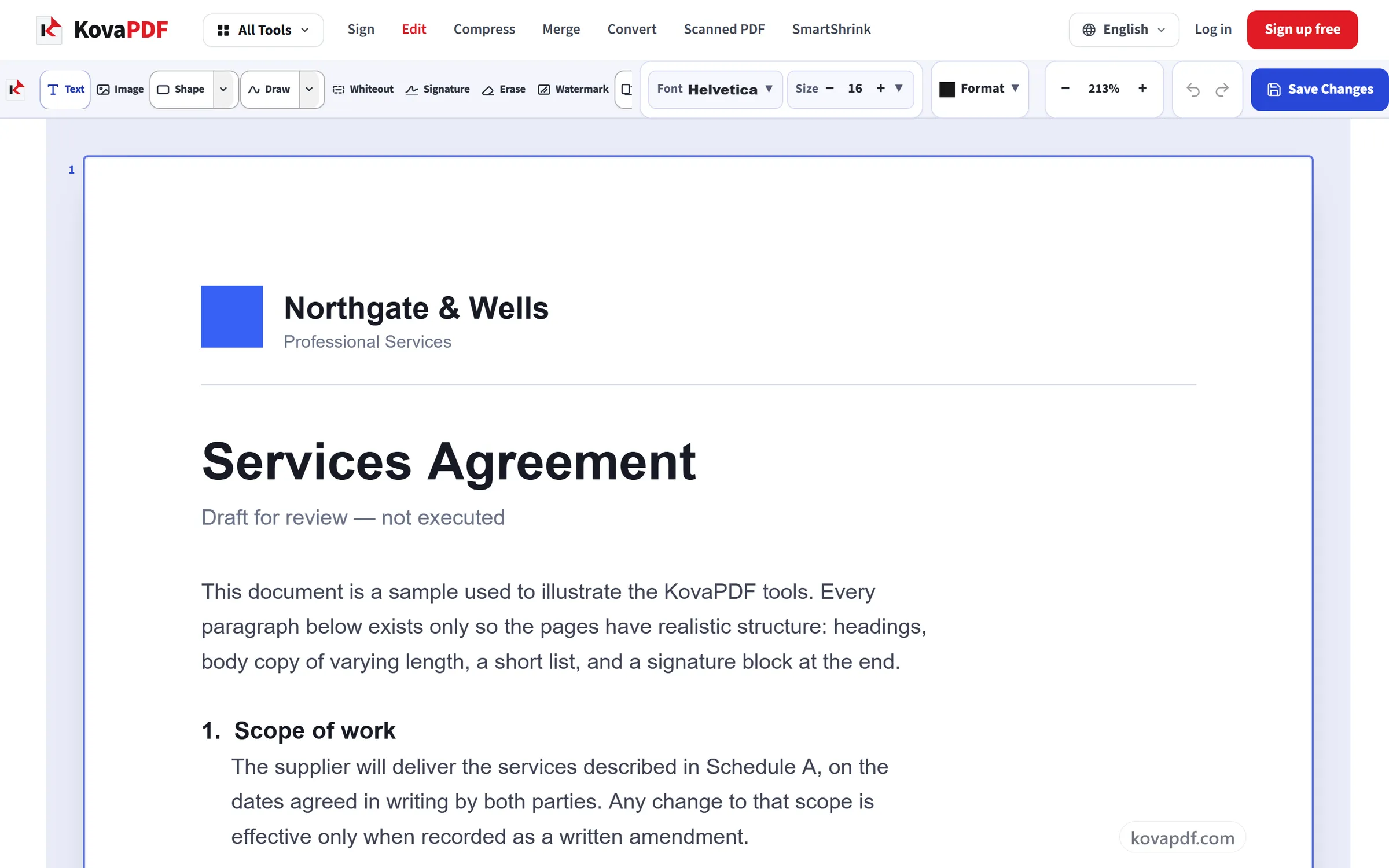
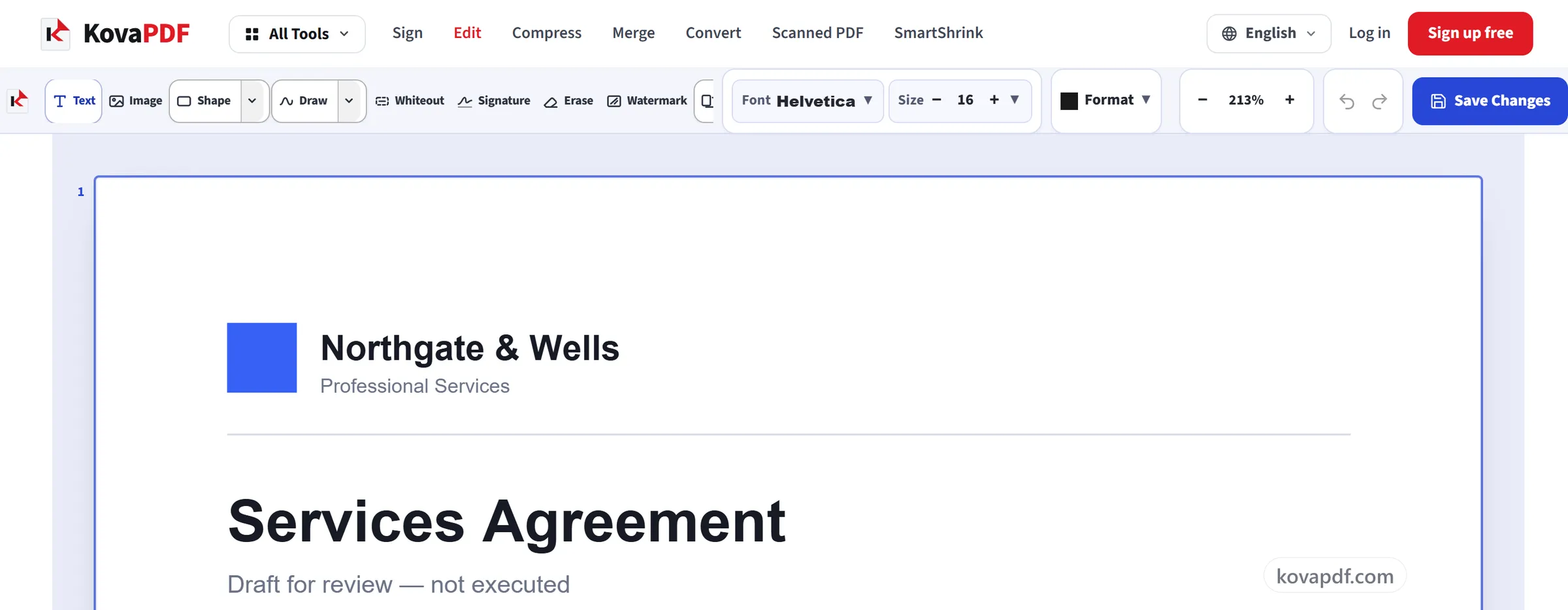
किसी भी लाइन पर क्लिक करके उसे दोबारा टाइप करें। दाईं ओर का पैनल उसका फ़ॉन्ट, साइज़ और रंग बदलता है। ऊपर से कोई मोड चुनें, जैसे जोड़ें, एनोटेट या हस्ताक्षर करें, और उसके टूल नीचे की पंक्ति में दिखेंगे।
‘देखें और डाउनलोड करें’ आपके बदलावों को दस्तावेज़ के अंदर ही लिख देता है और डाउनलोड से पहले आपको तैयार फ़ाइल दिखाता है। फ़ॉन्ट फ़ाइल में एम्बेड रहते हैं, इसलिए फ़ाइल हर जगह सही खुलती है।
PDF एडिटर के बारे में अक्सर पूछे जाने वाले सवाल
PDF को एडिट कैसे करें?
PDF यहाँ खोलें, टेक्स्ट की किसी लाइन पर क्लिक करके उसे दोबारा लिखें, या टूलबार से टेक्स्ट, इमेज, आकृतियाँ, हाइलाइट, व्हाइटआउट या हस्ताक्षर जोड़ें। फिर सेव करें और एडिट किया गया PDF डाउनलोड करें। कुछ भी इंस्टॉल करने की ज़रूरत नहीं है।
क्या मैं PDF का मौजूदा टेक्स्ट एडिट कर सकता हूँ?
हाँ। किसी भी लाइन पर क्लिक करें और उसे उसी साइज़ और जगह पर दोबारा लिखें। अगर PDF में फ़ॉन्ट शामिल है, तो एडिटर उसी का इस्तेमाल करता है, जिससे बदलाव घुल-मिल जाता है। अगर नहीं है, तो लाइन एक स्टैंडर्ड फ़ॉन्ट में लिखी जाती है, और जो अक्षर फ़ॉन्ट में नहीं है वह अलग से स्टैंडर्ड फ़ॉन्ट में बनाया जाता है। टेक्स्ट के पास वाला पैनल बताता है कि कौन सा फ़ॉन्ट सेव होगा। अगर क्लिक करने पर कुछ नहीं होता, तो पेज स्कैन है। उसके लिए OCR PDF का इस्तेमाल करें।
क्या मैं टेक्स्ट का फ़ॉन्ट, साइज़ या रंग बदल सकता हूँ?
हाँ। आप जो टेक्स्ट जोड़ते या एडिट करते हैं, उसमें 16 फ़ॉन्ट में से कोई भी इस्तेमाल हो सकता है, जिनमें Times New Roman, Roboto, Open Sans और दो बांग्ला फ़ॉन्ट शामिल हैं, 6 से 144 पॉइंट तक के साइज़ में, स्वॉच से या hex कोड से कोई भी रंग, साथ में बोल्ड, इटैलिक, अंडरलाइन और अलाइनमेंट।
क्या मैं PDF के किसी हिस्से को सफ़ेद से ढक या मिटा सकता हूँ?
हाँ। व्हाइटआउट पेज पर किसी भी चीज़ के ऊपर एक सफ़ेद बॉक्स बनाता है, और इरेज़ टेक्स्ट की एक लाइन या आपकी जोड़ी कोई भी चीज़ हटाता है। सेव करने पर, जो लाइन ज़्यादातर व्हाइटआउट के नीचे है और हर वह लाइन जो आपने मिटाई, फ़ाइल से निकाल दी जाती है, ताकि उसे न चुना जा सके और न खोज में पाया जा सके। जिस लाइन का सिर्फ़ कुछ हिस्सा व्हाइटआउट के नीचे है उसके शब्द, और तस्वीर वाले पेज (जैसे स्कैन) पर कुछ भी, सिर्फ़ ढका जाता है। गोपनीय जानकारी के लिए Redact PDF इस्तेमाल करें।
क्या मैं PDF पर हस्ताक्षर कर सकता हूँ?
हाँ। ‘हस्ताक्षर’ टूल से आप हस्ताक्षर बनाकर उसे पेज पर कहीं भी लगा सकते हैं। यह पेज पर आपके हस्ताक्षर की एक तस्वीर है। सर्टिफ़िकेट पर आधारित हस्ताक्षर के लिए ‘डिजिटल हस्ताक्षर’ इस्तेमाल करें।
क्या मैं फ़ोन पर PDF एडिट कर सकता हूँ?
हाँ। फ़ोन पर एडिटर अपने अलग लेआउट में बदल जाता है, जिसमें हर टूल नीचे एक बार में होता है और पिंच करके ज़ूम किया जा सकता है, ताकि आप बिना कोई ऐप इंस्टॉल किए ब्राउज़र से ही टेक्स्ट दोबारा लिख सकें, हस्ताक्षर जोड़ सकें और सेव कर सकें।
क्या मेरे बदलाव PDF में सेव होते हैं?
हाँ। बदलाव सीधे फ़ाइल में ही लिखे जाते हैं। फ़ॉन्ट फ़ाइल में जोड़े जाते हैं, सिवाय स्टैंडर्ड PDF फ़ॉन्ट (Helvetica, Times और Courier) के, जो हर PDF रीडर में पहले से होते हैं, इसलिए डाउनलोड किया गया PDF Acrobat, Preview, Chrome और कहीं भी सही खुलता है।
क्या मैं PDF फ़ॉर्म भर सकता हूँ?
हाँ। टाइप करने, बॉक्स पर टिक लगाने और विकल्प चुनने के लिए फ़ॉर्म के अपने फ़ील्ड में क्लिक करें। जवाब उन्हीं फ़ील्ड में लिखे जाते हैं, इसलिए फ़ाइल भरने लायक बनी रहती है। अगर फ़ॉर्म में फ़ील्ड नहीं हैं, तो खाली जगहों पर टेक्स्ट और टिक मार्क लगाएँ, या ‘फ़ॉर्म’ टूल से नए फ़ील्ड जोड़ें।
क्या यह मुफ़्त है?
हाँ। हर टूल बिना भुगतान और बिना खाते के काम करता है। फ़ाइलें 200 पेज और 50 MB तक की हो सकती हैं, और असफल रहे काम का आपसे कुछ नहीं कटता। Pro सीमाएँ हटा देता है।
क्या मुझे खाता बनाना होगा?
नहीं। सभी टूल बिना साइन इन के चलते हैं। अकाउंट से आपका कोटा बढ़ता है और आप देख सकते हैं कि आपने क्या-क्या प्रोसेस किया है।
मेरी फ़ाइल का क्या होता है?
प्रोसेस होते समय आपकी फ़ाइल हमारे सर्वर पर थोड़ी देर ही रहती है, फिर डिलीट कर दी जाती है। फ़ाइल एन्क्रिप्टेड कनेक्शन से भेजी जाती है। हम यह रिकॉर्ड रखते हैं कि टूल इस्तेमाल हुआ, लेकिन फ़ाइल का नाम या फ़ाइल में क्या है, यह नहीं।