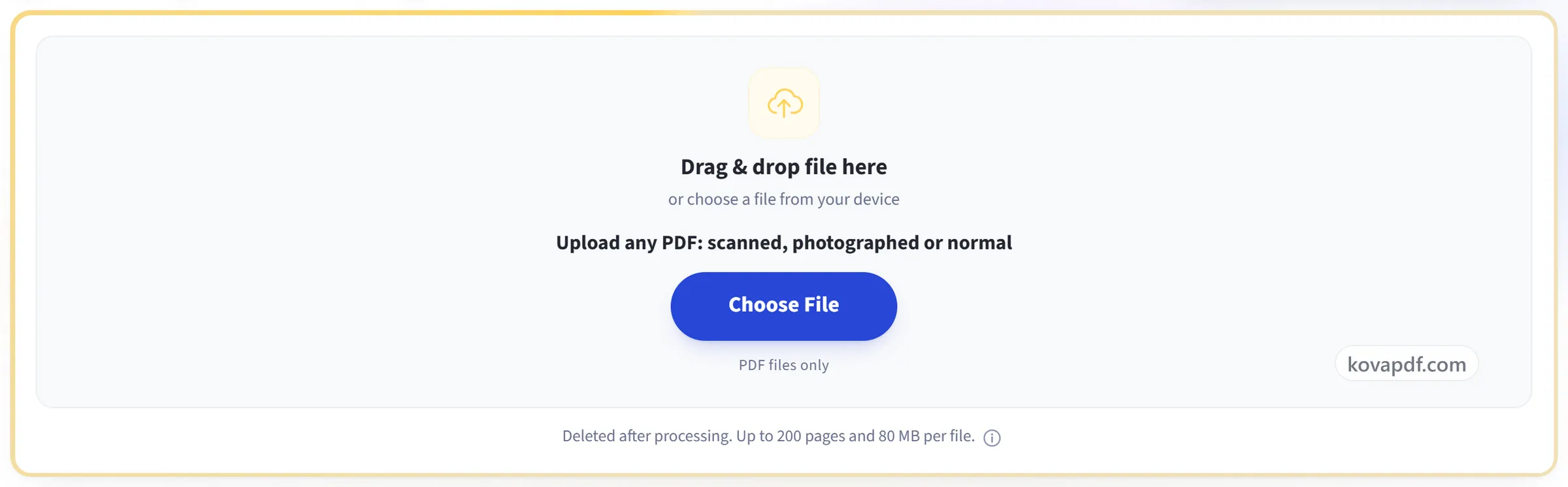
अपनी फ़ाइल पैनल पर खींचकर छोड़ें, या अपने डिवाइस से एक चुनने के लिए उस पर क्लिक करें। जिन पेजों पर कोई टेक्स्ट लेयर नहीं है, वे फ़ाइल खुलते ही आपके ब्राउज़र में पढ़े जाते हैं। सिर्फ़ तब, जब आपका ब्राउज़र रीडर नहीं चला पाता, वे पेज इमेज के रूप में हमारे सर्वर पर भेजे जाते हैं, और पढ़े जाने के बाद मिटा दिए जाते हैं।
OCR PDF: स्कैन किए PDF एडिट करें
अपनी PDF यहाँ छोड़ें
PDF · 50 MB तक · 200 पृष्ठों तक
सिर्फ़ PDF फ़ाइलें
प्रोसेसिंग के बाद हटा दी जाती है। हर फ़ाइल में 200 पेज और 50 MB तक।
कंप्यूटर पर? Windows ऐप पाएंफ़ोन पर? फ़ोन ऐप पाएं
कोई भी PDF एडिट करें, स्कैन और फ़ोटो से बने PDF भी: टेक्स्ट पहचाना जाता है और एडिट करने लायक बन जाता है। कोई भी PDF अपलोड करें: स्कैन किया, फ़ोटो से बना या सामान्य.
- इस्तेमाल के लिए मुफ़्त
- किसी भी डिवाइस पर काम करता है
- कुछ इंस्टॉल नहीं करना
- स्कैन असली टेक्स्ट बन जाता है
- इसे किसी भी PDF की तरह एडिट करें
- नौ भाषाएँ
- नीचे वाला पेज बना रहता है
दस्तावेज़ की भाषाअपने-आप
भाषा हम दस्तावेज़ से ही पहचान लेंगे।
‘स्कैन किया PDF एडिट करें’ जो कुछ कर सकता है
कोई स्कैन या फ़ोटो से बना दस्तावेज़ खोलें और उसके शब्दों पर ऐसे काम करें मानो वे हमेशा से असली टेक्स्ट रहे हों। मुफ़्त, आपके ब्राउज़र में, कुछ भी इंस्टॉल किए बिना।
स्कैन पढ़ना
- उन पेजों को पढ़ता है जिन पर कोई टेक्स्ट लेयर नहीं है
- पहचाने गए शब्द ऐसी लाइनें बन जाते हैं जिनमें आप क्लिक करके एडिट कर सकते हैं
- स्कैन किया पेज नीचे ज्यों का त्यों बना रहता है
- जिन पेजों पर असली टेक्स्ट है, उनके अक्षर ठीक वैसे ही रहते हैं
भाषाएँ
- दस्तावेज़ की भाषा खुद-ब-खुद पता लगा लेता है
- बांग्ला, हिंदी, अरबी, चीनी, रूसी, स्पेनिश, पुर्तगाली और डच
- हर भाषा को अंग्रेज़ी के साथ मिलाकर पढ़ा जाता है
- बांग्ला को बांग्ला टाइपफ़ेस में दोबारा बनाया जाता है
सेव की गई फ़ाइल में क्या-क्या होता है
- एक टेक्स्ट लेयर, जिसमें आप खोज और सिलेक्ट कर सकते हैं
- ऐसे शब्द जिन्हें आप सीधे स्कैन में से कॉपी कर सकते हैं
- आपकी बदली हुई लाइनें असली स्याही में दोबारा बनती हैं
जो पहचाना गया, उसे एडिट करना
- वापस पाई गई किसी लाइन पर क्लिक करें और उसे दोबारा टाइप करें
- इसे दूसरा फ़ॉन्ट, साइज़, रंग या मोटाई दें
- एडिटर का हर दूसरा टूल उसी दस्तावेज़ पर चलता है
- पूरे सेशन में अनडू और रीडू
कदम दर कदम
स्कैन किया PDF एडिट करें: तस्वीरों में चरण-दर-चरण
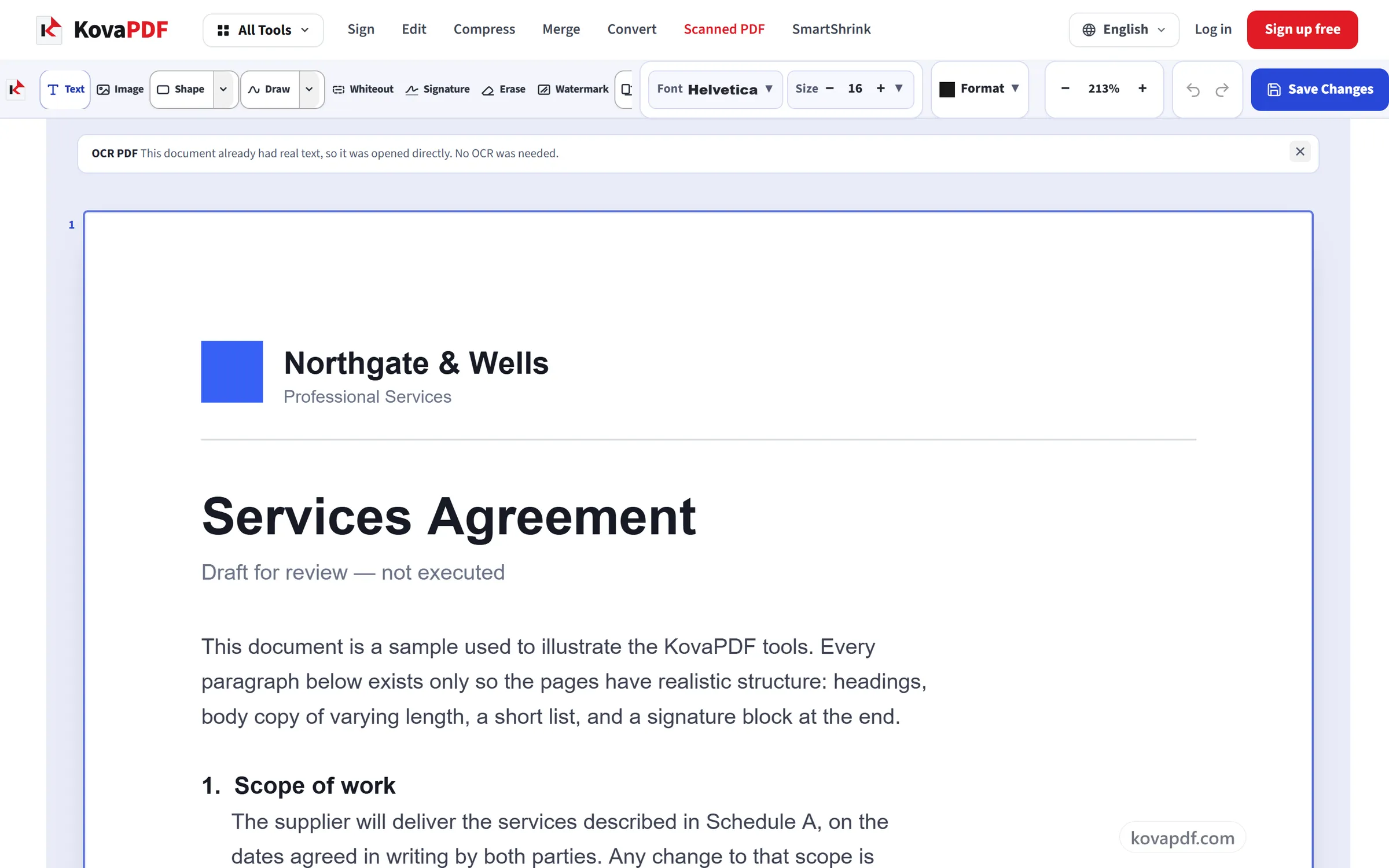
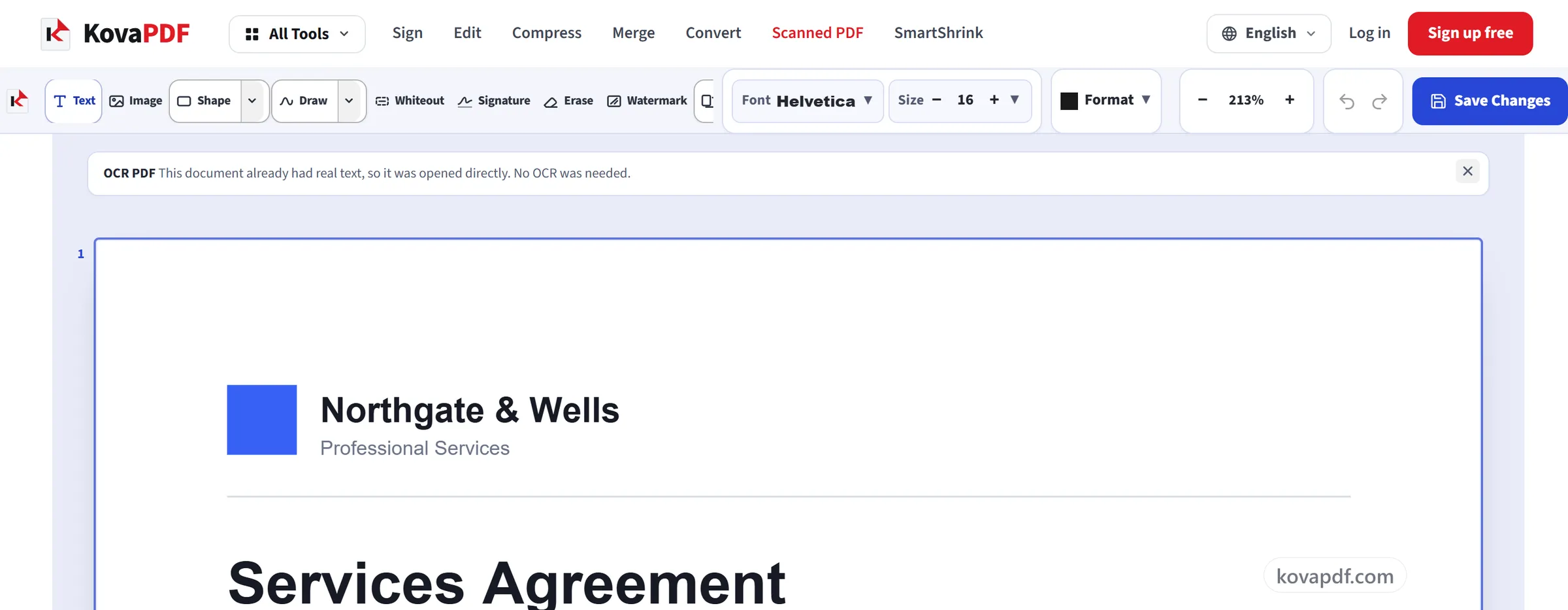
स्कैन और फ़ोटो से बने दस्तावेज़ों में क्लिक करने लायक टेक्स्ट नहीं होता। स्कैन किया PDF एडिट करें टूल उसे दोबारा बनाता है, ताकि वे सामान्य PDF की तरह काम करें।
बिना टेक्स्ट लेयर वाले पेज पहचाने जाते हैं और असली, क्लिक करने लायक लाइनों में बदले जाते हैं, जबकि मूल पेज दिखावट के लिए नीचे बना रहता है। किसी लाइन पर क्लिक करें और उसे ठीक वैसे ही दोबारा लिखें जैसे सामान्य PDF में लिखते।
‘देखें और डाउनलोड करें’ आपके बदलावों को फ़ाइल के अंदर ही लिख देता है और पहले आपको नतीजा दिखाता है। पहचान एक अनुमान है, हूबहू नकल नहीं। उस पर भरोसा करने से पहले वापस मिला टेक्स्ट पढ़ लें।
स्कैन किया PDF एडिट करें के बारे में अक्सर पूछे जाने वाले सवाल
स्कैन किए गए PDF को एडिट कैसे करें?
इसे यहाँ खोलें और स्कैन किए गए पेज अपने-आप पहचान लिए जाते हैं। शब्दों की हर लाइन मूल पेज के ऊपर एक एडिट करने लायक लाइन बन जाती है, ताकि आप उस पर क्लिक करके उसे सामान्य टेक्स्ट की तरह दोबारा लिख सकें। फिर सेव करें और PDF डाउनलोड करें।
स्कैन किए गए PDF को सर्च करने लायक कैसे बनाएँ?
इसे यहाँ खोलें, पेजों को पहचाने जाने दें, फिर सेव करें और डाउनलोड करें। जिन लाइनों को आपने नहीं बदला, वे मूल स्कैन के ऊपर अदृश्य टेक्स्ट के रूप में सेव होती हैं, इसलिए PDF बिल्कुल वैसा ही दिखता है, लेकिन अब उसके शब्द सर्च, चुने और कॉपी किए जा सकते हैं।
स्कैन किया PDF एडिट करें, PDF से टेक्स्ट या इमेज से टेक्स्ट: मुझे कौन सा चाहिए?
PDF रखकर उसमें एडिट या सर्च करना है, तो स्कैन किया PDF एडिट करें: पहचाने गए शब्द असली पेज के ऊपर बैठते हैं। PDF से सिर्फ़ शब्द निकालकर कॉपी या सेव करने हैं, तो PDF से टेक्स्ट। और आपके पास PDF नहीं, फ़ोटो या स्क्रीनशॉट है, तो इमेज से टेक्स्ट।
यह सामान्य PDF एडिटर से कैसे अलग है?
स्कैन किया गया या फ़ोटो खींचा गया पेज एक तस्वीर होता है, इसलिए उसमें क्लिक करने के लिए कोई टेक्स्ट नहीं होता। ‘स्कैन किया PDF एडिट करें’ तस्वीर के शब्द पढ़ता है और उन्हें ऐसी लाइनों में बदल देता है जिन्हें आप एडिट कर सकते हैं। मूल पेज नीचे बना रहता है।
पहचान कितनी सटीक है?
साफ़ स्कैन पर सटीकता आमतौर पर ज़्यादा होती है। कम रेज़ोल्यूशन वाली इमेज, फ़ोटो, असामान्य फ़ॉन्ट और हाथ की लिखावट पर यह कम हो जाती है। गलतियाँ भी सही दिख सकती हैं, इसलिए हर ज़रूरी चीज़ जाँच लें, खासकर नंबर।
क्या बदलाव बिल्कुल दिखाई नहीं देगा?
पूरी तरह नहीं। मूल फ़ॉन्ट पता नहीं होता और स्कैन की अपनी बनावट होती है, इसलिए ध्यान से देखने पर पता चल सकता है कि कौन-सी लाइन एडिट की गई।
यह कौन-सी भाषाएँ पहचानता है?
नौ: बांग्ला, अंग्रेज़ी, हिंदी, स्पेनिश, पुर्तगाली, डच, अरबी, चीनी और रूसी। भाषा अपने-आप पहचानी जाती है, या आप अपलोड करने से पहले खुद बता सकते हैं।
यह कितने पेज पहचान सकता है?
किसी दस्तावेज़ के पहले 30 स्कैन किए गए पेज एक बार में पहचाने जाते हैं, और अगर इससे ज़्यादा हों तो आपको बताया जाता है; उसके बाद वाले पेज बिना एडिट करने लायक टेक्स्ट के अपनी इमेज के रूप में ही रहते हैं। दस्तावेज़ खुद 200 पेज तक और 50 MB तक का हो सकता है।
स्कैन किए गए PDF को Word में कैसे बदलें?
'PDF से Word' स्कैन किए गए पेज को तस्वीर के रूप में ले जाता है, इसलिए उसके शब्द Word में एडिट नहीं किए जा सकते। शब्दों पर काम करने के लिए उन्हें सीधे यहीं एडिट करें, या 'PDF से टेक्स्ट' से पहचाना गया टेक्स्ट कॉपी करके अपने दस्तावेज़ में पेस्ट करें।
क्या यह मुफ़्त है?
हाँ। हर टूल बिना भुगतान और बिना खाते के काम करता है। फ़ाइलें 200 पेज और 50 MB तक की हो सकती हैं, और असफल रहे काम का आपसे कुछ नहीं कटता। Pro सीमाएँ हटा देता है।
क्या मुझे खाता बनाना होगा?
नहीं। सभी टूल बिना साइन इन के चलते हैं। अकाउंट से आपका कोटा बढ़ता है और आप देख सकते हैं कि आपने क्या-क्या प्रोसेस किया है।
मेरी फ़ाइल का क्या होता है?
प्रोसेस होते समय आपकी फ़ाइल हमारे सर्वर पर थोड़ी देर ही रहती है, फिर डिलीट कर दी जाती है। फ़ाइल एन्क्रिप्टेड कनेक्शन से भेजी जाती है। हम यह रिकॉर्ड रखते हैं कि टूल इस्तेमाल हुआ, लेकिन फ़ाइल का नाम या फ़ाइल में क्या है, यह नहीं।