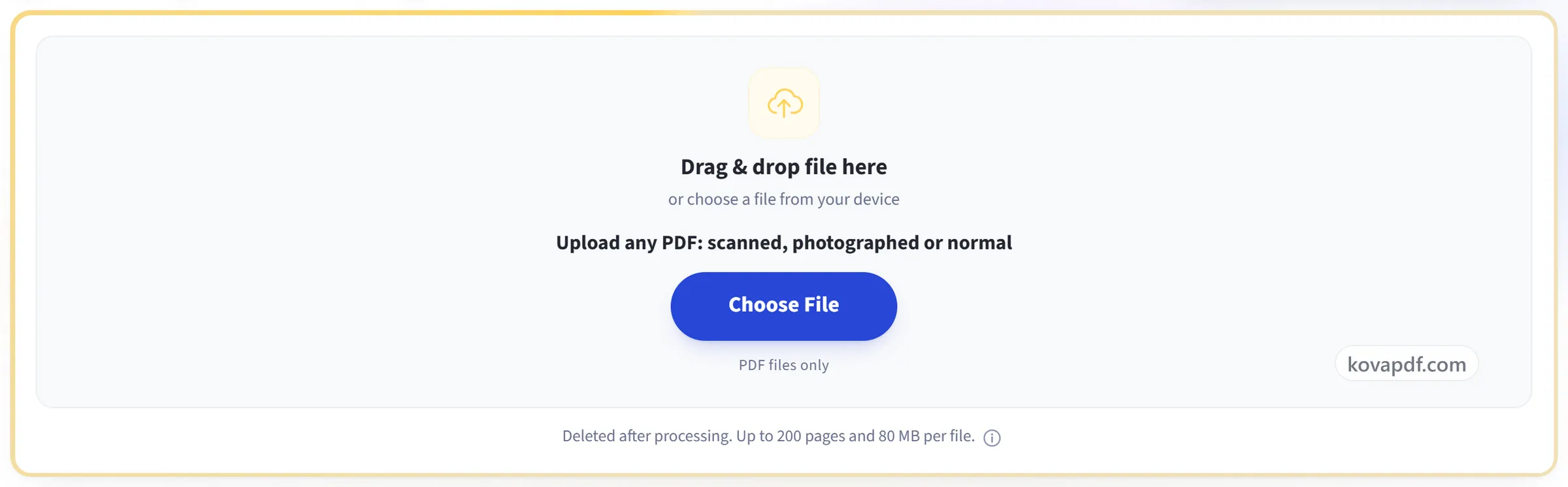
فایلتان را روی پنل بکشید، یا روی آن کلیک کنید تا یکی از دستگاهتان انتخاب کنید. صفحههایی که لایه متنی ندارند، به محض باز شدن فایل در مرورگر شما خوانده میشوند. فقط اگر مرورگرتان نتواند ابزار خواندن را اجرا کند، آن صفحهها بهصورت تصویر به سرور ما فرستاده میشوند و پس از خوانده شدن حذف میشوند.
OCR PDF: ویرایش PDF اسکنشده
PDF را اینجا رها کنید
PDF · تا 50 مگابایت · تا ۲۰۰ صفحه
فقط فایلهای PDF
پس از پردازش حذف میشود. تا ۲۰۰ صفحه و 50 MB برای هر فایل.
روی رایانه؟ دریافت اپ Windowsروی گوشی؟ دریافت اپ گوشی
PDFهای اسکنشده و عکسگرفتهشده را هم ویرایش کنید، نه فقط PDFهای معمولی. صفحههایی که متن واقعی ندارند با OCR خوانده و به متن قابل ویرایشی تبدیل میشوند که میتوانید رویش کلیک کنید، و صفحه اصلی زیر آن باقی میماند. هر PDFی را بارگذاری کنید: اسکنشده، عکسگرفتهشده یا معمولی.
- استفاده رایگان
- روی هر دستگاهی کار میکند
- چیزی برای نصب نیست
- اسکن به متن واقعی تبدیل میشود
- مثل هر PDF دیگری ویرایشش کنید
- نه زبان
- صفحه زیرین حفظ میشود
زبان سندخودکار
زبان را از خود سند تشخیص میدهیم.
هر کاری که «OCR PDF» میتواند انجام دهد
یک اسکن یا سند عکسگرفتهشده را باز کنید و روی کلماتش کار کنید، انگار همیشه متن واقعی بودهاند. رایگان، در مرورگر شما، بدون چیزی برای نصب.
در حال خواندن اسکن
- صفحههایی را میخواند که لایه متنی ندارند
- کلمات شناساییشده به خطهای قابل ویرایشی تبدیل میشوند که میتوانید روی آنها کلیک کنید
- صفحه اسکنشده زیرش دستنخورده میماند
- صفحههایی که متن واقعی دارند نویسههای دقیق خود را حفظ میکنند
زبانها
- زبان سند را خودش تشخیص میدهد
- بنگالی، هندی، عربی، چینی، روسی، اسپانیایی، پرتغالی و هلندی
- هر زبان همراه با انگلیسی خوانده میشود
- بنگالی با یک قلم بنگالی بازسازی میشود
فایل ذخیرهشده چه چیزی دارد
- لایه متنی که میتوانید در آن جستجو و متن را انتخاب کنید
- کلماتی که میتوانید مستقیم از اسکن کپی کنید
- خطوطی که تغییر دادهاید با جوهر واقعی دوباره رسم میشوند
ویرایش آنچه تشخیص داده شده
- روی یک خط بازیابیشده کلیک کنید و دوباره تایپش کنید
- فونت، اندازه، رنگ یا وزن دیگری به آن بدهید
- هر ابزار دیگر ویرایشگر روی همان سند کار میکند
- واگرد و ازنو در سراسر نشست
گامبهگام
OCR PDF: راهنمای تصویری گامبهگام
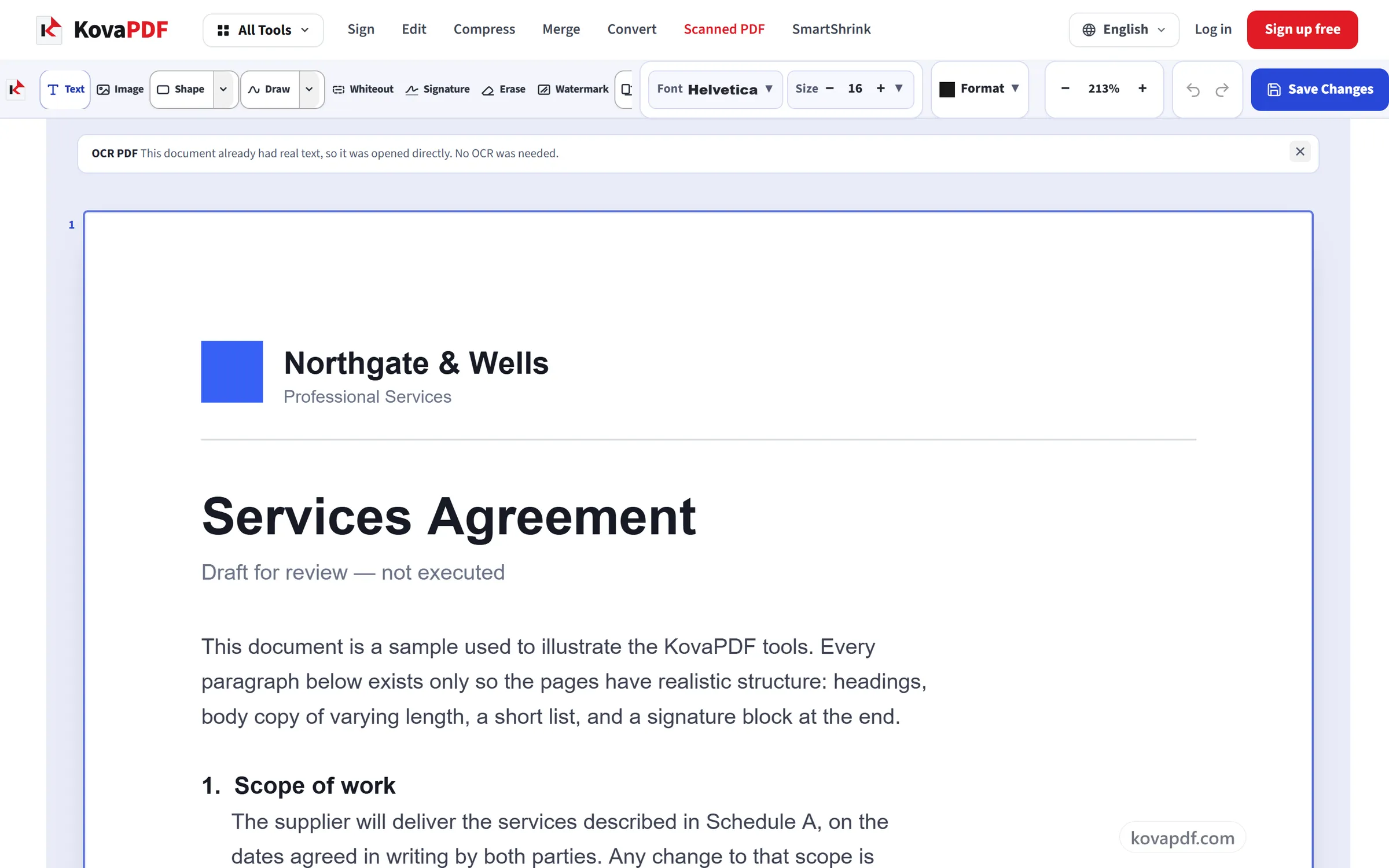
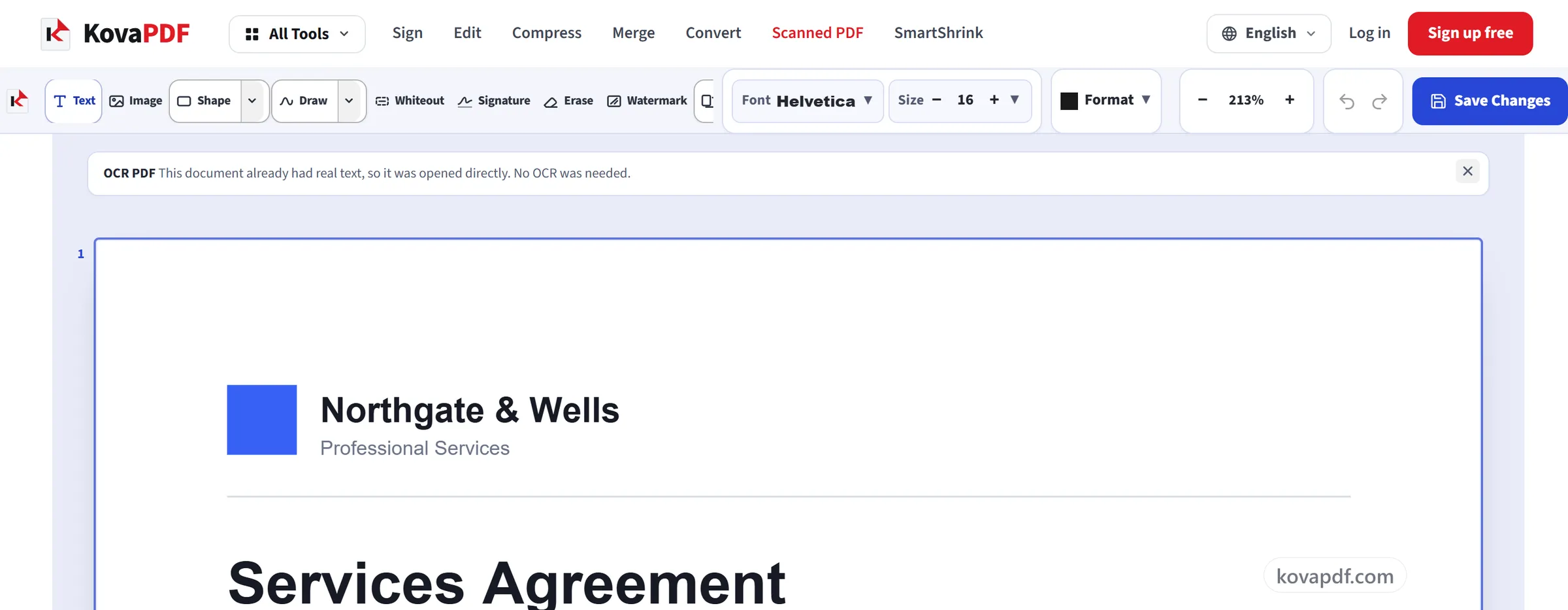
اسکنها و اسناد عکسگرفتهشده متنی برای کلیک کردن ندارند. OCR PDF آن را بازسازی میکند تا مثل یک PDF معمولی رفتار کنند.
صفحههایی که لایه متن ندارند شناسایی و به خطهای واقعی و قابل کلیک تبدیل میشوند، در حالی که صفحه اصلی بهعنوان تصویر زیر آن میماند. روی یک خط کلیک کنید و آن را دقیقاً مثل یک PDF معمولی دوباره تایپ کنید.
«بازبینی و دانلود» ویرایشهای شما را در خود فایل مینویسد و اول نتیجه را نشانتان میدهد. بازشناسی یک تخمین است، نه رونویسی. پیش از اتکا به متن بازیابیشده، آن را بخوانید.
پرسشهای متداول درباره OCR PDF
چطور یک PDF اسکنشده را ویرایش کنم؟
آن را اینجا باز کنید تا صفحههای اسکنشده بهطور خودکار شناسایی شوند. هر خط از کلمات به یک خط قابل ویرایش روی صفحه اصلی تبدیل میشود، پس میتوانید روی آن کلیک کنید و مثل متن معمولی دوباره تایپش کنید. سپس ذخیره کنید و PDF را دانلود کنید.
چطور یک PDF اسکنشده را قابل جستجو کنم؟
آن را اینجا باز کنید، بگذارید صفحهها شناسایی شوند، سپس ذخیره و دانلود کنید. خطهایی که تغییر ندادهاید بهصورت متن نامرئی روی اسکن اصلی ذخیره میشوند، پس PDF دقیقاً همان شکل را دارد، اما حالا کلماتش را میتوان جستجو، انتخاب و کپی کرد.
OCR PDF، PDF به متن یا تصویر به متن: کدام را لازم دارم؟
OCR PDF وقتی میخواهید PDF را نگه دارید و در آن ویرایش یا جستجو کنید: واژههای شناساییشده روی صفحه اصلی قرار میگیرند. PDF به متن وقتی فقط واژههای یک PDF را میخواهید، بهصورت متن ساده برای کپی یا ذخیره. تصویر به متن وقتی آنچه دارید عکس یا اسکرینشات است، نه PDF.
این چه فرقی با ویرایشگر PDF معمولی دارد؟
صفحه اسکنشده یا عکسگرفتهشده یک تصویر است، پس متنی برای کلیک کردن ندارد. OCR PDF کلمات درون تصویر را میخواند و آنها را به خطهایی تبدیل میکند که میتوانید ویرایش کنید. صفحه اصلی زیر آن باقی میماند.
تشخیص چقدر دقیق است؟
دقت روی اسکنهای تمیز معمولاً بالاست. روی تصاویر کموضوح، عکسها، قلمهای نامعمول و دستخط پایین میآید. اشتباهها ممکن است درست به نظر برسند، پس هر چیز مهمی را بررسی کنید، بهویژه اعداد را.
آیا ویرایش نامحسوس خواهد بود؟
نه کاملاً. قلم اصلی معلوم نیست و اسکن بافت خاص خودش را دارد، پس با نگاهی دقیق ممکن است معلوم شود کدام خط ویرایش شده است.
کدام زبانها را تشخیص میدهد؟
نه زبان: بنگالی، انگلیسی، هندی، اسپانیایی، پرتغالی، هلندی، عربی، چینی و روسی. زبان بهطور خودکار تشخیص داده میشود، یا میتوانید پیش از بارگذاری خودتان آن را مشخص کنید.
چند صفحه را میتواند شناسایی کند؟
30 صفحه اسکنشده اول هر سند یکجا شناسایی میشوند و اگر صفحههای بیشتری باشد به شما اطلاع داده میشود؛ صفحههای بعد از آن تصویرشان را بدون متن قابل ویرایش نگه میدارند. خود سند میتواند تا 200 صفحه و تا 50 MB باشد.
چطور یک PDF اسکنشده را به Word تبدیل کنم؟
PDF به Word صفحه اسکنشده را بهصورت تصویر منتقل میکند، پس کلماتش در Word قابل ویرایش نیستند. برای کار با کلمات، آنها را مستقیماً همینجا ویرایش کنید، یا با PDF به متن، متن شناساییشده را کپی کنید و در سندتان بچسبانید.
آیا رایگان است؟
بله. همه ابزارها بدون پرداخت و بدون حساب کاربری کار میکنند. فایلها میتوانند تا ۲۰۰ صفحه و ۵۰ مگابایت باشند، و اجرایی که شکست بخورد هزینهای برایتان ندارد. اشتراک Pro محدودیتها را برمیدارد.
آیا باید حساب کاربری بسازم؟
خیر. همه ابزارها بدون ورود به حساب کار میکنند. حساب کاربری سهمیه شما را بیشتر میکند و به شما نشان میدهد چه چیزهایی را پردازش کردهاید.
فایل من چه میشود؟
فایل شما فقط برای مدت کوتاهی، هنگام پردازش، روی سرور ما میماند و بعد حذف میشود. فایل از طریق اتصال رمزگذاریشده فرستاده میشود. ما ثبت میکنیم که ابزار استفاده شده است، اما نه نام فایل یا محتوای آن را.