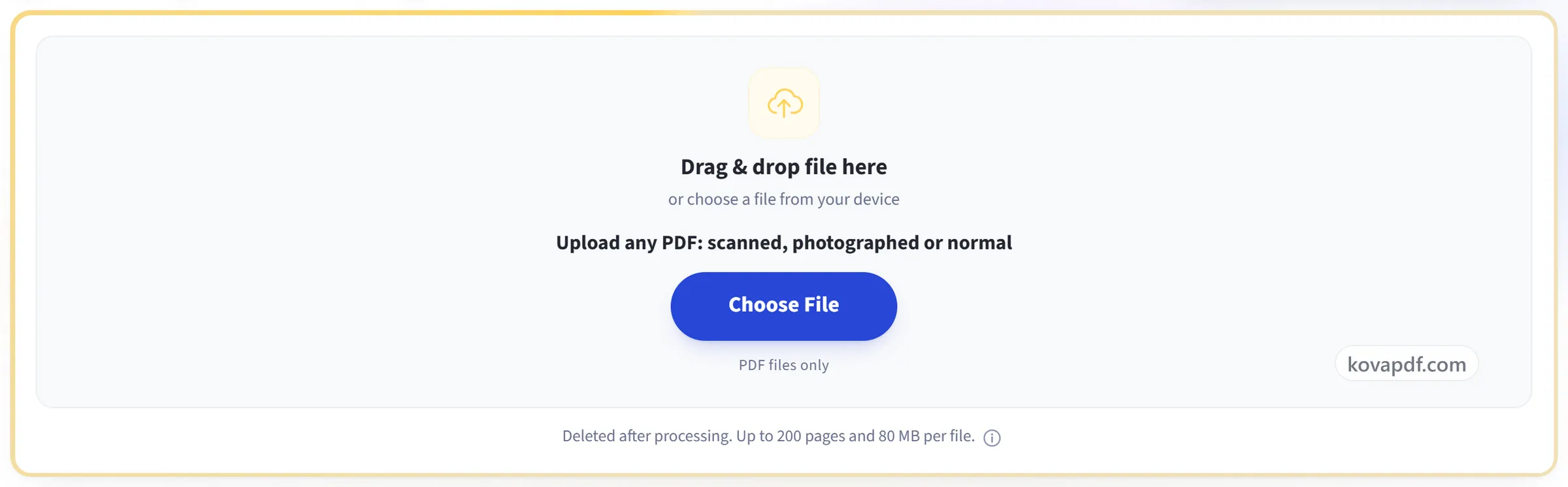
আপনার ফাইলটি প্যানেলে টেনে আনুন, অথবা ক্লিক করে ডিভাইস থেকে একটি বেছে নিন। যেসব পেজে লেখার স্তর নেই, ফাইল খোলামাত্র সেগুলো আপনার ব্রাউজারেই পড়া হয়। শুধু আপনার ব্রাউজার রিডারটি চালাতে না পারলে সেই পেজগুলো ছবি হিসেবে আমাদের সার্ভারে পাঠানো হয়, আর পড়া শেষ হলে মুছে ফেলা হয়।
OCR PDF: স্ক্যান করা PDF এডিট করুন
আপনার PDF এখানে ছাড়ুন
PDF · 50 MB পর্যন্ত · ২০০ পৃষ্ঠা পর্যন্ত
শুধু PDF ফাইল
কাজ শেষে মুছে যায়। প্রতি ফাইলে ২০০ পেজ আর 50 MB পর্যন্ত।
কম্পিউটারে? Windows অ্যাপ নিনফোনে? ফোনের অ্যাপ নিন
শুধু সাধারণ PDF নয়, স্ক্যান করা ও ছবি তোলা PDF-ও এডিট করুন। যেসব পেজে আসল লেখা নেই সেগুলো OCR দিয়ে পড়ে এডিট করা যায় এমন লেখা হিসেবে নতুন করে তৈরি করা হয়, যাতে ক্লিক করে লেখা যায়, আর মূল পেজটি নিচে থেকেই যায়। যেকোনো PDF আপলোড করুন: স্ক্যান করা, ছবি তোলা বা সাধারণ.
- ব্যবহার বিনামূল্যে
- যেকোনো ডিভাইসে কাজ করে
- ইনস্টল করার কিছু নেই
- স্ক্যান হয়ে যায় আসল লেখা
- অন্য যেকোনো PDF-এর মতোই এডিট করুন
- নয়টি ভাষা
- নিচের পেজটি রেখে দেওয়া হয়
ডকুমেন্টের ভাষাঅটো
ভাষাটি আমরা ডকুমেন্ট দেখেই বুঝে নেব।
OCR PDF টুল যা যা পারে
একটি স্ক্যান বা ছবি তোলা ডকুমেন্ট খুলুন আর তার শব্দগুলো নিয়ে এমনভাবে কাজ করুন, যেন সেগুলো শুরু থেকেই আসল লেখা ছিল। বিনামূল্যে, আপনার ব্রাউজারেই, কিছু ইনস্টল না করেই।
স্ক্যান পড়া
- যেসব পেজে লেখার স্তর নেই, সেগুলো পড়ে নেয়
- শনাক্ত হওয়া শব্দগুলো এমন লাইনে বদলে যায়, যেগুলোতে ক্লিক করে এডিট করা যায়
- স্ক্যান করা পেজটি নিচে অক্ষত অবস্থাতেই থাকে
- আসল লেখা আছে এমন পেজের প্রতিটি অক্ষর হুবহু থাকে
ভাষা
- ডকুমেন্টের ভাষা নিজেই বের করে নেয়
- বাংলা, হিন্দি, আরবি, চীনা, রুশ, স্প্যানিশ, পর্তুগিজ আর ডাচ
- প্রতিটি ভাষা ইংরেজির সাথে একসাথেই পড়া হয়
- বাংলা নতুন করে তৈরি হয় বাংলা ফন্টেই
সেভ করা ফাইলটিতে কী কী থাকে
- এমন একটি লেখার স্তর, যাতে আপনি খুঁজতে ও সিলেক্ট করতে পারবেন
- স্ক্যান থেকে সরাসরি কপি করা যায় এমন শব্দ
- আপনি যে লাইনগুলো বদলেছেন, সেগুলো আসল কালিতে নতুন করে আঁকা হয়
যা শনাক্ত হলো তা এডিট করা
- উদ্ধার করা একটি লাইনে ক্লিক করে সেটি আবার টাইপ করুন
- এটিকে অন্য ফন্ট, মাপ, রং বা পুরুত্ব দিন
- এডিটরের বাকি প্রতিটি টুলও একই ডকুমেন্টে কাজ করে
- পুরো বসাজুড়েই আনডু আর রিডু
ধাপে ধাপে
OCR PDF: ছবিতে ধাপে ধাপে
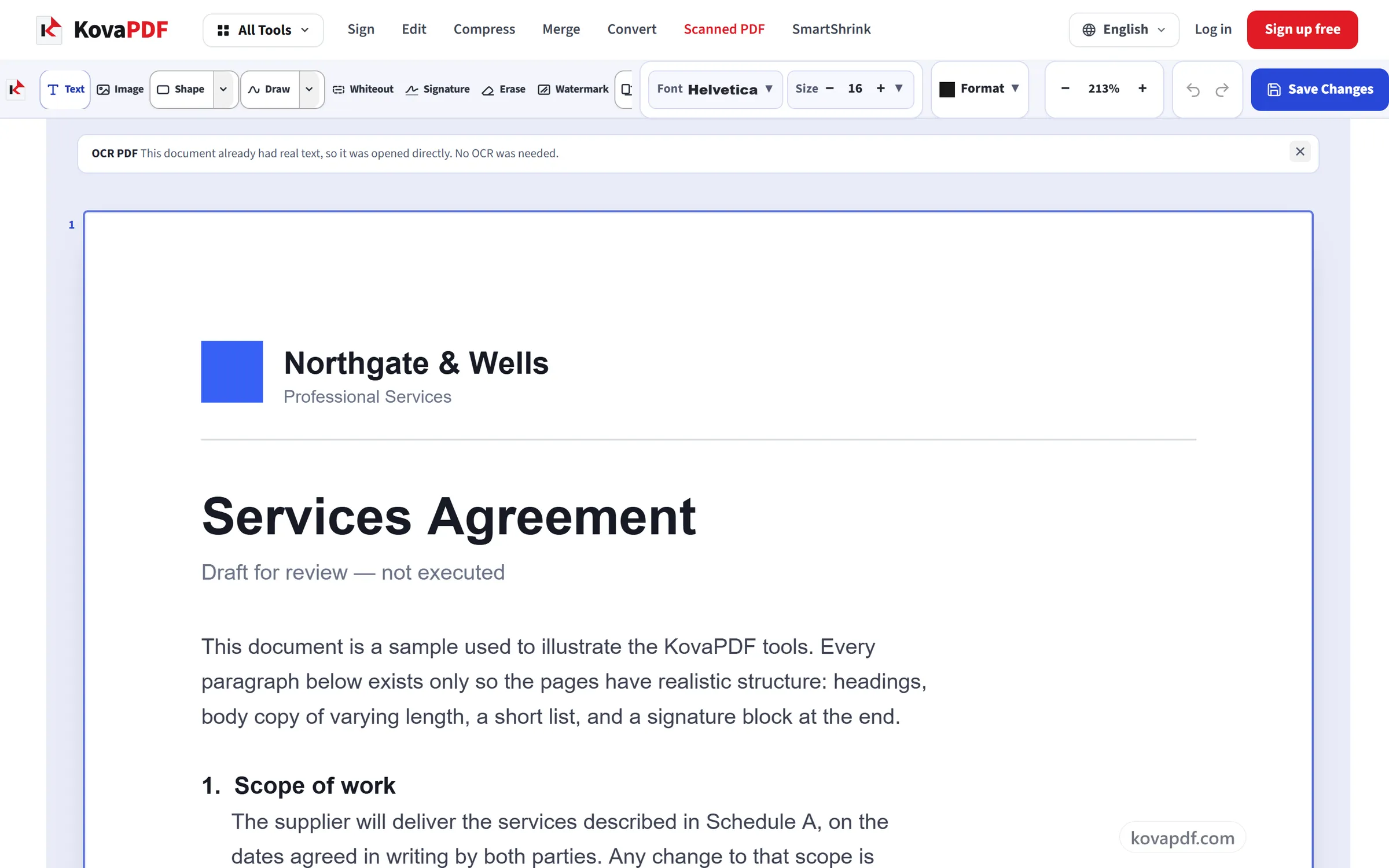
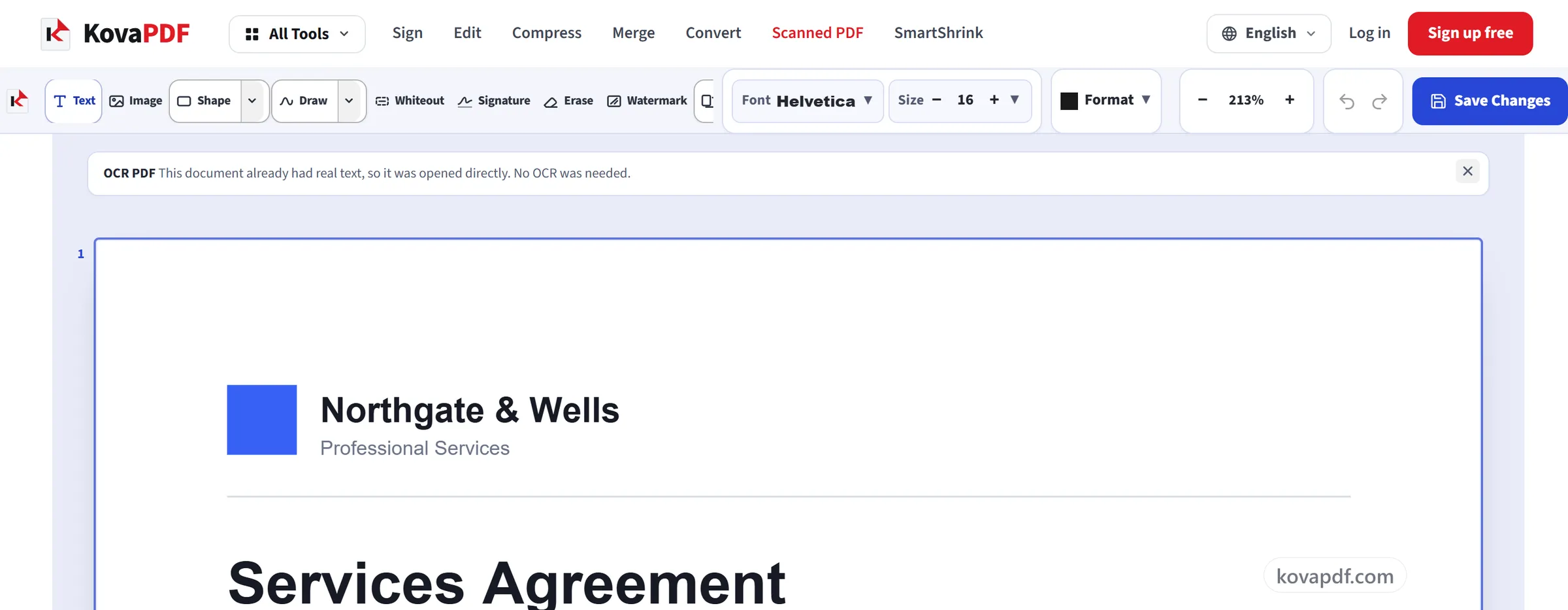
স্ক্যান আর ছবি তোলা ডকুমেন্টে ক্লিক করার মতো কোনো লেখা থাকে না। OCR PDF সেটি নতুন করে গড়ে তোলে, ফলে সেগুলো সাধারণ PDF-এর মতোই আচরণ করে।
লেখার স্তর নেই এমন পেজগুলো শনাক্ত করে আসল, ক্লিক করা যায় এমন লাইনে পরিণত করা হয়, আর মূল পেজটি নিচে দৃশ্য হিসেবে থেকে যায়। একটি লাইনে ক্লিক করে সাধারণ PDF-এর মতোই নতুন করে লিখুন।
‘দেখে নিন ও ডাউনলোড করুন’ আপনার এডিটগুলো সরাসরি ফাইলের ভেতরে লিখে দেয় এবং আগে ফলাফলটি দেখায়। লেখা চেনার কাজটি একটি অনুমান, হুবহু প্রতিলিপি নয়। উদ্ধার করা লেখার ওপর ভরসা করার আগে সেটি পড়ে নিন।
OCR PDF নিয়ে সচরাচর জিজ্ঞাসা
স্ক্যান করা PDF কীভাবে এডিট করব?
এখানে খুললেই স্ক্যান করা পেজগুলো স্বয়ংক্রিয়ভাবে শনাক্ত হয়। শব্দের প্রতিটি লাইন মূল পেজের ওপর একটি এডিট করা যায় এমন লাইনে পরিণত হয়, তাই ক্লিক করে সাধারণ লেখার মতোই নতুন করে লিখতে পারেন। তারপর সেভ করে PDF ডাউনলোড করুন।
স্ক্যান করা PDF কীভাবে খোঁজার উপযোগী করব?
এখানে খুলুন, পেজগুলো শনাক্ত হতে দিন, তারপর সেভ করে ডাউনলোড করুন। যে লাইনগুলো আপনি বদলাননি সেগুলো মূল স্ক্যানের ওপর অদৃশ্য লেখা হিসেবে সেভ হয়, তাই PDF দেখতে হুবহু একই থাকে, কিন্তু এখন এর শব্দগুলো সার্চ, সিলেক্ট ও কপি করা যায়।
OCR PDF, PDF থেকে লেখা, না ছবি থেকে লেখা: আমার কোনটা লাগবে?
PDF-টা রেখে তাতে এডিট বা সার্চ করতে চাইলে OCR PDF: শনাক্ত করা শব্দগুলো আসল পেজের ওপর বসে। PDF থেকে শুধু লেখাটা বের করে কপি বা সেভ করতে চাইলে PDF থেকে লেখা। আর আপনার কাছে যা আছে তা PDF নয়, ছবি বা স্ক্রিনশট হলে ছবি থেকে লেখা।
সাধারণ PDF এডিটর থেকে এটি কীভাবে আলাদা?
স্ক্যান করা বা ছবি তোলা পেজ আসলে একটি ছবি, তাই ক্লিক করার মতো কোনো লেখা থাকে না। OCR PDF ছবির শব্দগুলো পড়ে এমন লাইনে পরিণত করে যা আপনি এডিট করতে পারেন। মূল পেজটি নিচে থেকে যায়।
শনাক্তকরণ কতটা নির্ভুল?
পরিষ্কার স্ক্যানে নির্ভুলতা সাধারণত বেশি হয়। কম রেজোলিউশনের ছবি, ফটো, অস্বাভাবিক ফন্ট আর হাতের লেখায় তা কমে যায়। ভুলও দেখতে ঠিক মনে হতে পারে, তাই গুরুত্বপূর্ণ সবকিছু মিলিয়ে নিন, বিশেষ করে সংখ্যা।
এডিট কি চোখে পড়বে না?
পুরোপুরি নয়। মূল ফন্টটি জানা থাকে না আর স্ক্যানের নিজস্ব একটি টেক্সচার থাকে, তাই কাছ থেকে ভালো করে দেখলে বোঝা যেতে পারে কোন লাইনটি এডিট করা হয়েছে।
এটি কোন কোন ভাষা শনাক্ত করে?
নয়টি: বাংলা, ইংরেজি, হিন্দি, স্প্যানিশ, পর্তুগিজ, ডাচ, আরবি, চীনা ও রুশ। ভাষা অটোমেটিকভাবে শনাক্ত হয়, অথবা আপলোডের আগে আপনি নিজে বেছে দিতে পারেন।
এটি কতগুলো পেজ শনাক্ত করতে পারে?
একটি ডকুমেন্টের প্রথম 30টি স্ক্যান করা পেজ একবারে শনাক্ত হয়, আর এর বেশি থাকলে আপনাকে জানানো হয়; তার পরের পেজগুলো এডিট করা যায় এমন লেখা ছাড়া ছবি হিসেবেই থাকে। ডকুমেন্টটি নিজে সর্বোচ্চ 200 পেজ ও 50 MB পর্যন্ত হতে পারে।
স্ক্যান করা PDF কীভাবে Word-এ কনভার্ট করব?
‘PDF থেকে Word’ স্ক্যান করা পেজকে ছবি হিসেবে নিয়ে যায়, তাই Word-এ এর শব্দগুলো এডিট করা যায় না। শব্দগুলো নিয়ে কাজ করতে সেগুলো সরাসরি এখানেই এডিট করুন, অথবা ‘PDF থেকে লেখা’ দিয়ে শনাক্ত করা লেখা কপি করে আপনার ডকুমেন্টে পেস্ট করুন।
এটি কি বিনামূল্যে?
হ্যাঁ। প্রতিটি টুল টাকা না দিয়ে এবং অ্যাকাউন্ট ছাড়াই কাজ করে। ফাইল সর্বোচ্চ ২০০ পেজ ও ৫০ MB হতে পারে, আর ব্যর্থ হওয়া কাজে আপনার কিছুই খরচ হয় না। Pro সীমাগুলো তুলে দেয়।
আমাকে কি অ্যাকাউন্ট খুলতে হবে?
না। সব টুল সাইন ইন ছাড়াই চলে। অ্যাকাউন্ট থাকলে আপনার বরাদ্দ বাড়ে, আর কী কী প্রসেস করেছেন তা দেখতে পারেন।
আমার ফাইলের কী হয়?
প্রসেস হওয়ার সময় আপনার ফাইল অল্প সময়ের জন্য আমাদের সার্ভারে থাকে, তারপর মুছে ফেলা হয়। ফাইলটি এনক্রিপ্ট করা সংযোগে পাঠানো হয়। টুলটি ব্যবহার হয়েছে, তার একটি রেকর্ড আমরা রাখি, কিন্তু ফাইলের নাম বা ফাইলে কী আছে তা রাখি না।