আপনার ফাইলটি আপলোড প্যানেলে টেনে আনুন, অথবা ক্লিক করে ডিভাইস থেকে একটি বেছে নিন। ফাইল পড়া হলেই কনভার্সন শুরু হয়, আর কাজ শেষ হওয়ার মুহূর্তেই কাজের কপিটি মুছে ফেলা হয়।
PDF থেকে Excel কনভার্টার
আপনার PDF এখানে ছাড়ুন
PDF · 50 MB পর্যন্ত · ২০০ পৃষ্ঠা পর্যন্ত
শুধু PDF ফাইল
ইন্টারনেট নেই? Windows অ্যাপ নিনফোনে? ফোনের অ্যাপ নিন
PDF-এর টেবিল আর লেখা একটি Excel ওয়ার্কবুকে নিয়ে আসুন, প্রতি পেজে একটি ওয়ার্কশিট, প্রতিটি মান নিজের সেলে। এডিট করা যায় এমন Excel স্প্রেডশিটে কনভার্ট করতে একটি PDF আপলোড করুন.
- আপনার লেআউট ঠিক থাকে
- যেকোনো ডিভাইসে কাজ করে
- প্রসেসিংয়ের পর মুছে ফেলা হয়
- টেবিল আসল সেলে বসে
- প্রতি পেজে একটি ওয়ার্কশিট
- কলামের প্রস্থ ও বর্ডার বজায় থাকে
- Excel বা LibreOffice-এ খোলে
PDF থেকে Excel টুল যা যা পারে
PDF-এর টেবিল আর লেখা নতুন করে গড়ে তুলুন এডিট করা যায় এমন .xlsx ওয়ার্কবুকে, বিনামূল্যে ও অনলাইনে, অ্যাকাউন্ট ছাড়াই।
প্রতিটি পেজের জন্য একটি পাতা
- PDF-এর প্রতিটি পেজ পেজের ক্রমেই নিজের আলাদা ওয়ার্কশিট হয়ে যায়
- কলামের চওড়া মাপা হয় পেজের নিজের ফাঁকা জায়গা দেখেই
- সারির উচ্চতা নেওয়া হয় পেজে ছেড়ে রাখা ফাঁক দেখেই
সারিবদ্ধ হয়ে বসা গ্রিড
- পেজটি যে রুলগুলো এঁকেছিল, সেগুলোই ঠিক করে কলাম কোথায় পড়বে
- চওড়া ঘরগুলো যে খোপগুলো ঢেকে রাখে, সেগুলোজুড়ে সত্যিকারের জোড়া ঘর হয়ে যায়
- তিন কলামের হেডারও নয় কলামের টেবিলের ওপর ঠিকঠাক বসে
- ঘরের লেখা পেজে যেভাবে বসা ছিল, বাঁয়ে, মাঝে বা ডানে, সেভাবেই থাকে
প্রতিটি ঘর কেমন দেখাবে
- ফন্ট, মাপ, বোল্ড আর ইটালিক ঘরে ঘরে অক্ষত থাকে
- লেখার রং পেজ থেকেই বয়ে আনা হয়
- ঘরের বর্ডার আঁকা হয় রুলগুলোর যে পুরুত্ব ছিল ঠিক সেই পুরুত্বে
- দুই লাইনের লেখা আছে এমন ঘরে দুটো লাইনই থাকে, আর লেখা পরের লাইনে নেমে যায়
একটি আপলোড থেকেই আরও অনেক কিছু
- লেখার স্তর নেই এমন পেজ পুরোটা নিজের আলাদা পাতায় বসানো হয়
- ফাইলটি আবার আপলোড না করেই Word বা PowerPoint-এ চলে যান
- আগে PDF-টি এডিটরে খুলুন, তারপর ওয়ার্কবুকের জন্য ফিরে আসুন
ধাপে ধাপে
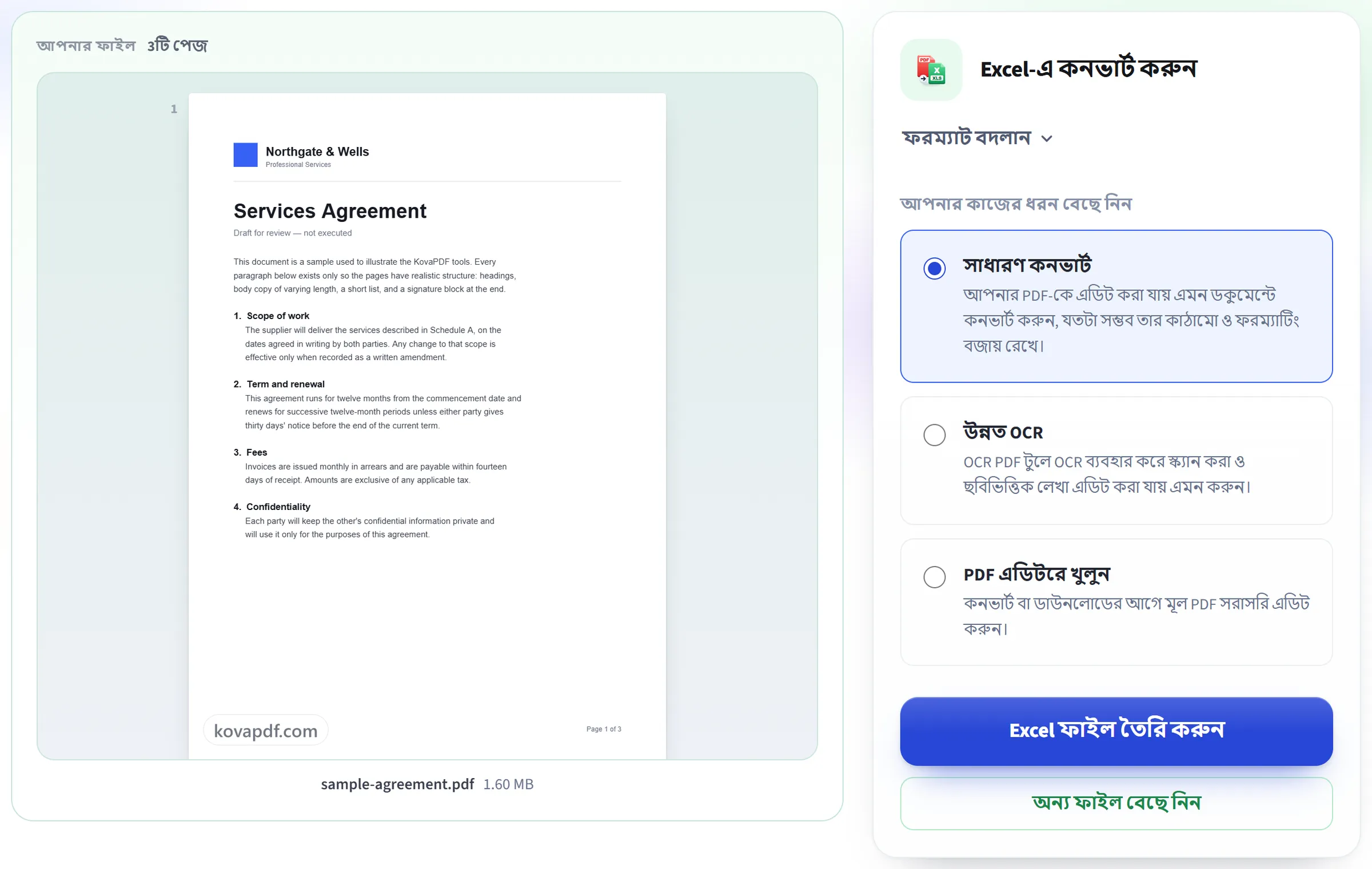
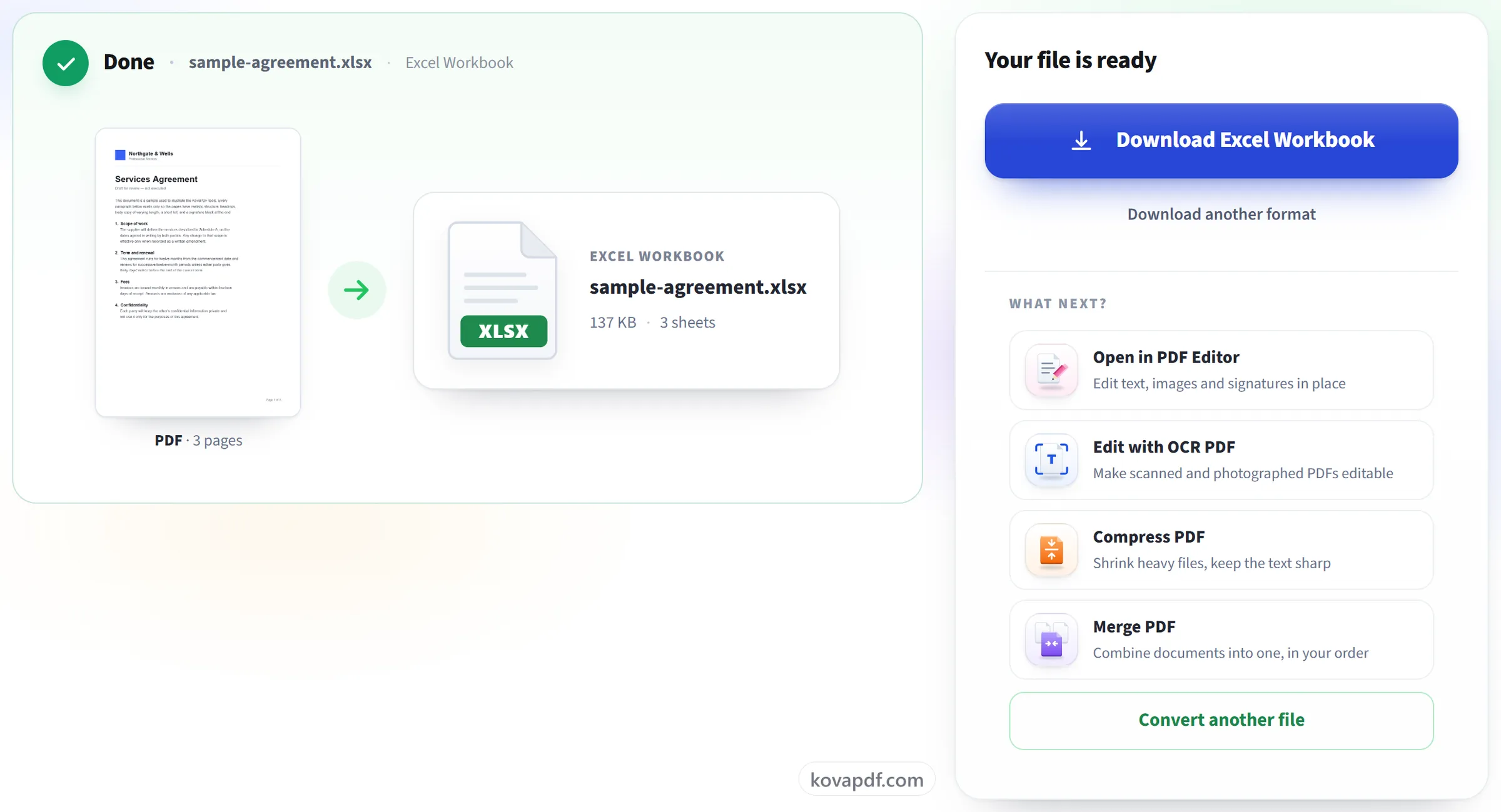
PDF থেকে Excel: ছবিতে ধাপে ধাপে
PDF-এর টেবিল আর লেখা থেকে বানিয়ে নিন সত্যিকারের একটি Excel ওয়ার্কবুক।
প্রতিটি পেজ আলাদা ওয়ার্কশিট হয়, আর যেখানে PDF-এর নিজস্ব ফাঁক আসল টেবিল দেখায় সেখানে লেখা কলামে ভাগ হয়।
ডেটা সাজাতে ও ফিল্টার করতে এটি Excel-এ খুলুন। সংখ্যাগুলো লেখা হিসেবে আসে, তাই হিসাব করার আগে কলামটিকে সংখ্যায় রূপান্তর করে নিন।
PDF থেকে Excel নিয়ে সচরাচর জিজ্ঞাসা
PDF কীভাবে Excel-এ কনভার্ট করব?
PDF আপলোড করুন এবং ফিরে আসা .xlsx ডাউনলোড করুন। প্রতিটি পেজ নিজস্ব একটি ওয়ার্কশিট হয়ে যায়, যেখানে পেজের টেবিল ও লেখা পেজের মতোই একই বিন্যাসে সেলে সাজানো থাকে।
আমার টেবিলগুলো কি আসল কলাম হিসেবে আসবে?
লাইন দিয়ে আঁকা টেবিল সবচেয়ে ভালো আসে: লাইনে ঘেরা প্রতিটি ঘর একটি সেল হয়, মূল কলামের প্রস্থ, মার্জ করা সেল ও বর্ডারসহ। আঁকা লাইন নেই এমন পেজে লেখা কোথায় আছে তা দেখে কলাম ঠিক করা হয়, যা সাধারণ তালিকার জন্য ঠিক আছে, তবে এটি একটি আনুমানিক হিসাব মাত্র।
সংখ্যাগুলো কি ফর্মুলায় কাজ করবে?
সরাসরি নয়। সংখ্যাসহ প্রতিটি সেল লেখা হিসেবে আসে, তাই কনভার্ট না করা পর্যন্ত SUM ও অন্যান্য ফর্মুলা সেগুলো বাদ দিয়ে যায়। কলামটি সিলেক্ট করে Excel-এর ‘Convert to Number’ অপশন বা ‘Text to Columns’ ব্যবহার করে সেগুলোকে আসল সংখ্যায় পরিণত করুন।
পেজগুলো কীভাবে সাজানো হয়?
PDF-এর প্রতিটি পেজ ওয়ার্কবুকে আলাদা ওয়ার্কশিট হয়, নাম “Page 1”, “Page 2” এভাবে।
ছবি ও লোগো কি আসে?
পেজে এমবেড করা ফটো ও অন্যান্য ছবি শিটে তাদের আগের জায়গার কাছাকাছি বসানো হয়। ছবি হিসেবে সংরক্ষিত না হয়ে আকৃতি হিসেবে আঁকা লোগো ও গ্রাফিক আসে না।
এটি কি স্ক্যান করা PDF-এ কাজ করে?
এটি কনভার্ট করে, কিন্তু স্ক্যান করা পেজ তার ওয়ার্কশিটে ছবি হিসেবে বসানো হয়, তাই কাজ করার মতো কোনো সেল থাকে না। এমন হলে ফলাফলের স্ক্রিন আপনাকে জানিয়ে দেয়। শব্দ ও সংখ্যাগুলো লেখা হিসেবে বের করতে ‘PDF থেকে লেখা’ ব্যবহার করুন, যা স্ক্যান করা পেজ OCR দিয়ে পড়ে।
এটি কি বিনামূল্যে?
হ্যাঁ। প্রতিটি টুল টাকা না দিয়ে এবং অ্যাকাউন্ট ছাড়াই কাজ করে। ফাইল সর্বোচ্চ ২০০ পেজ ও ৫০ MB হতে পারে, আর ব্যর্থ হওয়া কাজে আপনার কিছুই খরচ হয় না। Pro সীমাগুলো তুলে দেয়।
আমাকে কি অ্যাকাউন্ট খুলতে হবে?
না। সব টুল সাইন ইন ছাড়াই চলে। অ্যাকাউন্ট থাকলে আপনার বরাদ্দ বাড়ে, আর কী কী প্রসেস করেছেন তা দেখতে পারেন।
আমার ফাইলের কী হয়?
প্রসেস হওয়ার সময় আপনার ফাইল অল্প সময়ের জন্য আমাদের সার্ভারে থাকে, তারপর মুছে ফেলা হয়। ফাইলটি এনক্রিপ্ট করা সংযোগে পাঠানো হয়। টুলটি ব্যবহার হয়েছে, তার একটি রেকর্ড আমরা রাখি, কিন্তু ফাইলের নাম বা ফাইলে কী আছে তা রাখি না।