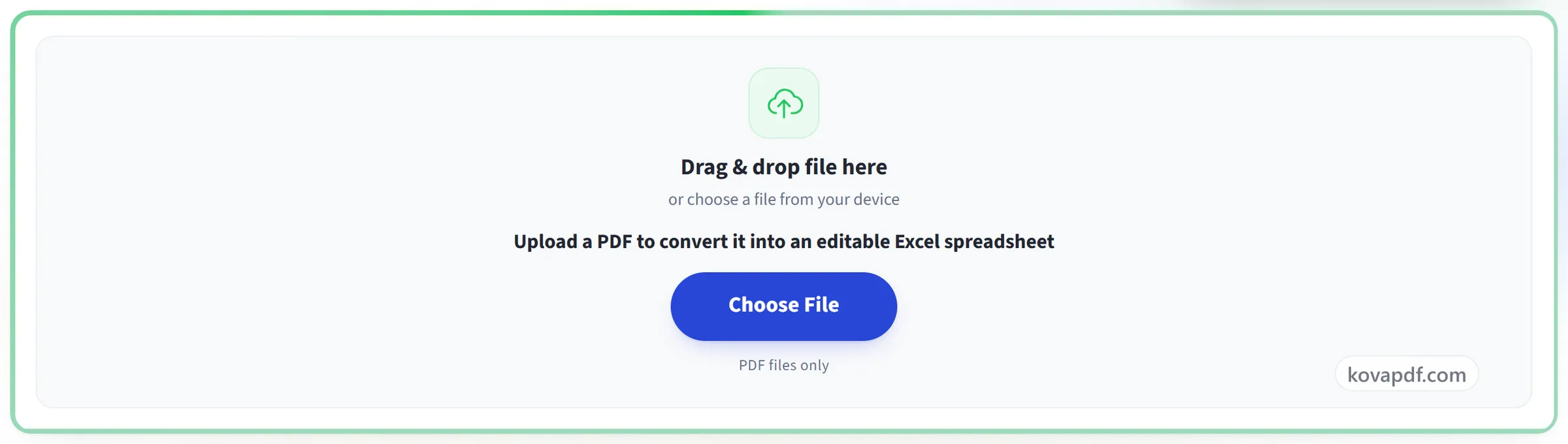
Dosyanızı yükleme alanına sürükleyin ya da cihazınızdan seçmek için alana tıklayın. Dönüştürme dosya okunur okunmaz başlar; çalışma kopyası da işlem biter bitmez silinir.
PDF'den Excel'e Dönüştürücü
PDF'nizi buraya bırakın
PDF · 50 MB'a kadar · 200 sayfaya kadar
Yalnızca PDF dosyaları
İnternet yok mu? Windows uygulamasını edininTelefonda mı? Telefon uygulamasını edinin
PDF'nizdeki tabloları ve metni bir Excel çalışma kitabına aktarın: her sayfa için bir çalışma sayfası, her değer kendi hücresinde. Düzenlenebilir bir Excel tablosuna dönüştürmek için bir PDF yükleyin.
- Düzeniniz korunur
- Her cihazda çalışır
- İşlemden sonra silinir
- Tablolar gerçek hücrelere yerleşir
- Sayfa başına bir çalışma sayfası
- Sütun genişlikleri ve kenarlıklar korunur
- Excel veya LibreOffice'te açılır
PDF'den Excel'e aracının yapabildiği her şey
Bir PDF'nin tablolarını ve metnini düzenlenebilir bir .xlsx çalışma kitabı olarak yeniden kurun; ücretsiz ve çevrimiçi, hesap gerekmeden.
Sayfa başına bir yaprak
- Her PDF sayfası, sayfa sırasına göre kendi çalışma sayfası olur
- Sütun genişlikleri, sayfanın kendi aralıklarından ölçülür
- Satır yükseklikleri, sayfanın bıraktığı boşluklardan alınır
Hizalanan ızgara
- Sütunların nereye düşeceğine, sayfanın çizdiği çizgiler karar verir
- Geniş hücreler, kapsadıkları karelerde gerçek birleştirmelere dönüşür
- Üç sütunluk bir başlık, dokuz sütunluk tablonun üstünde yine de doğru oturur
- Hücre metni, sayfadaki hâliyle sola, ortaya veya sağa hizalanır
Her hücrenin görünümü
- Yazı tipi, boyut, kalın ve italik hücre hücre korunur
- Metin rengi sayfadan olduğu gibi aktarılır
- Hücre kenarlıkları, çizgilerin kendi kalınlığıyla çizilir
- İki satır tutan bir hücre ikisini de korur ve satırı kaydırır
Tek yüklemeden daha fazlası
- Metin katmanı olmayan bir sayfa, kendi yaprağına bütün olarak yerleştirilir
- Dosyayı yeniden yüklemeden Word veya PowerPoint'e geçin
- PDF'yi önce düzenleyicide açın, sonra çalışma kitabı için geri dönün
Adım adım
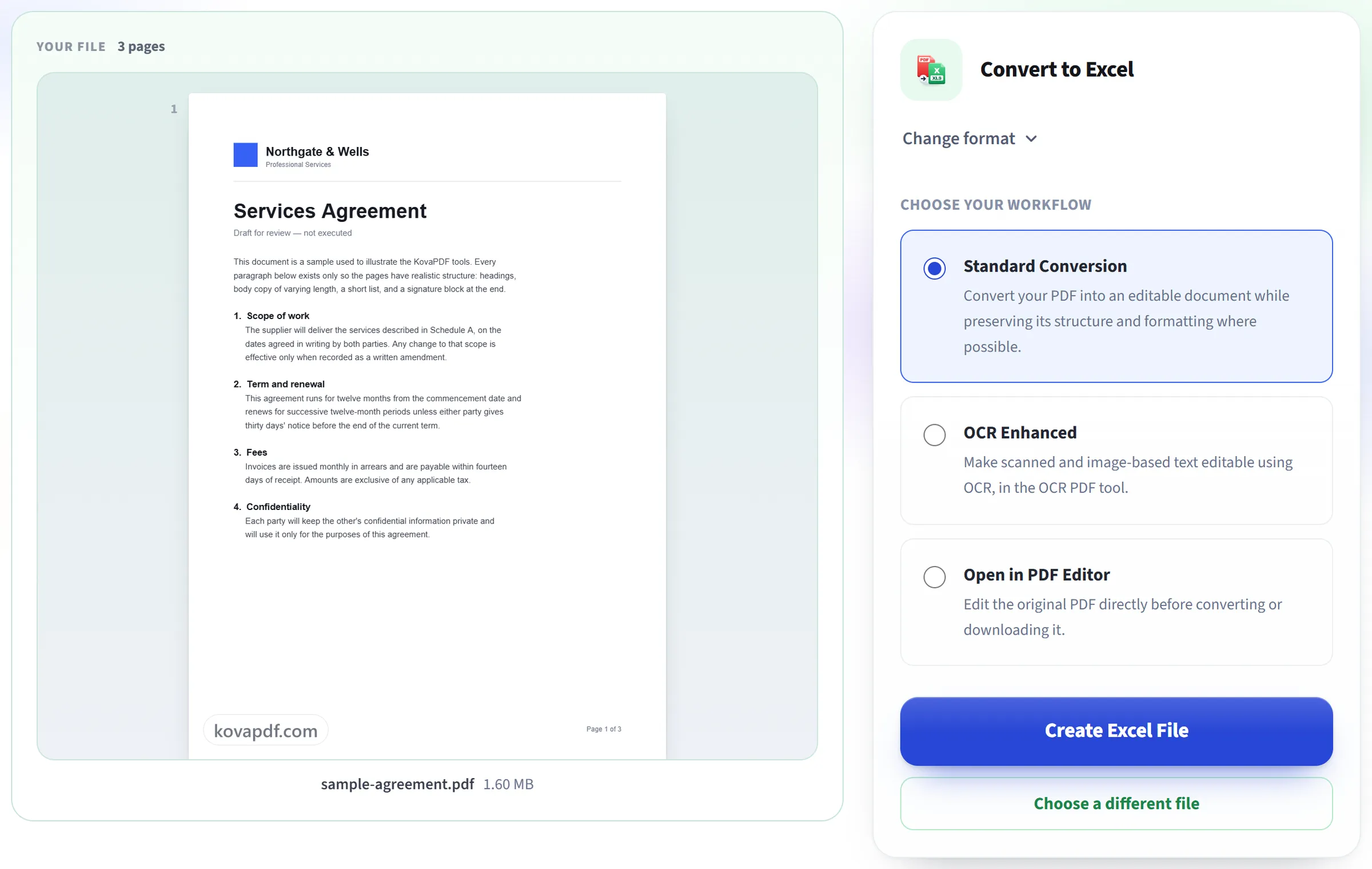
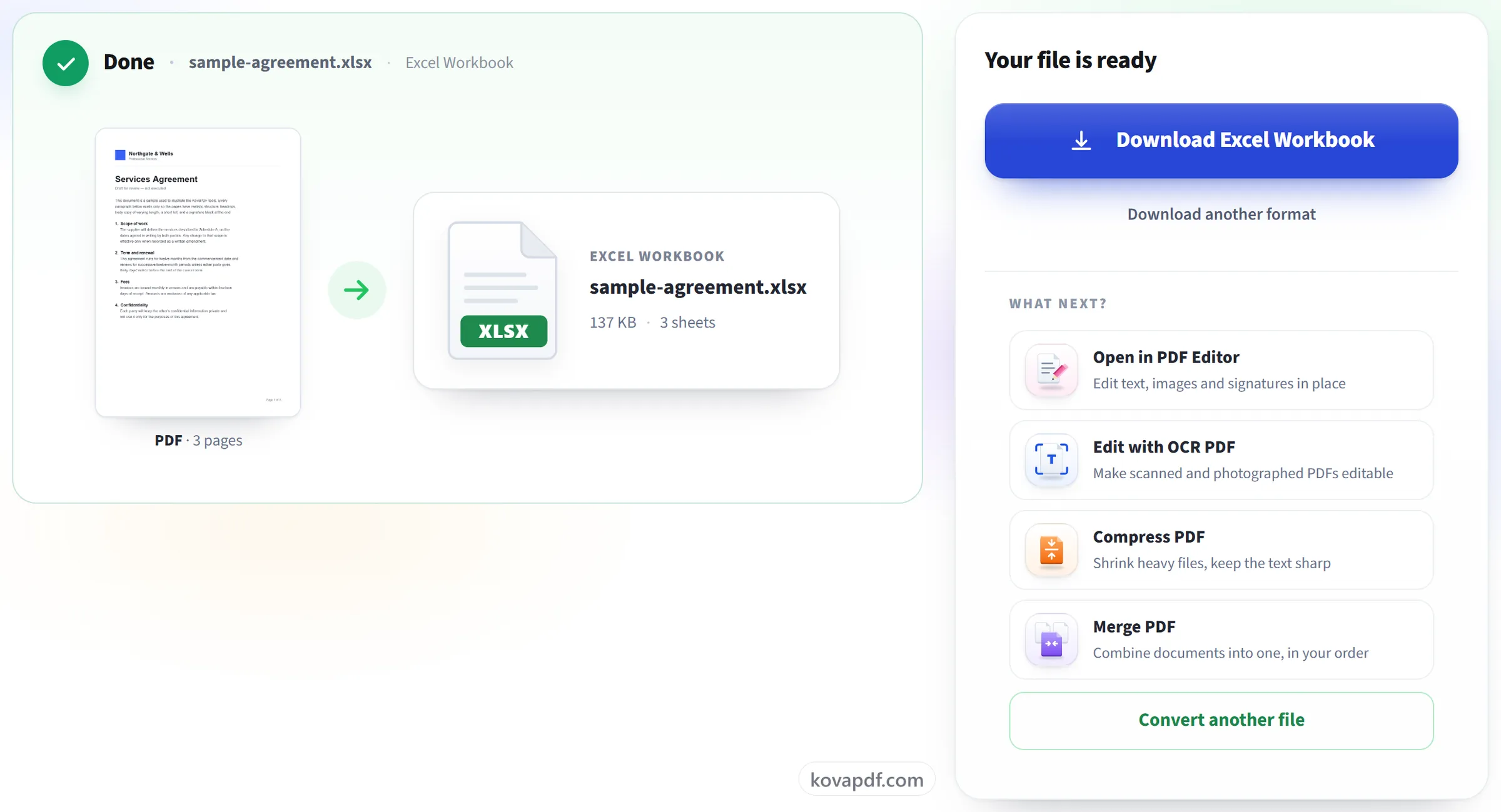
PDF'den Excel'e: adım adım görsel rehber
PDF'deki tabloları ve metni gerçek bir Excel çalışma kitabına dönüştürün.
Her sayfa kendi çalışma sayfası olur; PDF'nin kendi aralıkları gerçek bir tablo gösterdiği her yerde metin sütunlara ayrılır.
Verileri sıralamak ve filtrelemek için Excel'de açın. Sayılar metin olarak gelir; bu yüzden hesaplama yapmadan önce sütunu sayıya dönüştürün.
PDF'den Excel'e hakkında sık sorulan sorular
PDF Excel'e nasıl dönüştürülür?
PDF'yi yükleyin ve geri gelen .xlsx dosyasını indirin. Her sayfa kendi çalışma sayfasına dönüşür; sayfadaki tablolar ve metin, sayfadakiyle aynı düzende hücrelere yerleştirilir.
Tablolarım gerçek sütunlar olarak çıkar mı?
En iyi sonucu çizgilerle çizilmiş tablolar verir: çizgilerle belirlenmiş her hücre bir hücreye dönüşür; orijinal sütun genişlikleri, birleştirilmiş hücreler ve kenarlıklar korunur. Çizilmiş çizgi olmayan bir sayfada sütunlar metnin nerede durduğuna göre belirlenir; bu basit listeler için uygundur ama en iyi tahmindir.
Sayılar formüllerde çalışır mı?
Hemen değil. Sayılar dahil her hücre metin olarak gelir, bu yüzden TOPLA ve diğer formüller dönüştürülene kadar onları atlar. Sütunu seçin ve onları gerçek sayılara çevirmek için Excel'in Sayıya Dönüştür seçeneğini ya da Metni Sütunlara Dönüştür'ü kullanın.
Sayfalar nasıl düzenleniyor?
PDF'nin her sayfası çalışma kitabında “Sayfa 1”, “Sayfa 2” şeklinde adlandırılan kendi çalışma sayfası olur.
Görseller ve logolar dahil mi?
Sayfaya gömülü fotoğraflar ve diğer görseller, sayfada bulundukları yerin yakınında çalışma sayfasına yerleştirilir. Görsel olarak saklanmak yerine şekil olarak çizilmiş logolar ve grafikler aktarılmaz.
Taranmış PDF'lerde çalışıyor mu?
Dönüştürür, ancak taranmış bir sayfa çalışma sayfasına resim olarak yerleştirilir, bu yüzden üzerinde çalışılacak hücre yoktur. Bu olduğunda sonuç ekranı size bildirir. Kelimeleri ve sayıları metin olarak almak için taranmış sayfaları OCR ile okuyan PDF'den Metne aracını kullanın.
Ücretsiz mi?
Evet. Her araç ödeme yapmadan ve hesap olmadan çalışır. Dosyalar en fazla 200 sayfa ve 50 MB olabilir; başarısız olan bir işlem size hiçbir şeye mal olmaz. Pro sınırları kaldırır.
Hesap oluşturmam gerekiyor mu?
Hayır. Tüm araçlar giriş yapmadan çalışır. Bir hesap kullanım hakkınızı artırır ve işlediğiniz dosyaları görmenizi sağlar.
Dosyama ne olur?
Dosyanız işlenirken sunucumuzda yalnızca kısa bir süre kalır, sonra silinir. Şifreli bir bağlantı üzerinden gönderilir. Aracın kullanıldığına dair bir kayıt tutarız, ancak dosya adını veya dosyanın içeriğini tutmayız.