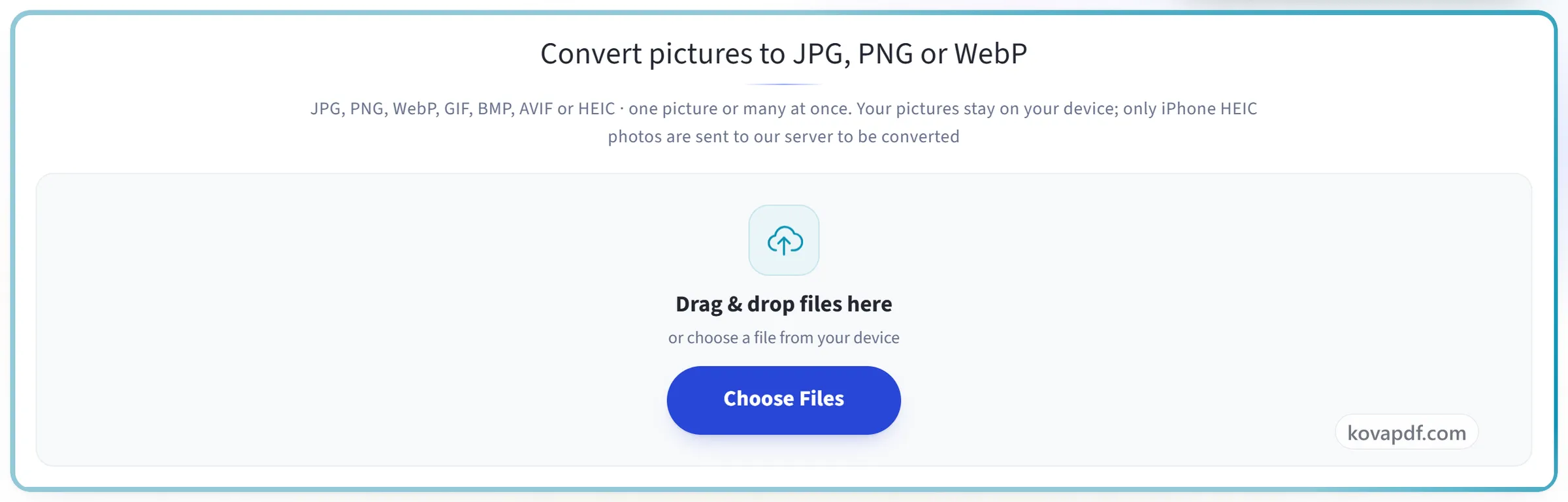
ছবিগুলো প্যানেলে টেনে আনুন, অথবা প্যানেলে ক্লিক করে ডিভাইস থেকে বেছে নিন। এগুলো আপনার ব্রাউজারে কনভার্ট হয় এবং আপনার ডিভাইসেই থাকে। শুধু iPhone-এর HEIC ছবি আমাদের সার্ভারে পাঠানো হয়, আর কনভার্ট হওয়ামাত্র মুছে ফেলা হয়।
ছবি কনভার্টার
আপনার ফাইলগুলো এখানে ছাড়ুন
Images · 50 MB পর্যন্ত · ২০০ পৃষ্ঠা পর্যন্ত · 30টি ফাইল পর্যন্ত
একটি ছবি বা একসাথে অনেকগুলো। আপনার ছবি আপনার ডিভাইসেই থাকে; শুধু iPhone-এর HEIC ছবি কনভার্ট করার জন্য আমাদের সার্ভারে পাঠানো হয়.
ইন্টারনেট নেই? Windows অ্যাপ নিনফোনে? ফোনের অ্যাপ নিন
ছবিকে JPG, PNG বা WebP-তে কনভার্ট করুন
WebP, HEIC, PNG, GIF আর অন্যান্য ছবিকে JPG, PNG বা WebP-তে বদলান। একসাথে কয়েকটি, ডাউনলোডও একসাথে। JPG, PNG, WebP, GIF, BMP, AVIF বা HEIC.
- ব্যবহার বিনামূল্যে
- যেকোনো ডিভাইসে কাজ করে
- ইনস্টল করার কিছু নেই
- JPG, PNG বা WebP হিসেবে পাবেন
- WebP, HEIC, GIF, BMP আর AVIF দেওয়া যায়
- স্বচ্ছতা অটুট, বা রঙে ভরাট
- অনেক ছবি, একটি ZIP
ছবি কনভার্ট টুল যা যা পারে
ছবিকে এক ফরম্যাট থেকে আরেক ফরম্যাটে বদলান, একটি বা একসাথে অনেকগুলো। বিনামূল্যে, আর বেশিরভাগ ছবি আপনার ডিভাইস ছেড়ে কোথাও যায় না।
ফরম্যাট
- JPG, PNG বা WebP-তে
- JPG, PNG, WebP, GIF, BMP, AVIF আর iPhone-এর HEIC থেকে
- অ্যানিমেটেড GIF বা WebP তার প্রথম ফ্রেমের স্থির ছবি হয়ে যায়
সেটিংস
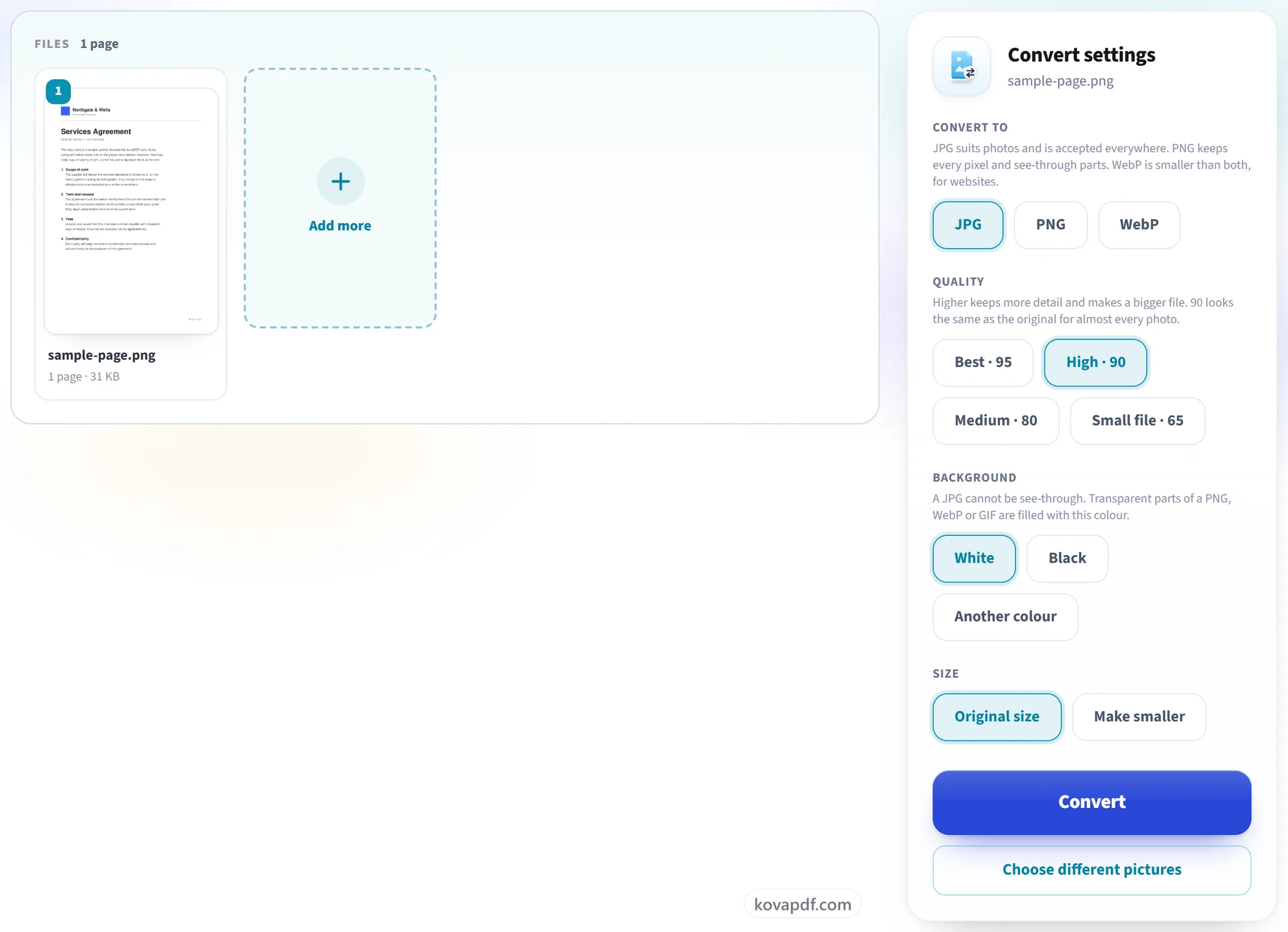
- JPG আর WebP-র কোয়ালিটি: সেরা 95, উচ্চ 90, মাঝারি 80 বা ছোট ফাইল 65
- PNG আর WebP-তে স্বচ্ছ অংশ অটুট থাকে, JPG-তে সাদা, কালো বা যেকোনো রঙে ভরাট হয়
- আসল সাইজ, অথবা প্রস্থ, উচ্চতা বা দুটো দিয়েই ছোট করা, আকার একই রেখে
আপনার ছবিগুলো
- ফোনের ছবি সোজা হয়েই আসে
- লোকেশন, ক্যামেরার তথ্য বা অন্য কোনো লুকানো তথ্য সঙ্গে যায় না
- একবারে ১০টি পর্যন্ত ছবি, সাইন ইন করলে ৫০টি, একটি ZIP-এ একসাথে ডাউনলোড
- ব্রাউজারেই কনভার্ট হয়; শুধু iPhone-এর HEIC ছবি আমাদের সার্ভারে পাঠানো হয়, আর কনভার্ট হলেই মুছে ফেলা হয়
ধাপে ধাপে
ছবি কনভার্ট করুন: ছবিতে ধাপে ধাপে
WebP, HEIC, PNG আর অন্যান্য ছবিকে আপনার দরকারি ফরম্যাটে বদলান।
JPG, PNG বা WebP বেছে নিন। JPG আর WebP-র ক্ষেত্রে কোয়ালিটি 90 রাখুন বা অন্যটি বেছে নিন। JPG-র ক্ষেত্রে স্বচ্ছ অংশগুলো কোন রঙের হবে তা বেছে নিন। প্রস্থ বা উচ্চতা ঠিক করতে ‘ছোট করুন’ বেছে নিন।
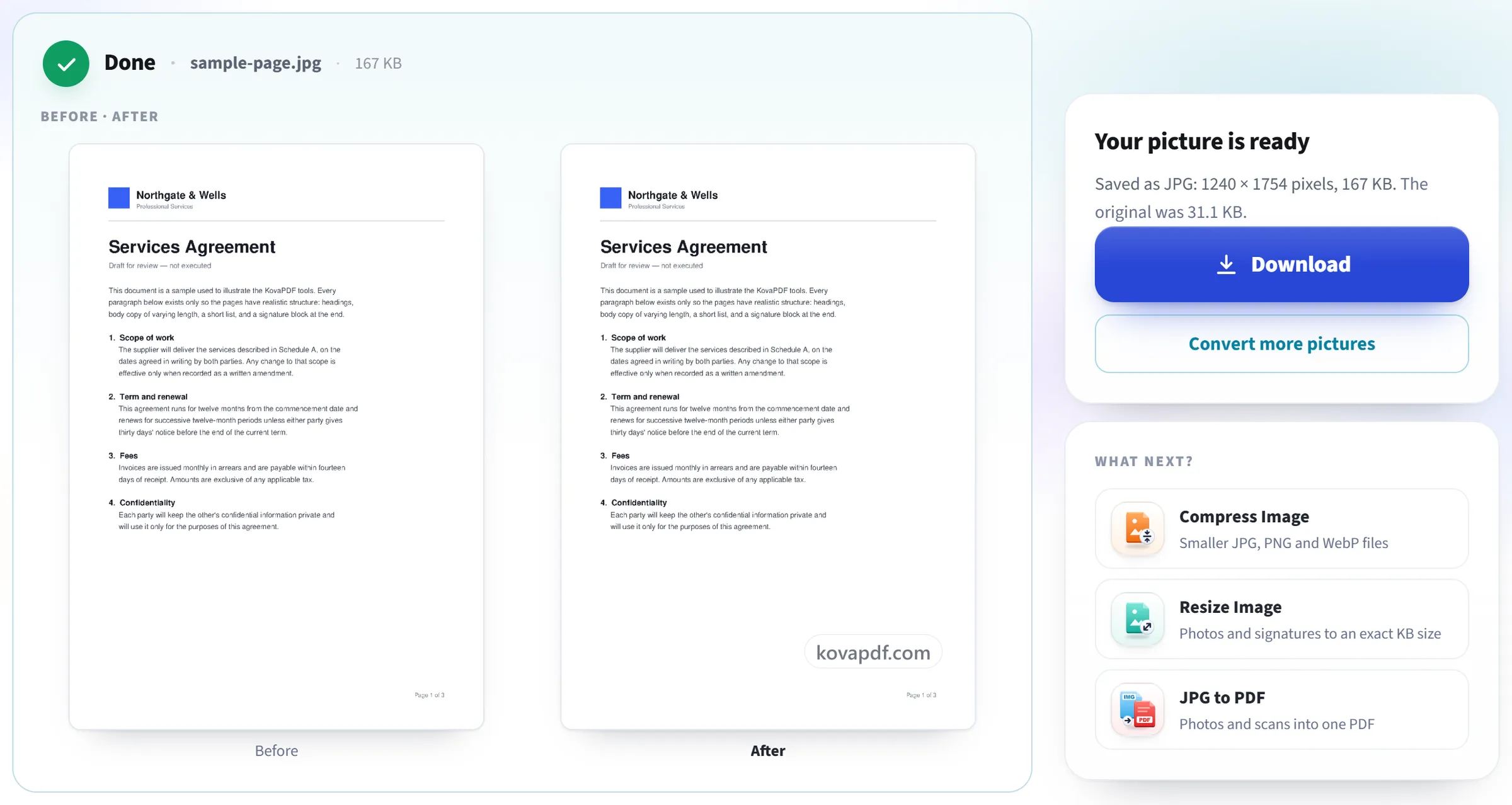
‘কনভার্ট করুন’ চাপুন। একটি ছবি আলাদাভাবে ডাউনলোড হয়; একাধিক হলে একসাথে একটি ZIP-এ আসে, আসল ফাইলগুলোর নামে।
ছবি কনভার্ট করুন নিয়ে সচরাচর জিজ্ঞাসা
কোন কোন ফরম্যাট কনভার্ট করা যায়?
JPG, PNG, WebP, GIF, BMP, AVIF আর iPhone-এর HEIC ছবি যোগ করতে পারেন, আর সেগুলোকে JPG, PNG বা WebP-তে বদলাতে পারেন।
কোন ফরম্যাট বাছব?
ছবির জন্য, আর যা কিছু পাঠাবেন বা আপলোড করবেন তার জন্য JPG, কারণ সব অ্যাপ আর ফর্মই এটি নেয়। প্রতিটি পিক্সেল হুবহু রাখতে হলে PNG, যেমন স্ক্রিনশট, লোগো আর স্বচ্ছ ব্যাকগ্রাউন্ডের জন্য। ওয়েবসাইটের জন্য WebP, তিনটির মধ্যে এটিই সবচেয়ে ছোট, যদিও কিছু পুরোনো অ্যাপ এটি খুলতে পারে না।
আমার ফাইলের কী হয়?
JPG, PNG, WebP, GIF, BMP আর AVIF ছবি আপনার ব্রাউজারে কনভার্ট হয়, আমাদের কাছে কখনও পাঠানো হয় না। শুধু একটি কাজ হয়েছে, এটুকুই গোনা হয়। বেশিরভাগ ব্রাউজার iPhone-এর HEIC ছবি খুলতে পারে না, তাই এমন একটি ছবি থাকলে পুরো সেটটি এনক্রিপ্ট করা সংযোগে আমাদের সার্ভারে পাঠানো হয়, সেখানে কনভার্ট হয়, আর কাজ শেষ হওয়ামাত্র মুছে ফেলা হয়।
একসাথে অনেক ছবি কনভার্ট করা যায়?
হ্যাঁ। অ্যাকাউন্ট ছাড়া একবারে ১০টি পর্যন্ত, আর সাইন ইন করা থাকলে ৫০টি। সবগুলোতে একই সেটিংস বসে, আর সব একসাথে একটি ZIP-এ ডাউনলোড হয়। কোনো একটি ছবি পড়া না গেলেও বাকিগুলোর কাজ শেষ হয়, আর কোনটি হয়নি তা পেজে দেখানো হয়।
কনভার্ট করার সময় কি সাইজ বদলানো যায়?
হ্যাঁ। ‘সাইজ’-এর নিচে ‘ছোট করুন’ বেছে নিয়ে পিক্সেলে প্রস্থ, উচ্চতা বা দুটোই লিখুন। আকার সবসময় একই থাকে, আর কোনো ছবিকে তার আসল মাপের চেয়ে বড় করা হয় না।
আর কিছু কি বদলায়?
ফোনের ছবি সোজা হয়ে আসে, আর লোকেশন, ক্যামেরার তথ্য ও অন্যান্য লুকানো তথ্য সঙ্গে যায় না। অ্যানিমেটেড GIF বা WebP তার প্রথম ফ্রেমের স্থির ছবি হয়ে যায়। ছবির আর কিছুই বদলায় না।
WebP হিসেবে সেভ করতে পারছি না কেন?
কিছু ব্রাউজার, যেমন Safari, WebP ছবি সেভ করতে পারে না। আপনার ব্রাউজার না পারলে কিছু ডাউনলোড হওয়ার আগেই পেজে সেটা জানিয়ে দেওয়া হয়। JPG বা PNG বেছে নিন, যা সব ব্রাউজারই সেভ করতে পারে, অথবা WebP-র জন্য Chrome, Edge বা Firefox ব্যবহার করুন।
এটি কি বিনামূল্যে?
হ্যাঁ। প্রতিটি টুল টাকা না দিয়ে এবং অ্যাকাউন্ট ছাড়াই কাজ করে। ফাইল সর্বোচ্চ ২০০ পেজ ও ৫০ MB হতে পারে, আর ব্যর্থ হওয়া কাজে আপনার কিছুই খরচ হয় না। Pro সীমাগুলো তুলে দেয়।
আমাকে কি অ্যাকাউন্ট খুলতে হবে?
না। সব টুল সাইন ইন ছাড়াই চলে। অ্যাকাউন্ট থাকলে আপনার বরাদ্দ বাড়ে, আর কী কী প্রসেস করেছেন তা দেখতে পারেন।