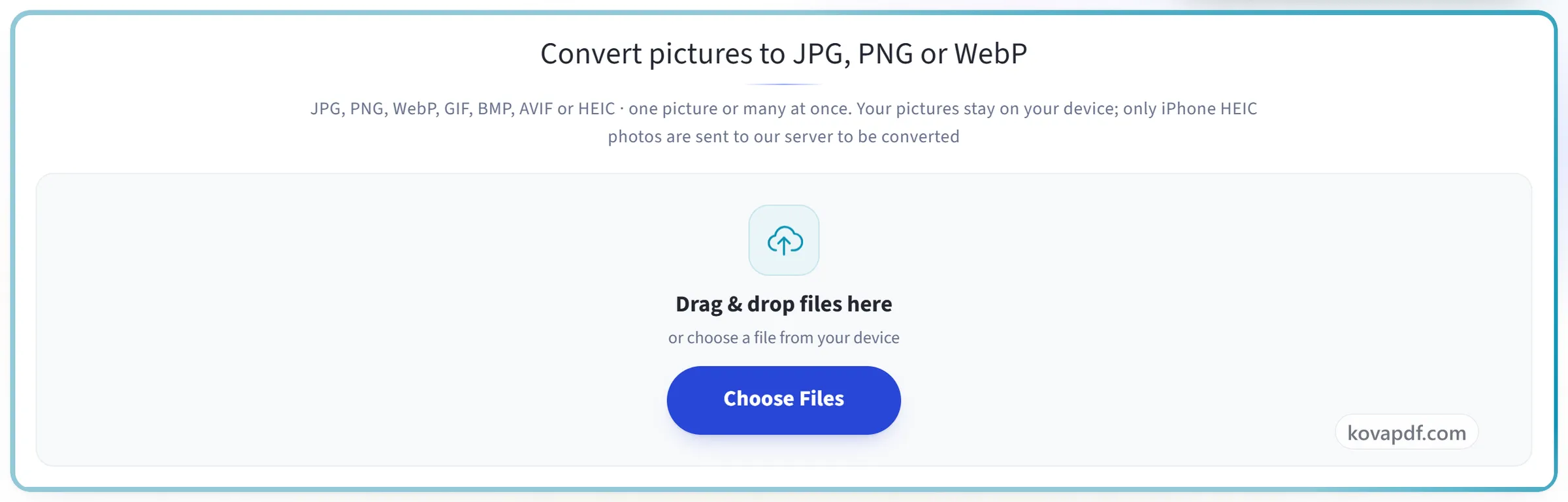
Перетащите изображения на панель или нажмите на неё, чтобы выбрать их на устройстве. Конвертация идёт в браузере, и файлы остаются у вас. На наш сервер отправляются только фото HEIC с iPhone — и удаляются сразу после конвертации.
Конвертер изображений
Перетащите файлы сюда
Images · до 50 МБ · до 200 страниц · до 30 файлов
Одно изображение или сразу несколько. Изображения остаются на вашем устройстве; на наш сервер для конвертации отправляются только фото HEIC с iPhone.
Нет интернета? Скачать приложение для WindowsНа телефоне? Скачать приложение для телефона
Конвертируйте изображения в JPG, PNG или WebP
Превращайте WebP, HEIC, PNG, GIF и другие изображения в JPG, PNG или WebP. Сразу по несколько, с общим скачиванием. JPG, PNG, WebP, GIF, BMP, AVIF или HEIC.
- Бесплатное использование
- Работает на любом устройстве
- Ничего не нужно устанавливать
- На выходе JPG, PNG или WebP
- На входе WebP, HEIC, GIF, BMP и AVIF
- Прозрачность сохраняется или заливается цветом
- Много изображений — один ZIP
Все возможности инструмента «Конвертировать изображение»
Переводите изображения из одного формата в другой — по одному или сразу несколько. Бесплатно, и большинство изображений не покидает ваше устройство.
Форматы
- В JPG, PNG или WebP
- Из JPG, PNG, WebP, GIF, BMP, AVIF и HEIC с iPhone
- Анимированный GIF или WebP становится неподвижным первым кадром
Настройки
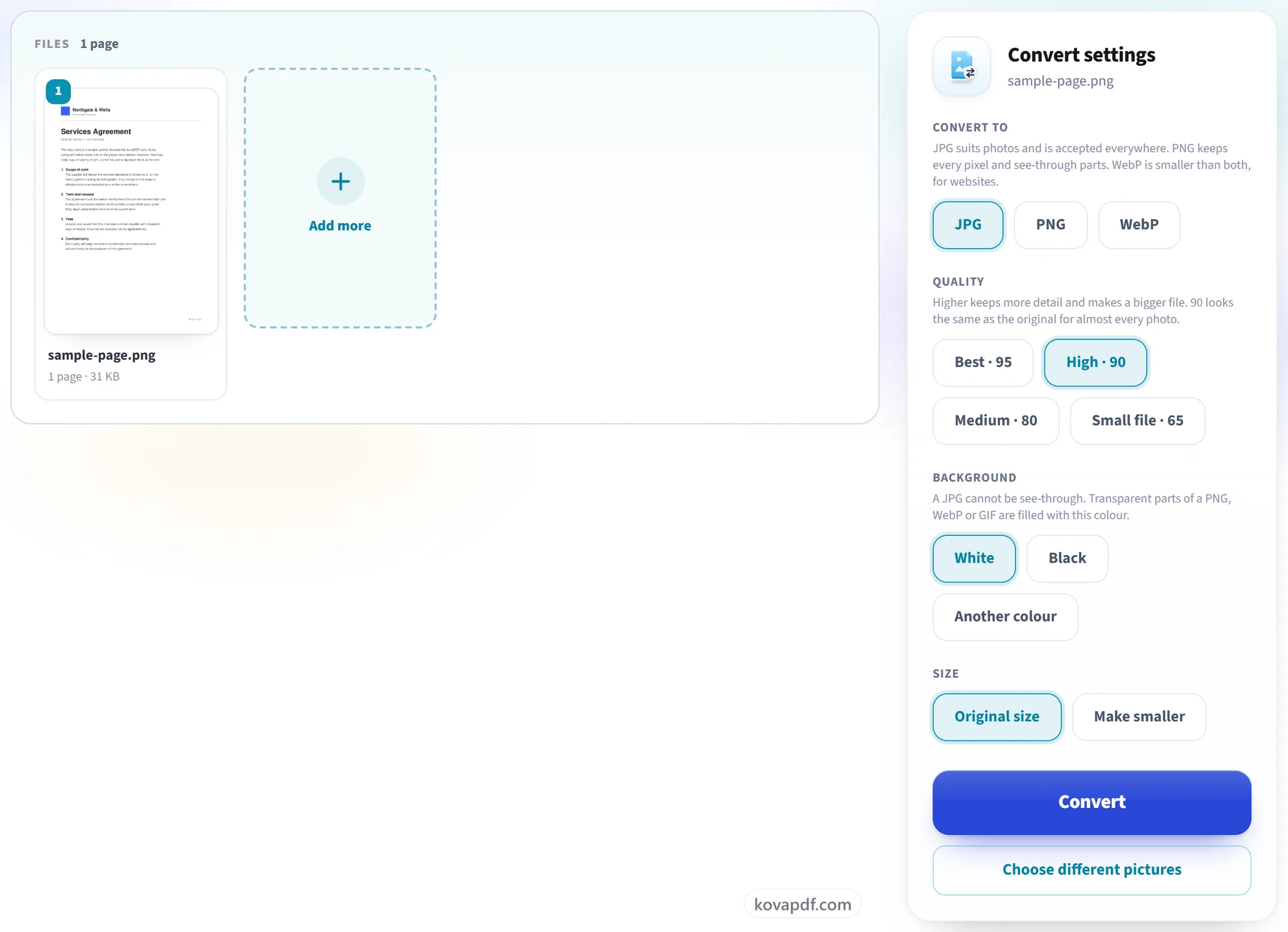
- Качество JPG и WebP: «Наилучшее» 95, «Высокое» 90, «Среднее» 80 или «Маленький файл» 65
- Прозрачность сохраняется в PNG и WebP, а в JPG заливается белым, чёрным или любым другим цветом
- Исходный размер или уменьшение по ширине, высоте или обеим сторонам с сохранением пропорций
Ваши изображения
- Фото с телефона разворачиваются правильно
- Геолокация, данные камеры и другие скрытые сведения не переносятся
- До 10 изображений за раз, после входа — до 50, скачиваются вместе в ZIP
- Конвертация в браузере; на наш сервер отправляются только фото HEIC с iPhone и удаляются сразу после конвертации
Шаг за шагом
Конвертировать изображение: пошаговая инструкция в картинках
Превращайте WebP, HEIC, PNG и другие изображения в нужный формат.
Выберите JPG, PNG или WebP. Для JPG и WebP оставьте качество 90 или выберите другое. Для JPG выберите, каким цветом залить прозрачные области. Чтобы задать ширину или высоту, выберите «Уменьшить».
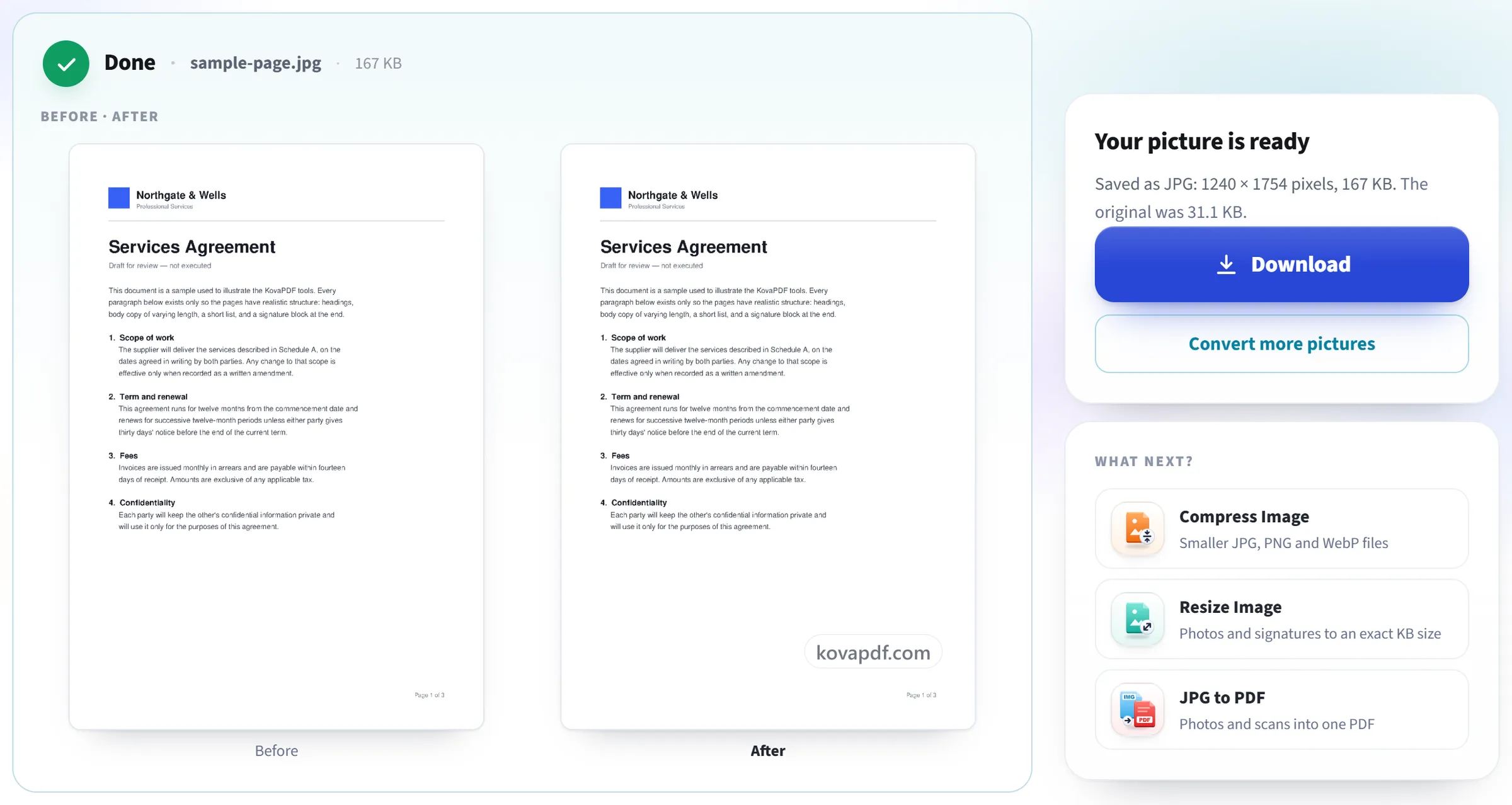
Нажмите «Преобразовать». Одно изображение скачивается отдельным файлом, несколько — вместе в ZIP, с именами оригиналов.
Частые вопросы об инструменте «Конвертировать изображение»
Какие форматы можно конвертировать?
Можно добавить изображения JPG, PNG, WebP, GIF, BMP, AVIF и HEIC с iPhone и превратить их в JPG, PNG или WebP.
Какой формат выбрать?
JPG — для фото и всего, что вы отправляете или загружаете: его принимает любая программа и любая форма. PNG — когда каждый пиксель должен остаться точным: для скриншотов, логотипов и прозрачного фона. WebP — для сайтов: из трёх форматов он самый лёгкий, хотя некоторые старые программы его не открывают.
Что происходит с моим файлом?
Изображения JPG, PNG, WebP, GIF, BMP и AVIF конвертируются в браузере и к нам не отправляются. Учитывается только сам факт запуска задачи. Большинство браузеров не открывают фото HEIC с iPhone, поэтому набор, в котором есть такое фото, отправляется на наш сервер по зашифрованному соединению, конвертируется там и удаляется сразу после этого.
Можно ли конвертировать много изображений сразу?
Да. Без аккаунта — до 10 за раз, после входа — до 50. Ко всем применяются одни и те же настройки, а скачиваются они вместе, одним ZIP. Если какое-то изображение не удалось прочитать, остальные всё равно будут готовы, а страница покажет, какое не получилось.
Можно ли изменить размер при конвертации?
Да. В разделе «Размер» выберите «Уменьшить» и введите ширину, высоту или и то и другое в пикселях. Пропорции всегда сохраняются, а увеличивать изображение инструмент никогда не станет.
Меняется ли что-то ещё?
Фото с телефона разворачиваются правильно, а геолокация, данные камеры и другие скрытые сведения не переносятся. Анимированный GIF или WebP становится неподвижной картинкой из первого кадра. Больше в изображении ничего не меняется.
Почему не получается сохранить в WebP?
Некоторые браузеры, в том числе Safari, не умеют сохранять изображения в WebP. Если ваш браузер из таких, страница предупредит об этом ещё до скачивания. Выберите JPG или PNG — их сохраняет любой браузер, — а для WebP откройте Chrome, Edge или Firefox.
Это бесплатно?
Да. Все инструменты работают без оплаты и без аккаунта. Файлы могут содержать до 200 страниц и весить до 50 МБ, а неудачная попытка ничего вам не стоит. Pro снимает ограничения.
Нужно ли создавать аккаунт?
Нет. Все инструменты работают без входа. Аккаунт увеличивает ваш лимит и показывает, что вы уже обработали.