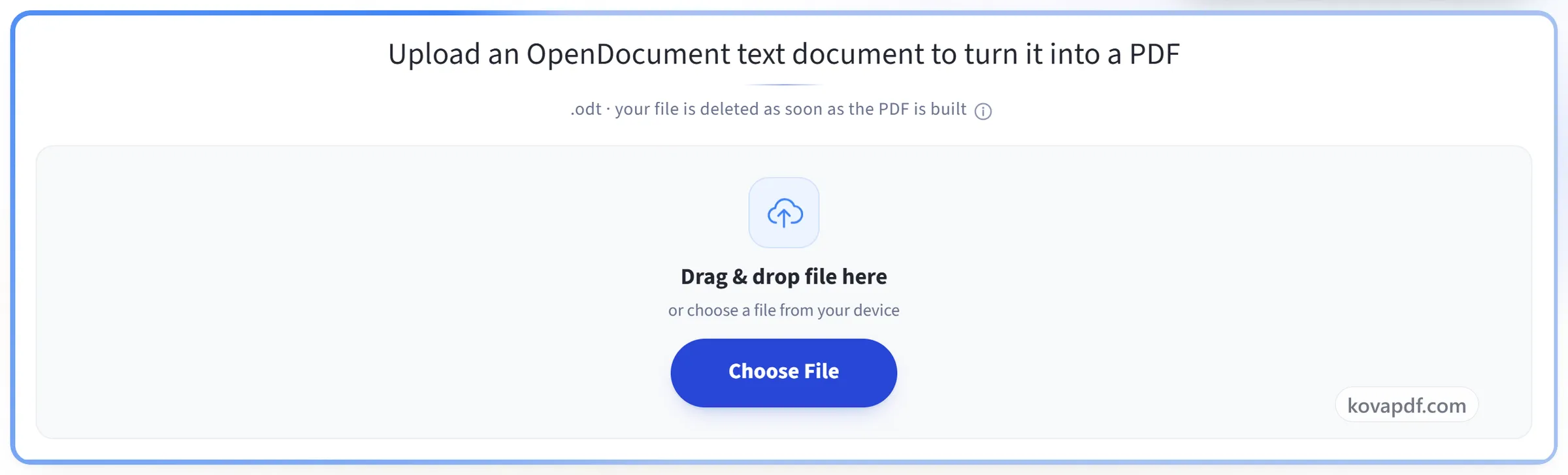
Перетащите файл .odt на панель или нажмите на неё, чтобы выбрать файл. Ваш файл удаляется, как только готов PDF.
ODT в PDF
Перетащите файл сюда
File · до 50 МБ · до 200 страниц
Ваш файл удаляется, как только готов PDF.
На компьютере? Скачать приложение для WindowsНа телефоне? Скачать приложение для телефона
Загрузите текстовый документ OpenDocument, чтобы превратить его в PDF
Преобразуйте текстовый файл OpenDocument в PDF, сохранив шрифты, таблицы и макет,, ничего не съезжает и не выходит за край.
- Макет сохраняется
- Работает на любом устройстве
- Удаляется после обработки
- Форматирование сохраняется
- Из LibreOffice или OpenOffice
- A4, Letter или Legal
- Шрифты встроены в PDF
Всё, что умеет инструмент «ODT в PDF»
Преобразуйте текстовый документ OpenDocument в PDF, сохранив раскладку.
Точное преобразование
- .odt преобразуется с полной поддержкой формата
- Используются встроенные шрифты, поэтому текст набирается так, как вы его сохранили
- Стили, унаследованные через нумерацию, разбираются так, как записаны
- Плавающие фигуры остаются там, где их разместил документ
- Диаграммы рисует офисный движок, а не воссоздаёт их заново
Раскладка, которая не рассыпается
- Границы таблиц разбираются так, как их задаёт документ
- Фрагменты справа налево набираются в правильном направлении
- Изображения стоят в том размере и на том месте, которые задал документ
- Ничего не переверстывается: какую страницу написали, такую и получите
Выбранная вами страница
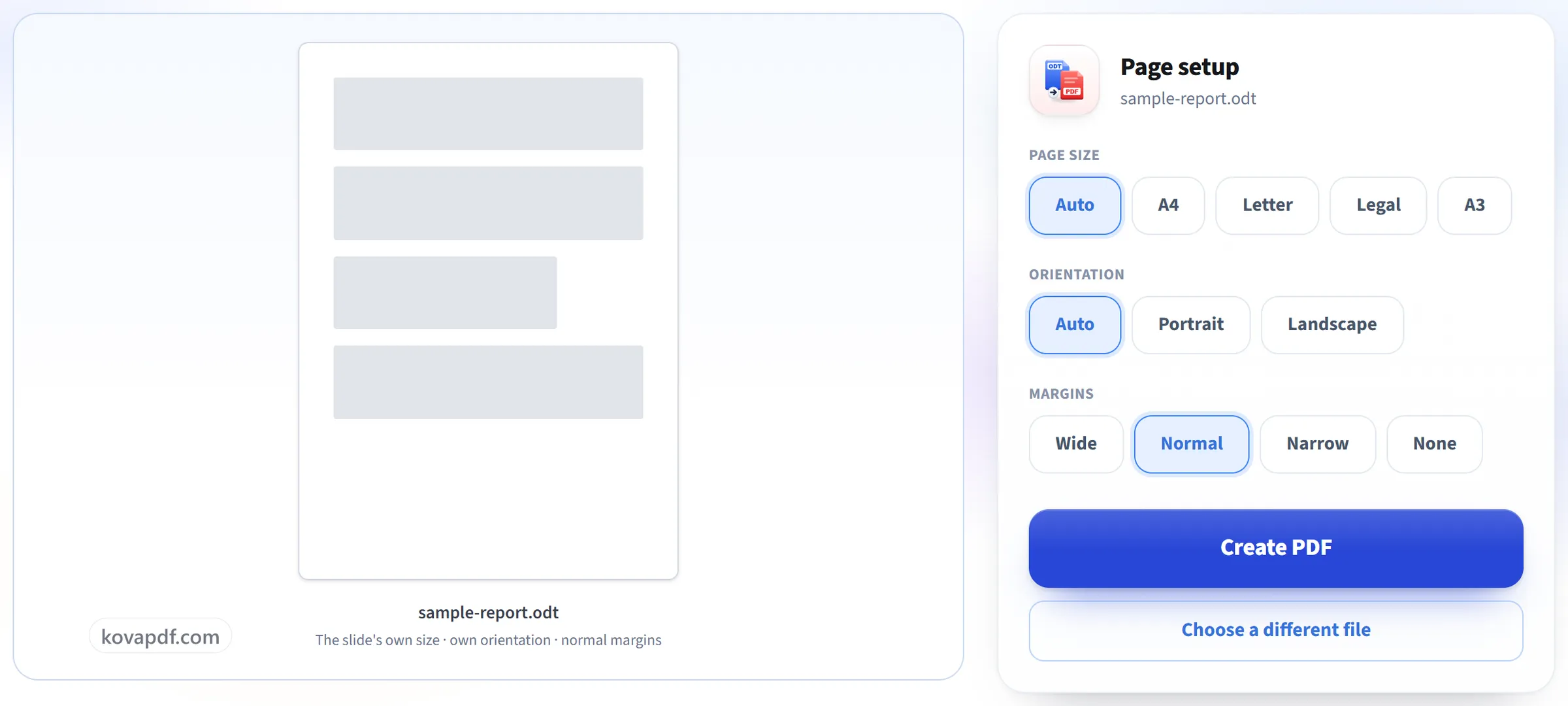
- Размер страницы: собственный размер документа, A4, Letter, Legal или A3
- Книжная, альбомная или та, что уже задана документом
- Широкие, обычные, узкие поля или вовсе без полей
- Записывается в собственную разметку страниц документа до отрисовки
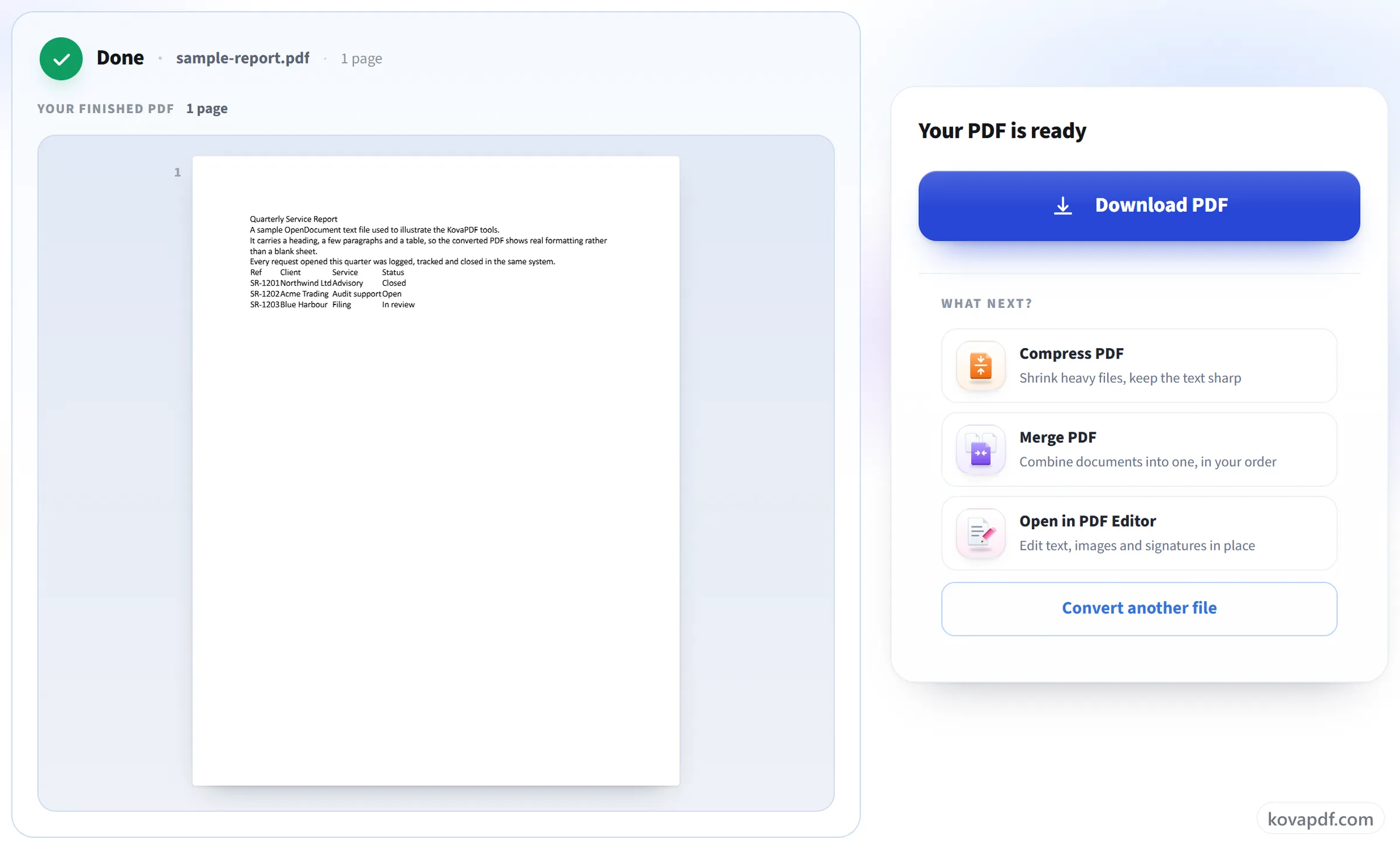
Готовый PDF
- Один PDF с именем вашего файла .odt
- Показывается постранично в браузере до скачивания
- Число страниц указано вместе с готовым документом
- Сожмите, объедините или отредактируйте результат с того же экрана
Шаг за шагом
ODT в PDF: пошаговая инструкция в картинках
Текстовый формат OpenDocument, преобразованный ровно так, как был написан.
Шрифты, таблицы и разрывы страниц переносятся так, как написаны. Формат страницы, ориентацию и поля можно изменить перед преобразованием.
PDF, который откроет кто угодно, с вашим макетом.
Частые вопросы об инструменте «ODT в PDF»
Как конвертировать файл ODT в PDF?
Выберите файл .odt, измените размер бумаги, ориентацию или поля, если вам нужно не то, что задано в самом документе, и нажмите «Создать PDF». PDF создаётся на нашем сервере, поэтому ничего устанавливать не нужно.
Сохранится ли форматирование?
Да. Шрифты, таблицы, колонтитулы и разрывы страниц переносятся такими, какие они в документе.
Будут ли шрифты выглядеть так же?
Как правило, да. Шрифты встраиваются в PDF, поэтому он выглядит одинаково на любом устройстве. Если в документе используется шрифт, которого нет у нашего конвертера, подставляется похожий; для Arial, Times New Roman, Calibri и Cambria такая замена имеет ту же ширину букв, поэтому строки переносятся в тех же местах.
Можно ли изменить размер страницы, ориентацию или поля?
Да. Бумага может быть формата A4, Letter, Legal или A3, в книжной или альбомной ориентации, с широкими, обычными, узкими полями или без полей. Если оставить значения по умолчанию, документ сохранит параметры страницы, с которыми он был создан.
Что происходит с таблицей шире страницы?
Она сохраняет ширину, заданную в документе. Таблицы, созданные в LibreOffice или OpenOffice, обычно умещаются в области текста и переносятся без изменений; если какая-то из них задана шире страницы, выберите альбомную ориентацию или более узкие поля, чтобы ей хватило места.
Можно ли конвертировать несколько файлов сразу?
Здесь — по одному. Чтобы конвертировать много файлов за раз, поместите их в архив .zip и воспользуйтесь инструментом «ZIP в PDF»: он может объединить их в один PDF или вернуть отдельный PDF для каждого.
Можно ли конвертировать файл, защищённый паролем?
Нет. Документ, для открытия которого нужен пароль, конвертировать нельзя. Откройте его в LibreOffice, сохраните копию без пароля и конвертируйте её.
Какие файлы можно загрузить?
Файлы .odt. Для файла .docx используйте «Word в PDF».
Это бесплатно?
Да. Все инструменты работают без оплаты и без аккаунта. Файлы могут содержать до 200 страниц и весить до 50 МБ, а неудачная попытка ничего вам не стоит. Pro снимает ограничения.
Нужно ли создавать аккаунт?
Нет. Все инструменты работают без входа. Аккаунт увеличивает ваш лимит и показывает, что вы уже обработали.
Что происходит с моим файлом?
Ваш файл хранится на нашем сервере совсем недолго, пока идёт обработка, а затем удаляется. Он передаётся по зашифрованному соединению. Мы сохраняем запись о том, что инструмент использовался, но не имя файла и не его содержимое.