Перетащите PDF на панель или нажмите на неё, чтобы выбрать файл на устройстве. Страницы добавляются в вашем браузере, поэтому файл никуда не загружается. Только если вы что-то напечатаете или нарисуете на них, файл отправляется на наш сервер, чтобы это записать, а рабочая копия удаляется сразу после завершения.
Добавить пустую страницу
Перетащите PDF сюда
PDF · до 50 МБ · до 200 страниц
Только файлы PDF
Нет интернета? Скачать приложение для WindowsНа телефоне? Скачать приложение для телефона
Вставляйте пустые страницы туда, где они нужны,, того же размера, что и остальной документ. Выберите PDF, чтобы вставить в него новые страницы.
- Бесплатное использование
- Работает на любом устройстве
- Ничего не нужно устанавливать
- Вставка в любое место файла
- Печатайте на ней в полном редакторе
- Тот же размер страницы, что и у остальных
- Сколько нужно
Всё, что умеет инструмент «Добавить пустую страницу»
Вставляйте пустые страницы там, где они нужны, и сразу печатайте на них.
Куда встанет страница
- Вставляйте перед любой страницей, а не только в конце
- Одна кнопка для начала, другая для конца
- Добавьте сразу несколько пустых страниц за один шаг
- Предложение поясняет, как сдвигается нумерация
Новая страница
- Принимает размер и ориентацию соседних страниц
- Печатайте на ней сразу, как в текстовом редакторе
- Все инструменты правки работают с ней как с любой другой страницей
По ходу работы
- Отмена возвращает документ в прежний вид
- Страницы добавляются в вашем браузере, без загрузки файла
- Перемещайте, поворачивайте и копируйте страницы после добавления
Завершение
- Просмотрите весь документ перед скачиванием
- Скачайте настоящий PDF с новыми страницами внутри
- Продолжайте в полном редакторе с того же экрана
Шаг за шагом
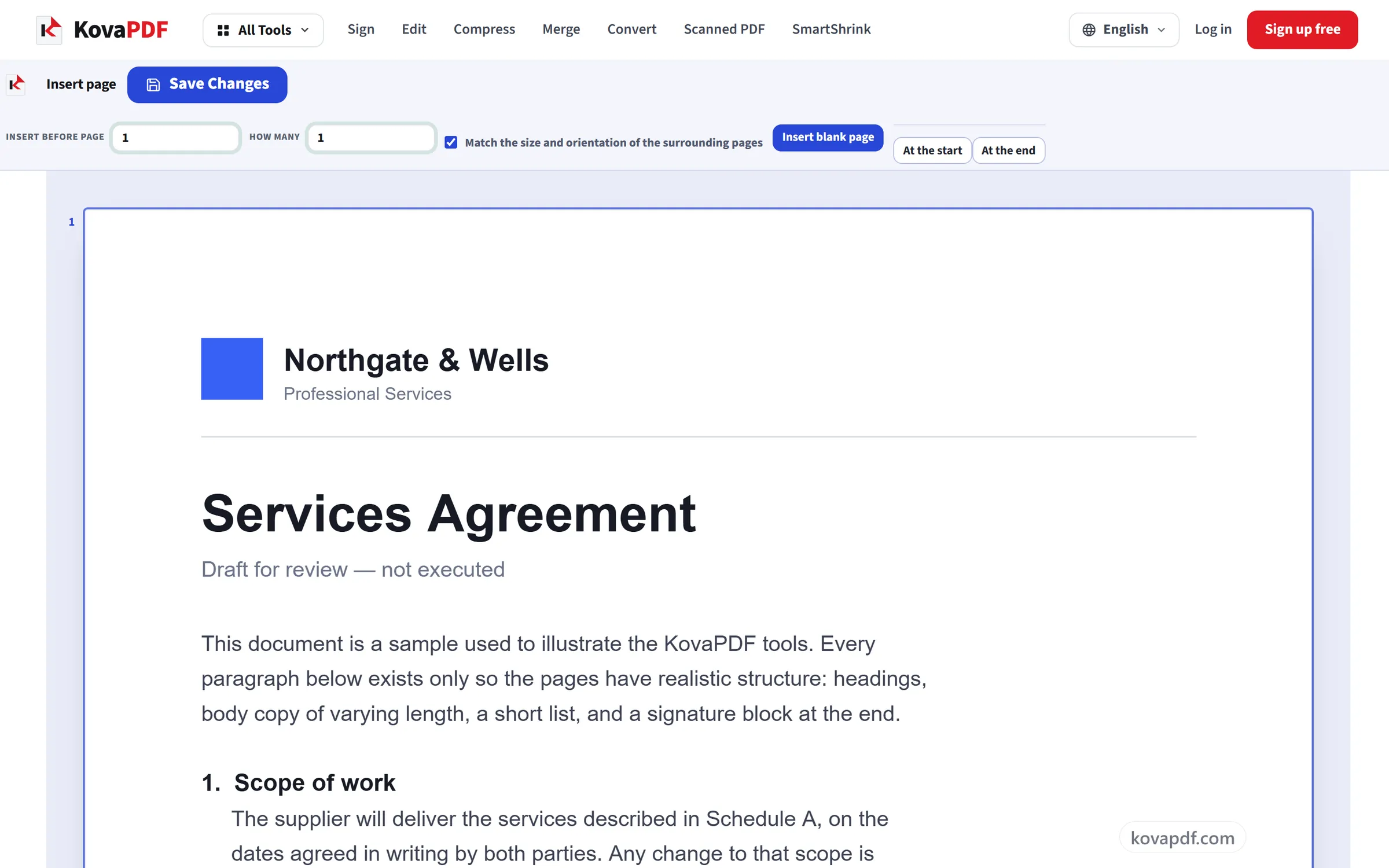
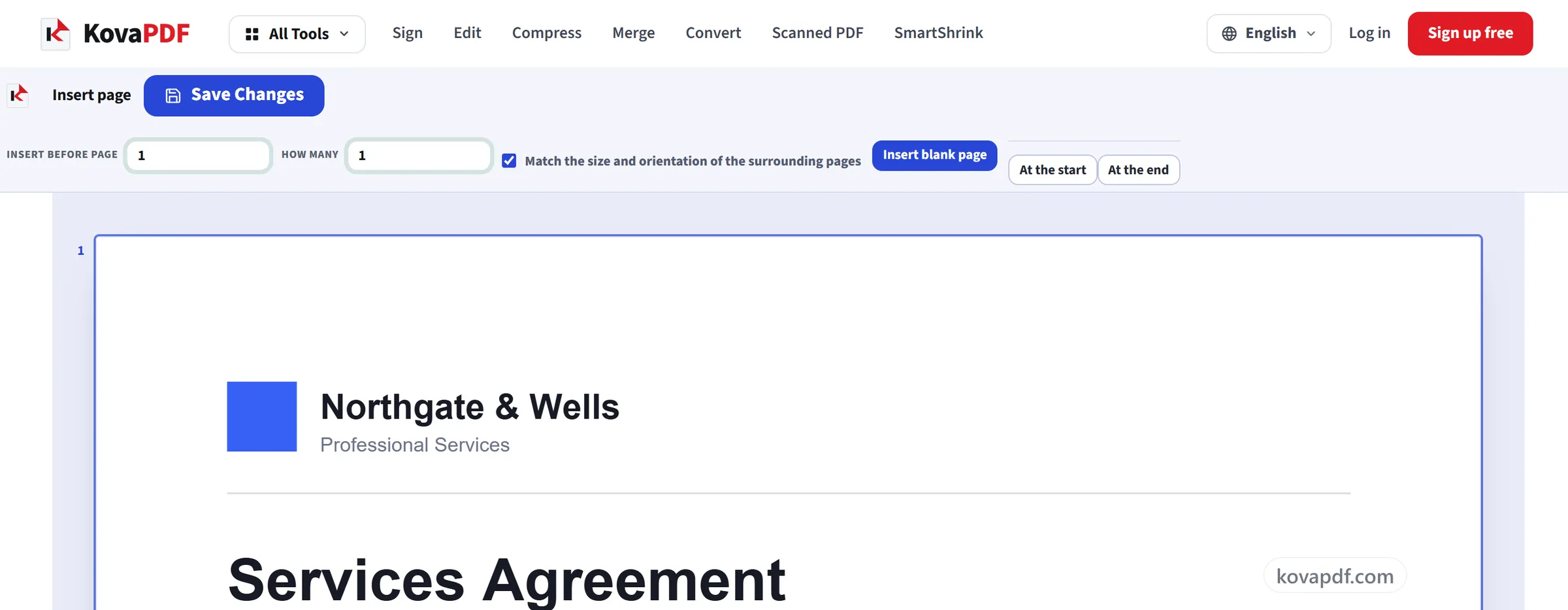
Добавить пустую страницу: пошаговая инструкция в картинках
Вставляйте пустые страницы в любом месте документа и сразу печатайте на них.
Выберите место и количество страниц. Новые страницы совпадают по размеру с документом, поэтому ничего не сдвигается и не масштабируется.
Пустая страница — обычная страница. Щёлкните по ней и печатайте. «Проверить и скачать» записывает всё в готовый PDF и показывает его перед скачиванием.
Частые вопросы об инструменте «Добавить пустую страницу»
Как добавить пустую страницу в PDF?
Введите номер страницы, перед которой должна встать новая страница, или нажмите «В начало» или «В конец», выберите, сколько страниц добавить, и вставьте их. Затем сохраните и скачайте PDF.
Куда вставляется новая страница?
Куда угодно. Введите страницу, перед которой она должна стоять, — от 1 до числа на единицу больше последней страницы, — так что её можно вставить между любыми двумя страницами, например лист для подписи после четвёртого пункта.
Можно ли добавить несколько пустых страниц сразу?
Да, от 1 до 50 за раз. Все они вставляются вместе в выбранное вами место.
Какого размера вставляемые страницы?
По умолчанию они получают размер и ориентацию страницы, которую вы просматриваете, поэтому в документе, где все страницы одного размера, они совпадают со всеми остальными. В документе со страницами разных размеров перед вставкой откройте страницу нужного размера.
Можно ли писать на пустой странице?
Да. Пустая страница — обычная страница. Щёлкните по ней и печатайте.
Зачем вообще добавлять пустую страницу?
Обычно для печати и подписания. В двусторонних документах глава должна начинаться на правой странице, в анкетах нужно место для записей, а в отсканированной пачке часто нужен разделитель между двумя документами, которые были скреплены вместе.
Что происходит с моим файлом?
Если вы только добавляете страницы, файл остаётся на вашем устройстве: браузер добавляет их и делает скачивание, поэтому файл никуда не загружается. Если вы ещё и печатаете или рисуете на страницах, файл отправляется на наш сервер по зашифрованному соединению, чтобы это записать. Там он хранится недолго, пока идёт обработка, затем удаляется. Мы сохраняем запись о том, что инструмент использовали, но не имя файла и не его содержимое.
Это бесплатно?
Да. Все инструменты работают без оплаты и без аккаунта. Файлы могут содержать до 200 страниц и весить до 50 МБ, а неудачная попытка ничего вам не стоит. Pro снимает ограничения.
Нужно ли создавать аккаунт?
Нет. Все инструменты работают без входа. Аккаунт увеличивает ваш лимит и показывает, что вы уже обработали.