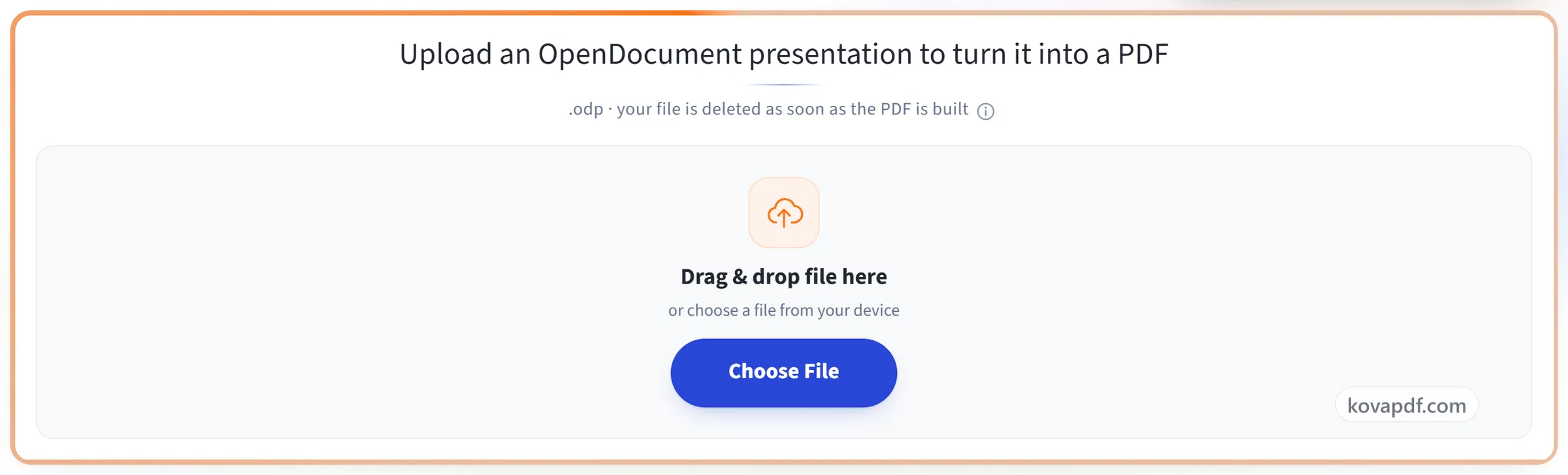
Перетащите файл .odp на панель или нажмите на неё, чтобы выбрать файл. Ваш файл удаляется, как только готов PDF.
ODP в PDF
Перетащите файл сюда
File · до 50 МБ · до 200 страниц
Ваш файл удаляется, как только готов PDF.
На компьютере? Скачать приложение для WindowsНа телефоне? Скачать приложение для телефона
Загрузите презентацию OpenDocument, чтобы превратить её в PDF
Преобразуйте презентацию OpenDocument в PDF, одна страница на слайд, в размере самого слайда, вместе с фоном.
- Макет сохраняется
- Работает на любом устройстве
- Удаляется после обработки
- Одна страница на слайд
- В размере самого слайда
- Из LibreOffice или OpenOffice
- Шрифты и изображения сохраняются
Всё, что умеет инструмент «ODP в PDF»
Преобразуйте презентацию OpenDocument в PDF, одна страница на слайд.
Слайд к слайду
- Каждый слайд становится одной страницей, в том порядке, в каком они идут в презентации
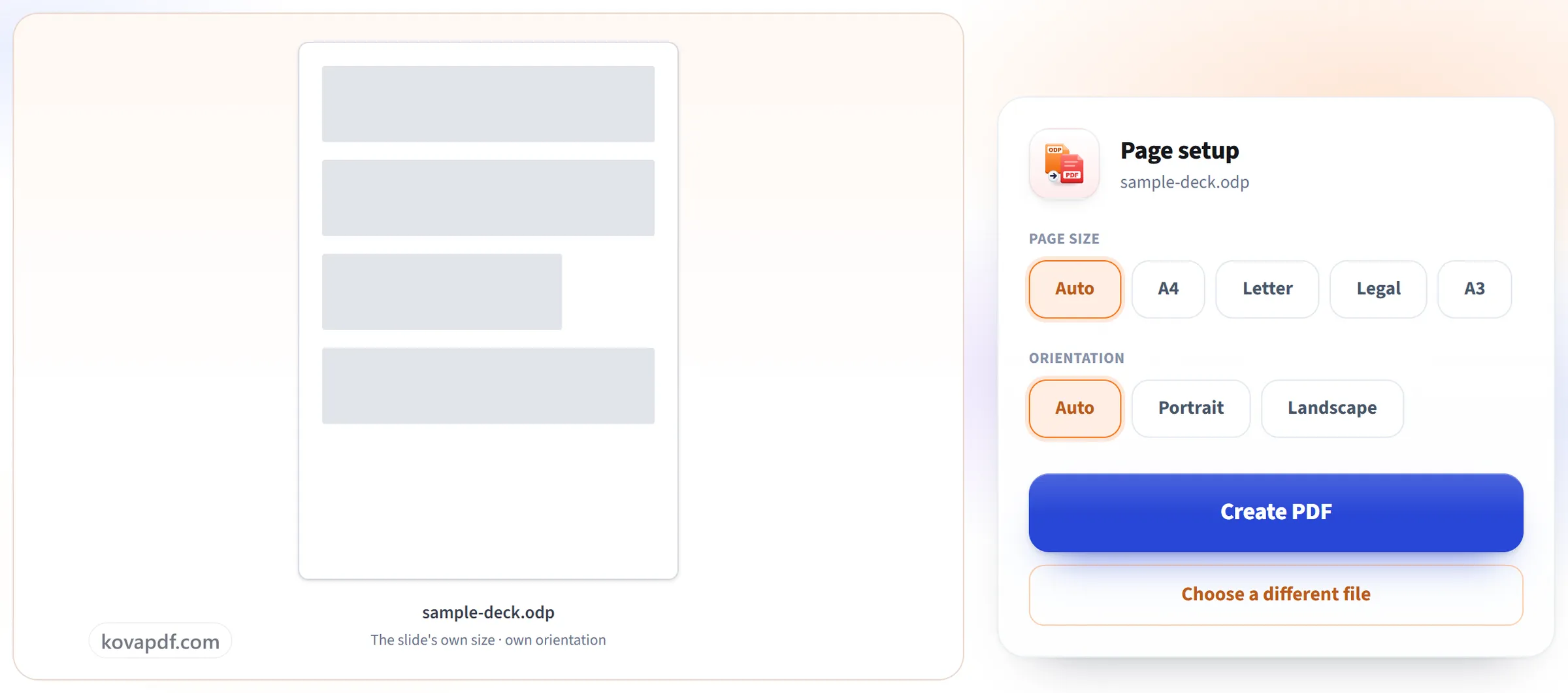
- Каждая страница — в размере самого слайда либо целиком вписана в выбранный вами лист
- Фоны слайдов, градиенты и заливки печатаются так, как задуманы
- Изображения и рисунки остаются там, где их разместила презентация
Собственный движок Impress
- .odp преобразует пакет, который задаёт этот формат
- Используются встроенные шрифты, поэтому заголовки набраны своим начертанием
- Диаграммы и сгруппированные фигуры отрисовываются, а не воссоздаются заново
- Таблицы на слайде рисуются с теми границами, которые задала презентация
Что вернётся
- Один PDF с именем вашего файла .odp
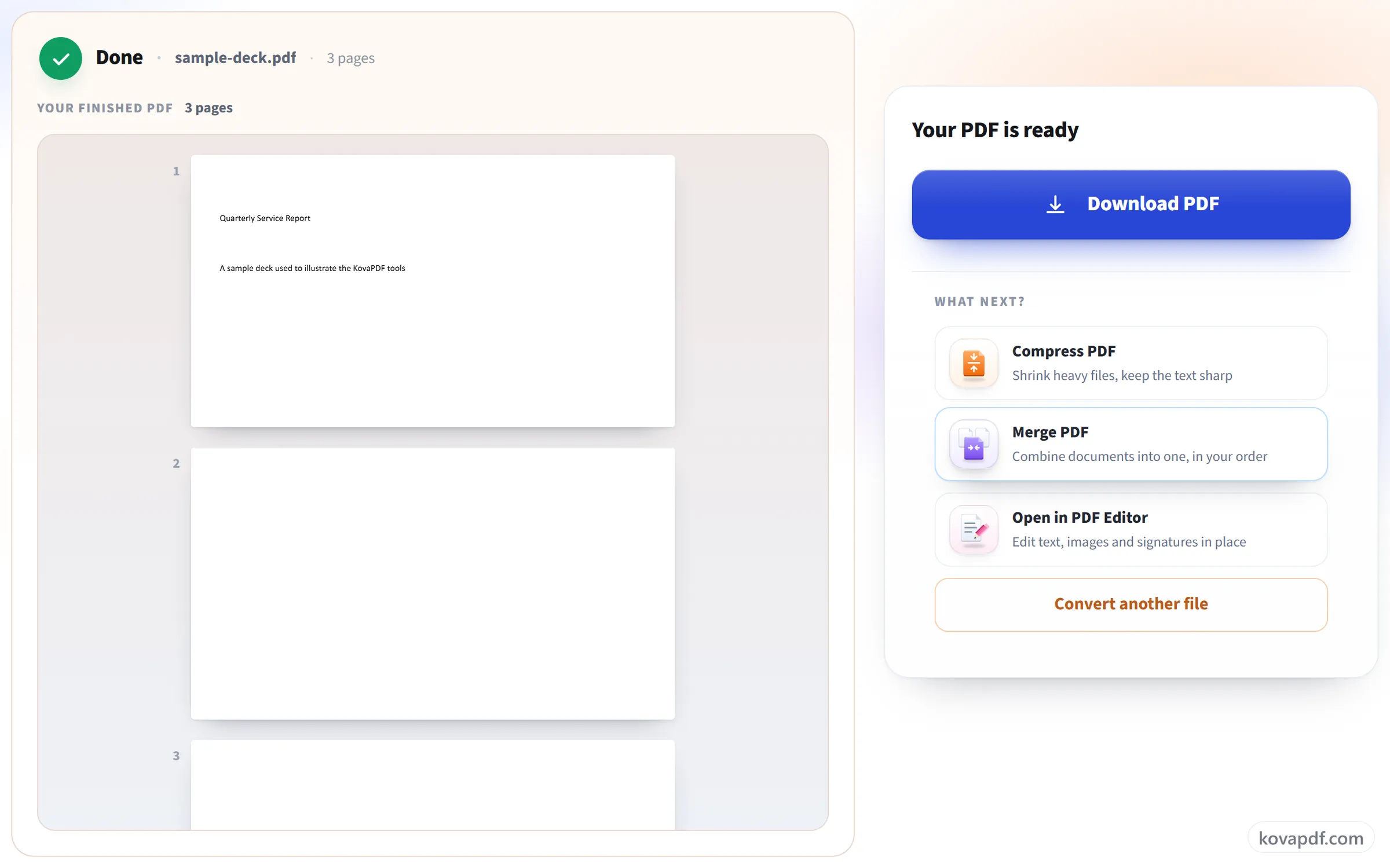
- Пролистайте готовый PDF перед скачиванием
- Число страниц показано рядом с готовым файлом
- Отправьте результат прямо в «Сжать», «Объединить» или редактор PDF
Шаг за шагом
ODP в PDF: пошаговая инструкция в картинках
Одна страница на слайд, в том размере, в котором вы их делали.
Каждый слайд становится одной страницей в размере слайда презентации, поэтому ничего не нужно подгонять и ничего не выходит за край.
Фоны, изображения и макет переносятся в точности как задумано — можно сразу отправить по почте или распечатать как раздаточный материал.
Частые вопросы об инструменте «ODP в PDF»
Как конвертировать презентацию ODP в PDF?
Выберите файл .odp и нажмите «Создать PDF». Каждый слайд становится одной страницей PDF с размером слайда из самой презентации, если вы не выберете размер бумаги. Всё выполняется на нашем сервере, поэтому ничего устанавливать не нужно.
Как располагаются слайды?
Один слайд на страницу, в собственном размере слайдов презентации, если вы не выберете формат бумаги. Ничего не выходит за края страницы.
Сохраняются ли фоны и изображения?
Да. Каждый слайд выглядит так, как был задуман, включая заливку фона, изображения и фигуры.
Включаются ли заметки докладчика?
Нет. PDF содержит только слайды, по одному на страницу. Заметки докладчика и скрытые слайды пропускаются.
Сохраняются ли анимации и переходы?
Нет. Страница PDF статична, поэтому каждый слайд экспортируется в том виде, в каком он выглядит со всем видимым содержимым. Переходы и анимации не переносятся.
Можно ли распечатать слайды на бумаге A4 или Letter?
Да. Выберите A4, Letter, Legal или A3 в книжной или альбомной ориентации, и каждый слайд будет масштабирован по размеру листа и выровнен по центру, так что ничего не обрежется и не растянется. Оставьте «Авто», чтобы сохранить размер слайдов.
Можно ли конвертировать несколько файлов сразу?
Здесь — по одному. Чтобы конвертировать много файлов за раз, поместите их в архив .zip и воспользуйтесь инструментом «ZIP в PDF»: он может объединить их в один PDF или вернуть отдельный PDF для каждого.
Какие файлы можно загрузить?
.odp. Для .pptx используйте PowerPoint в PDF.
Это бесплатно?
Да. Все инструменты работают без оплаты и без аккаунта. Файлы могут содержать до 200 страниц и весить до 50 МБ, а неудачная попытка ничего вам не стоит. Pro снимает ограничения.
Нужно ли создавать аккаунт?
Нет. Все инструменты работают без входа. Аккаунт увеличивает ваш лимит и показывает, что вы уже обработали.
Что происходит с моим файлом?
Ваш файл хранится на нашем сервере совсем недолго, пока идёт обработка, а затем удаляется. Он передаётся по зашифрованному соединению. Мы сохраняем запись о том, что инструмент использовался, но не имя файла и не его содержимое.