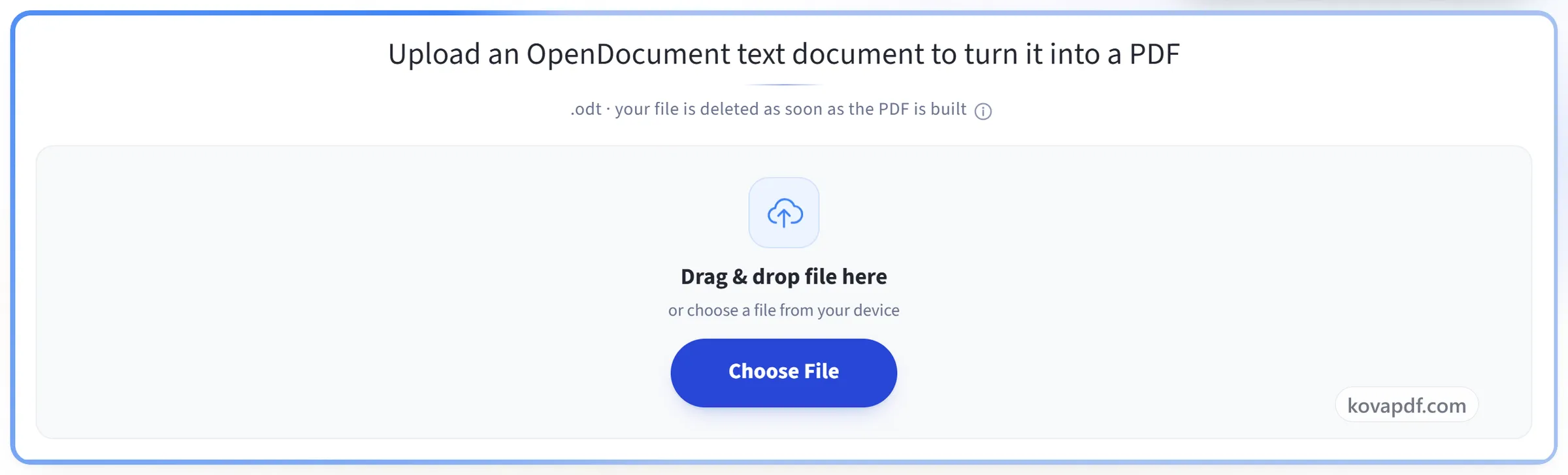
Przeciągnij plik .odt na panel albo kliknij, aby go wybrać. Plik jest usuwany zaraz po utworzeniu PDF.
ODT do PDF
Upuść plik tutaj
File · do 50 MB · do 200 stron
Plik jest usuwany zaraz po utworzeniu PDF.
Na komputerze? Pobierz aplikację na WindowsNa telefonie? Pobierz aplikację na telefon
Prześlij dokument tekstowy OpenDocument, aby zamienić go w PDF
Konwertuj plik tekstowy OpenDocument do PDF z zachowaniem czcionek, tabel i układu, bez przestawiania tekstu i bez wychodzenia poza krawędź.
- Zachowuje twój układ
- Działa na każdym urządzeniu
- Usuwane po przetworzeniu
- Formatowanie zachowane
- Z LibreOffice lub OpenOffice
- A4, Letter lub Legal
- Czcionki osadzone w PDF
Wszystko, co potrafi ODT do PDF
Konwertuj dokument tekstowy OpenDocument na PDF z zachowanym układem.
Dokładna konwersja
- .odt konwertowany z pełną obsługą formatu
- Użyte czcionki osadzone, dzięki czemu tekst wygląda tak, jak go zapisano
- Style dziedziczone przez numerację są odwzorowywane tak, jak zapisano
- Pływające kształty zachowują pozycję nadaną im przez dokument
- Wykresy rysowane przez silnik biurowy, a nie odtwarzane od nowa
Układ, który się utrzymuje
- Obramowania tabel odwzorowane tak, jak definiuje je dokument
- Fragmenty od prawej do lewej złożone w prawidłowym kierunku
- Obrazy znajdują się w rozmiarze i miejscu ustalonym przez dokument
- Nic nie jest przepływane na nowo: strona, którą napisałeś, jest stroną, którą otrzymujesz
Strona, którą wybierzesz
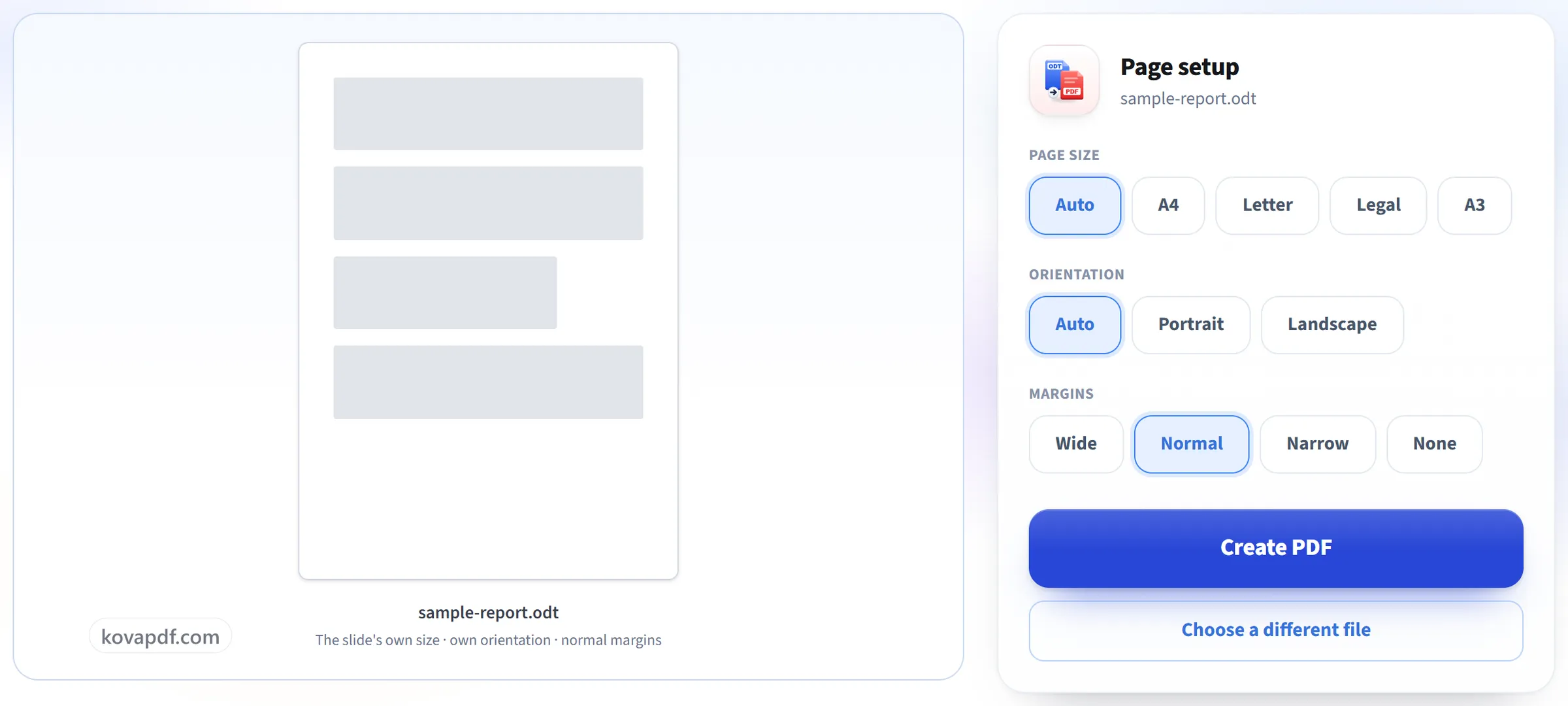
- Rozmiar strony: własny dokumentu, A4, Letter, Legal lub A3
- Pionowo, poziomo albo to, co już ustawił dokument
- Szerokie, normalne, wąskie albo w ogóle brak marginesów
- Zapisane we własnym układzie strony dokumentu, zanim zostanie on wyrenderowany
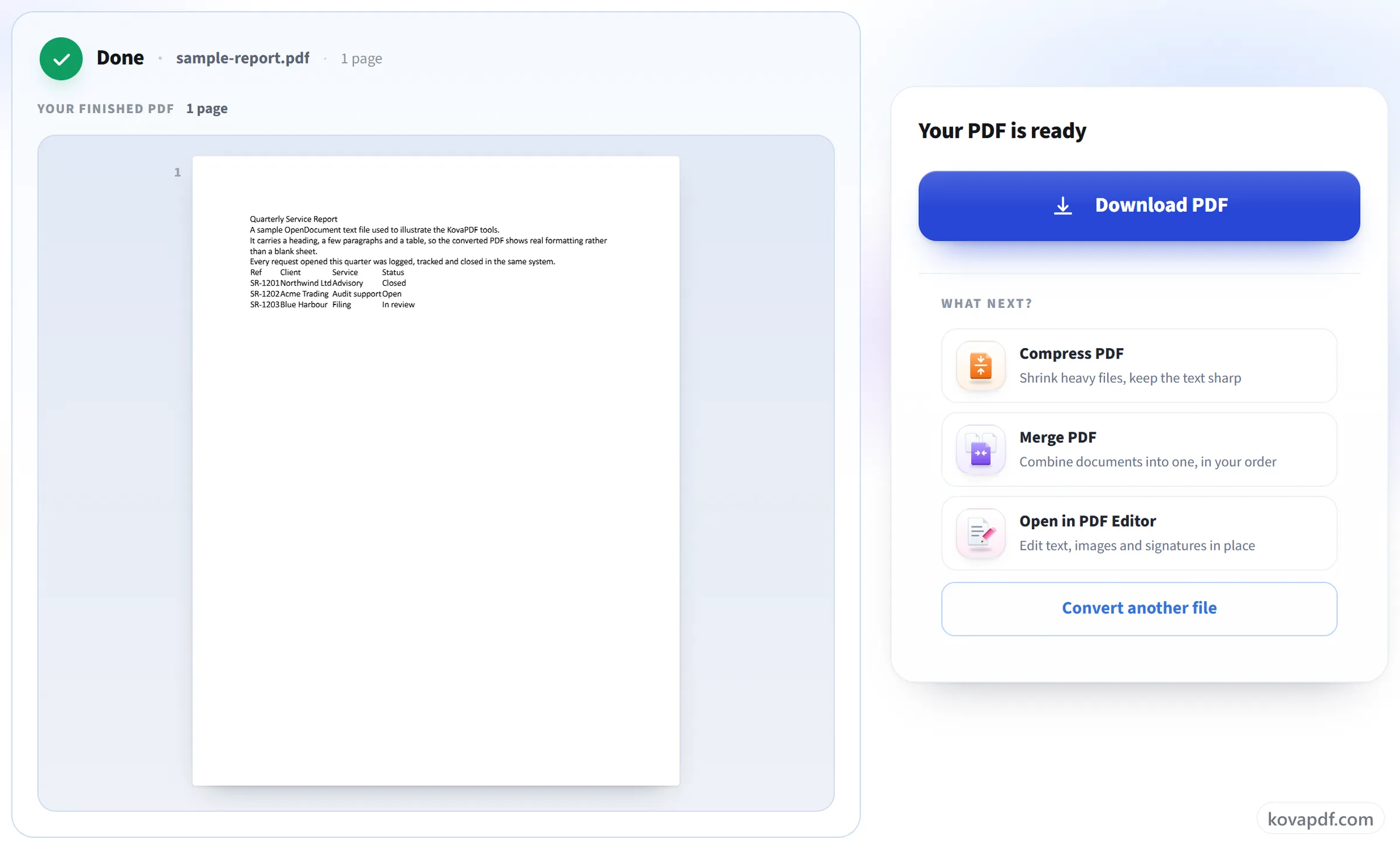
Gotowy PDF
- Jeden PDF, nazwany tak jak Twój plik .odt
- Wyświetlane strona po stronie w przeglądarce, zanim pobierzesz plik
- Liczba stron podana wraz z gotowym dokumentem
- Skompresuj, połącz lub edytuj wynik z tego samego ekranu
Krok po kroku
ODT do PDF: przewodnik krok po kroku w obrazach
Format tekstowy OpenDocument, przekonwertowany dokładnie tak, jak został napisany.
Czcionki, tabele i podziały stron zostają przeniesione tak, jak je napisano. Rozmiar strony, orientację i marginesy można zmienić przed konwersją.
PDF, który każdy może otworzyć, z układem, który napisałeś.
Najczęstsze pytania o ODT do PDF
Jak przekonwertować plik ODT na PDF?
Wybierz plik .odt, zmień rozmiar papieru, orientację lub marginesy, jeśli chcesz czegoś innego niż ustawienia samego dokumentu, i kliknij „Utwórz PDF”. PDF powstaje na naszym serwerze, więc nie musisz niczego instalować.
Czy moje formatowanie przetrwa?
Tak. Czcionki, tabele, nagłówki i podziały stron są przenoszone tak, jak są w dokumencie.
Czy czcionki będą wyglądać tak samo?
Zwykle tak. Czcionki są osadzane w pliku PDF, więc wygląda on tak samo na każdym urządzeniu. Jeśli dokument używa czcionki, której nasz konwerter nie ma, zostaje użyty podobny zamiennik; w przypadku Arial, Times New Roman, Calibri i Cambria zamiennik ma takie same szerokości liter, więc wiersze nadal łamią się w tych samych miejscach.
Czy mogę zmienić rozmiar strony, orientację lub marginesy?
Tak. Papier może mieć format A4, Letter, Legal lub A3, w orientacji pionowej lub poziomej, z szerokimi, normalnymi, wąskimi marginesami albo bez marginesów. Jeśli zostawisz ustawienia domyślne, dokument zachowa układ strony, z jakim został utworzony.
Co się dzieje z tabelą szerszą niż strona?
Zachowuje szerokość nadaną jej w dokumencie. Tabele utworzone w LibreOffice lub OpenOffice zwykle mieszczą się w obszarze tekstu i przechodzą bez zmian; jeśli któraś została ustawiona szerzej niż strona, wybierz orientację poziomą lub węższe marginesy, żeby zrobić jej miejsce.
Czy mogę przekonwertować kilka plików naraz?
Tutaj po jednym. Aby przekonwertować wiele plików za jednym razem, spakuj je do pliku .zip i użyj narzędzia ZIP do PDF, które może połączyć je w jeden PDF albo zwrócić osobny PDF dla każdego z nich.
Czy mogę przekonwertować plik chroniony hasłem?
Nie. Dokumentu, który wymaga hasła do otwarcia, nie da się przekonwertować. Otwórz go w LibreOffice, zapisz kopię bez hasła i przekonwertuj ją.
Jakie pliki mogę przesłać?
Pliki .odt. Do pliku .docx użyj narzędzia Word do PDF.
Czy to jest darmowe?
Tak. Każde narzędzie działa bez płacenia i bez konta. Pliki mogą mieć do 200 stron i 50 MB, a nieudane przetwarzanie nic cię nie kosztuje. Pro znosi limity.
Czy muszę zakładać konto?
Nie. Wszystkie narzędzia działają bez logowania. Konto zwiększa Twój limit i pokazuje, co już przetworzono.
Co się dzieje z moim plikiem?
Twój plik zostaje na naszym serwerze tylko przez krótki czas, gdy jest przetwarzany, a potem jest usuwany. Jest przesyłany szyfrowanym połączeniem. Zapisujemy informację, że narzędzie zostało użyte, ale nie nazwę pliku ani jego zawartość.