প্যানেলে একটি .ods টেনে আনুন, অথবা ক্লিক করে বেছে নিন। PDF তৈরি হওয়ামাত্র আপনার ফাইল মুছে ফেলা হয়।
ODS থেকে PDF
আপনার ফাইল এখানে টেনে এনে ছাড়ুন
File · 50 MB পর্যন্ত · ২০০ পৃষ্ঠা পর্যন্ত
PDF তৈরি হওয়ামাত্র আপনার ফাইল মুছে ফেলা হয়.
কম্পিউটারে? Windows অ্যাপ নিনফোনে? ফোনের অ্যাপ নিন
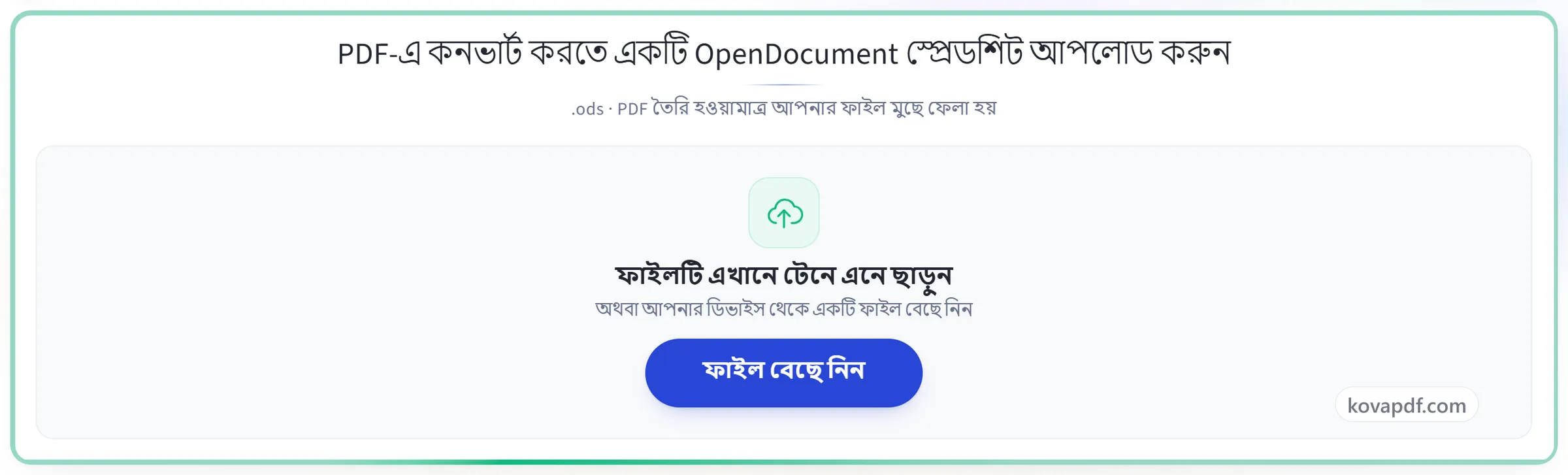
PDF-এ কনভার্ট করতে একটি OpenDocument স্প্রেডশিট আপলোড করুন
LibreOffice বা OpenOffice Calc-এর স্প্রেডশিট (.ods) PDF-এ কনভার্ট করুন, এক পেজের প্রস্থে ফিট করে, যাতে প্রতিটি কলাম নিজের পেজেই থাকে।
- আপনার লেআউট ঠিক থাকে
- যেকোনো ডিভাইসে কাজ করে
- প্রসেসিংয়ের পর মুছে ফেলা হয়
- প্রতিটি কলাম পেজের মধ্যে
- বাড়তি পাতায় টুকরো টুকরো হয় না
- LibreOffice বা OpenOffice থেকে
- সারিগুলো পরের পেজগুলোতে গড়ায়
ODS থেকে PDF টুল যা যা পারে
OpenDocument স্প্রেডশিটকে PDF-এ কনভার্ট করুন, বিনামূল্যে ও অনলাইনে, অ্যাকাউন্ট ছাড়াই।
নির্ভুল রূপান্তর
- .ods ফরম্যাটের পূর্ণ সমর্থনসহ রূপান্তরিত
- ঘরের রং, ফন্ট আর বর্ডার শিটে যেভাবে জমা আছে ঠিক সেভাবেই প্রিন্ট হয়
- চার্ট আর ভেতরে বসানো আঁকা অফিস ইঞ্জিন দিয়েই আঁকা হয়
- ওয়ার্কবুকের নিজের প্রিন্ট সেটিংসই ঠিক করে কোথায় পেজ ভাঙবে
- জটিল লিপি আর ডান-থেকে-বাঁয়ে লেখা ইঞ্জিনই সাজিয়ে দেয়
কাগজ আর মার্জিন
- এক পেজ চওড়ায় ফিট, কিছুতে হাত দেওয়ার আগেই চালু
- পেজের মাপ: শিটের নিজেরটি, A4, Letter, Legal বা A3
- পোর্ট্রেট, ল্যান্ডস্কেপ, নাকি আগে থেকেই জমা থাকা দিকটি
- চওড়া, সাধারণ, সরু, নাকি কোনো মার্জিনই নয়
কী বেরিয়ে আসে
- একটিমাত্র PDF, আপনার .ods-এর নামেই
- ওয়ার্কবুকের প্রতিটি শিট একবারেই কনভার্ট হয়
- সেভ করার আগে তৈরি হওয়া PDF-টি ব্রাউজারেই পড়ে নিন
- মোট কত পেজ দাঁড়াল, ফলাফলের সাথেই বলা হয়
ঠিক পরেই
- টুল না ছেড়েই ফলাফলটি কম্প্রেস করুন
- এটি অন্য PDF-এর সাথে মার্জ করুন
- এটি PDF এডিটরে খুলুন
ধাপে ধাপে
ODS থেকে PDF: ছবিতে ধাপে ধাপে
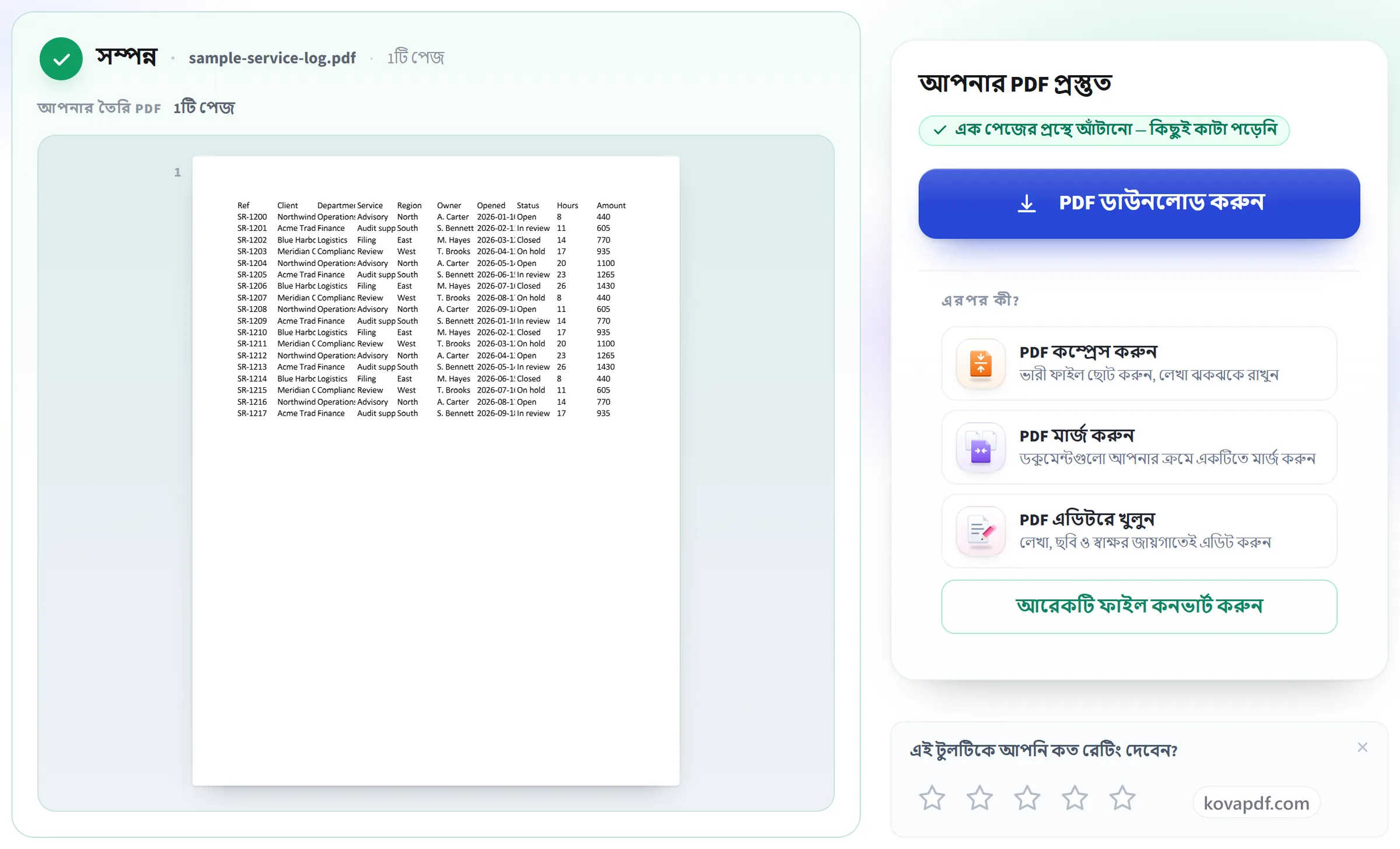
প্রতিটি কলামই পেজের আড়াআড়ি ধরে যায়, আর সারিগুলো যত দরকার তত নিচ পর্যন্ত বয়ে চলে।
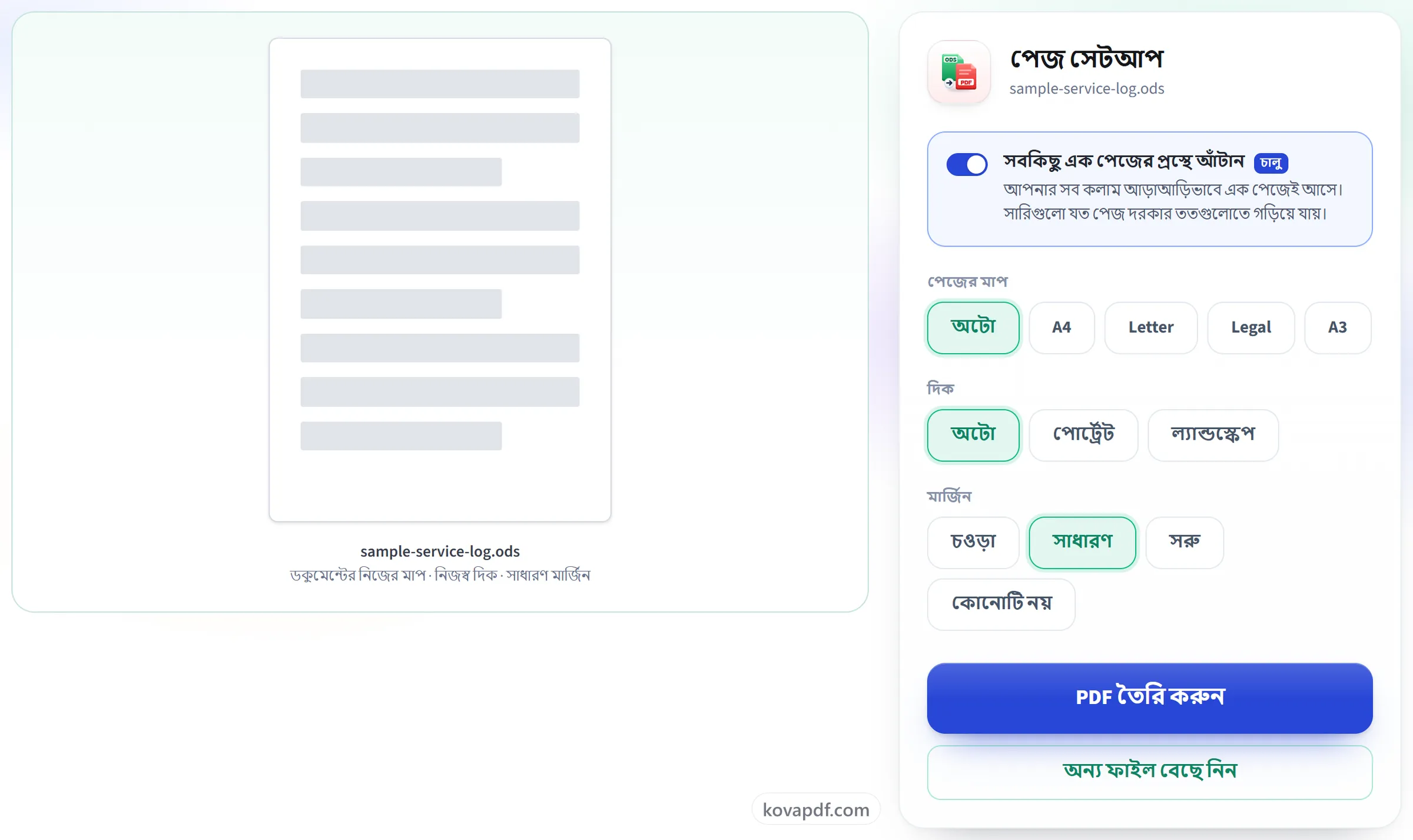
‘সবকিছু এক পেজের প্রস্থে আঁটান’ আগে থেকেই চালু আছে, আর এটিই চওড়া শিটকে বাড়তি পেজে টুকরো হতে দেয় না। শুধু প্রস্থ আঁটানো হয়, তাই লেখা পড়ার মতো থাকে।
প্রতিটি কলাম পেজের মধ্যে থাকে, শুধু উচ্চতা পরের পেজগুলোতে গড়ায়।
ODS থেকে PDF নিয়ে সচরাচর জিজ্ঞাসা
ODS স্প্রেডশিটকে কীভাবে PDF-এ কনভার্ট করবেন?
আপনার .ods ফাইলটি বেছে নিন, কাগজ ও মার্জিনের সেটিং দেখে নিন, তারপর “PDF তৈরি করুন” চাপুন। ডিফল্টভাবে প্রতিটি কলাম পেজের প্রস্থে ফিট করা হয়, আর সারিগুলো যত পেজ দরকার ততগুলোতে চলতে থাকে। কনভার্শন আমাদের সার্ভারে চলে, তাই কিছুই ইনস্টল করতে হবে না।
আমার কলামগুলো কি কেটে যাবে?
না। ‘সবকিছু এক পেজের প্রস্থে আঁটান’ ডিফল্টভাবে চালু থাকে, যা প্রতিটি কলামকে পেজের প্রস্থে রাখে এবং সারিগুলোকে যত পেজ দরকার তত পেজ পর্যন্ত নিচে গড়াতে দেয়।
এটি কি শত শত সারি এক পেজে ঠেসে দেবে?
না। শুধু প্রস্থটাই আঁটানো হয়। সারিগুলো যত পেজ দরকার তত পেজ জুড়ে চলতে থাকে, তাই লেখা পড়ার মতো থাকে।
সব শিট কি কনভার্ট হয়?
হ্যাঁ। প্রতিটি শিট ট্যাবের ক্রম অনুযায়ী একই PDF-এ যায়, এবং প্রতিটি নতুন পেজ থেকে শুরু হয়। লুকানো শিট বাদ দেওয়া হয়, আর যে শিটে প্রিন্ট রেঞ্জ সেট করা আছে সেটির শুধু সেই রেঞ্জই প্রিন্ট হয়। একটি মাত্র শিট কনভার্ট করতে এমন একটি কপি সেভ করুন যাতে শুধু সেই শিটটি আছে।
আমি কি ল্যান্ডস্কেপ, কাগজের সাইজ বা মার্জিন বেছে নিতে পারি?
হ্যাঁ: A4, Letter, Legal বা A3, পোর্ট্রেট বা ল্যান্ডস্কেপ, এবং চওড়া, স্বাভাবিক, সরু বা কোনো মার্জিন নয়। চওড়া শিট সাধারণত ল্যান্ডস্কেপে সবচেয়ে ভালো পড়া যায়, কারণ তখন পেজের প্রস্থে আঁটাতে এর কলামগুলোকে কম ছোট করতে হয়।
আমি কি একসঙ্গে কয়েকটি ফাইল কনভার্ট করতে পারি?
এখানে একবারে একটি। একসঙ্গে অনেকগুলো কনভার্ট করতে সেগুলো একটি .zip-এ রাখুন এবং ZIP থেকে PDF ব্যবহার করুন, যা সেগুলোকে একটি PDF-এ মার্জ করতে পারে বা প্রতিটির জন্য আলাদা PDF দিতে পারে।
পাসওয়ার্ড-সুরক্ষিত ফাইল কি কনভার্ট করা যায়?
না। যে ডকুমেন্ট খুলতে পাসওয়ার্ড লাগে, সেটি কনভার্ট করা যায় না। এটি LibreOffice-এ খুলুন, পাসওয়ার্ড ছাড়া একটি কপি সেভ করুন, তারপর সেই কপিটি কনভার্ট করুন।
কোন কোন ফাইল আপলোড করতে পারি?
.ods। .xlsx বা .csv-এর জন্য Excel থেকে PDF বা CSV থেকে PDF ব্যবহার করুন।
এটি কি বিনামূল্যে?
হ্যাঁ। প্রতিটি টুল টাকা না দিয়ে এবং অ্যাকাউন্ট ছাড়াই কাজ করে। ফাইল সর্বোচ্চ ২০০ পেজ ও ৫০ MB হতে পারে, আর ব্যর্থ হওয়া কাজে আপনার কিছুই খরচ হয় না। Pro সীমাগুলো তুলে দেয়।
আমাকে কি অ্যাকাউন্ট খুলতে হবে?
না। সব টুল সাইন ইন ছাড়াই চলে। অ্যাকাউন্ট থাকলে আপনার বরাদ্দ বাড়ে, আর কী কী প্রসেস করেছেন তা দেখতে পারেন।
আমার ফাইলের কী হয়?
প্রসেস হওয়ার সময় আপনার ফাইল অল্প সময়ের জন্য আমাদের সার্ভারে থাকে, তারপর মুছে ফেলা হয়। ফাইলটি এনক্রিপ্ট করা সংযোগে পাঠানো হয়। টুলটি ব্যবহার হয়েছে, তার একটি রেকর্ড আমরা রাখি, কিন্তু ফাইলের নাম বা ফাইলে কী আছে তা রাখি না।