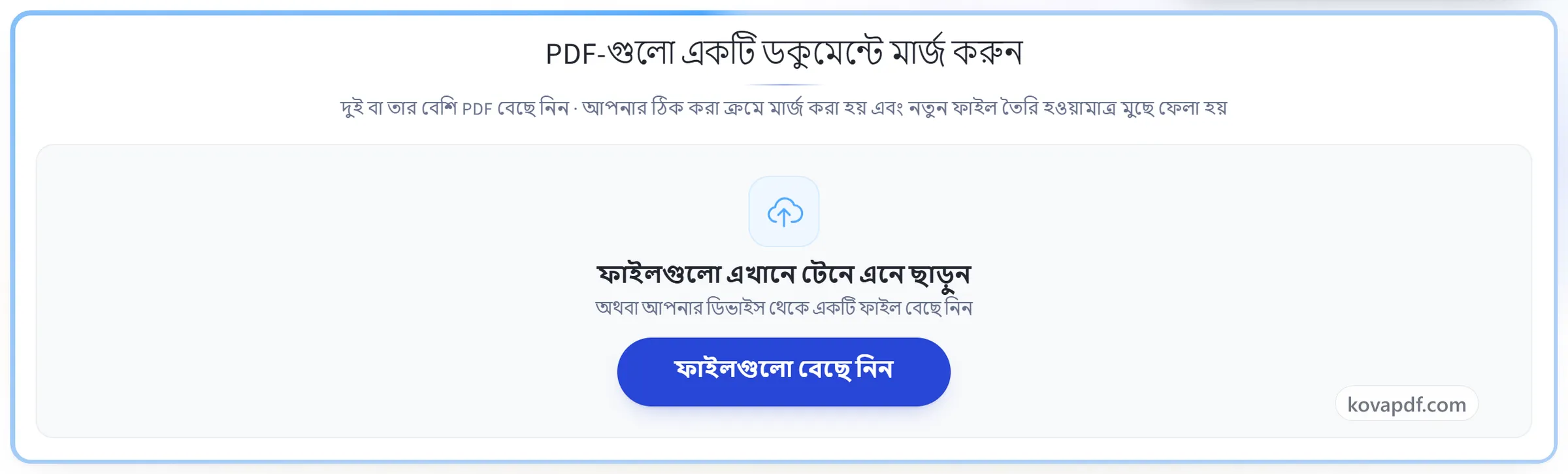
আপনার PDF ফাইলগুলো প্যানেলের ওপর টেনে আনুন, অথবা প্যানেলে ক্লিক করে ডিভাইস থেকে বেছে নিন। সবকিছু আপনার ব্রাউজারেই হয়, তাই ফাইলগুলো আপনার ডিভাইসেই থাকে, কোথাও আপলোড হয় না।
PDF মার্জ করুন
আপনার PDF গুলো এখানে ছাড়ুন
PDFs · 50 MB পর্যন্ত · ২০০ পৃষ্ঠা পর্যন্ত · 30টি ফাইল পর্যন্ত
আপনার ঠিক করা ক্রমে আপনার ডিভাইসেই মার্জ হয়, কখনো আপলোড হয় না.
ইন্টারনেট নেই? Windows অ্যাপ নিনফোনে? ফোনের অ্যাপ নিন
PDF-গুলো একটি ডকুমেন্টে মার্জ করুন
একাধিক PDF ফাইল একটি ডকুমেন্টে মার্জ করুন। মার্জ করার আগে ইচ্ছেমতো ক্রম বদলান, আর তৈরি ফাইলটি সঙ্গে সঙ্গে ডাউনলোড করুন। দুই বা তার বেশি PDF বেছে নিন.
- ব্যবহার বিনামূল্যে
- যেকোনো ডিভাইসে কাজ করে
- আপনার ডিভাইসেই থাকে
- একবারে সর্বোচ্চ 30টি ফাইল
- ক্রম আপনার, আমাদের নয়
- পেজের মাপ যেমন ছিল তেমনই থাকে
- ফেরত পান একটি ডকুমেন্ট
PDF মার্জ টুল যা যা পারে
কয়েকটি PDF মিলিয়ে একটি ডকুমেন্ট বানান, আপনার ঠিক করা ক্রমেই।
ক্রম আপনার, আমাদের নয়
- দুই বা তার বেশি PDF মিলিয়ে একটি ডকুমেন্ট বানান
- মার্জ করার আগে যেকোনো ফাইল আগে বা পরে সরিয়ে নিন
- তালিকা নতুন করে শুরু না করেই সেটে আরও ফাইল যোগ করুন
- তালিকা থেকে একটি ফাইল আবার সরিয়ে নিন
- প্রতিটি ফাইলে নম্বর থাকে, কোন জায়গায় সেটি জোড়া লাগবে সেই অনুযায়ী
মার্জ করার আগেই দেখে নিন
- প্রতিটি ফাইল নিজের আলাদা পেজে আঁকা হয়, চেনার মতো যথেষ্ট বড় করে
- প্রতিটি ডকুমেন্টের নিচে পেজসংখ্যা দেখানো হয়
- কতগুলো পেজ যাচ্ছে তার চলতি হিসাব
- ফলাফলের স্ক্রিন থেকেই নতুন একটি সেট শুরু করুন
জোড়া লাগানো ফাইলটি কী কী ধরে রাখে
- পেজগুলো যেমন আছে হুবহু তেমনই কপি হয়ে যায়
- লেখা আসে সত্যিকারের, সিলেক্ট করা যায় এমন লেখা হয়েই
- প্রতিটি ফাইল নিজের পেজের মাপ আর দিক ধরে রাখে
- পেজের ঘোরানো অবস্থাটি যে পেজের, তার সাথেই চলে
- বুকমার্ক আর পূরণযোগ্য ফর্মের ঘর নিজের পেজের সঙ্গেই চলে আসে
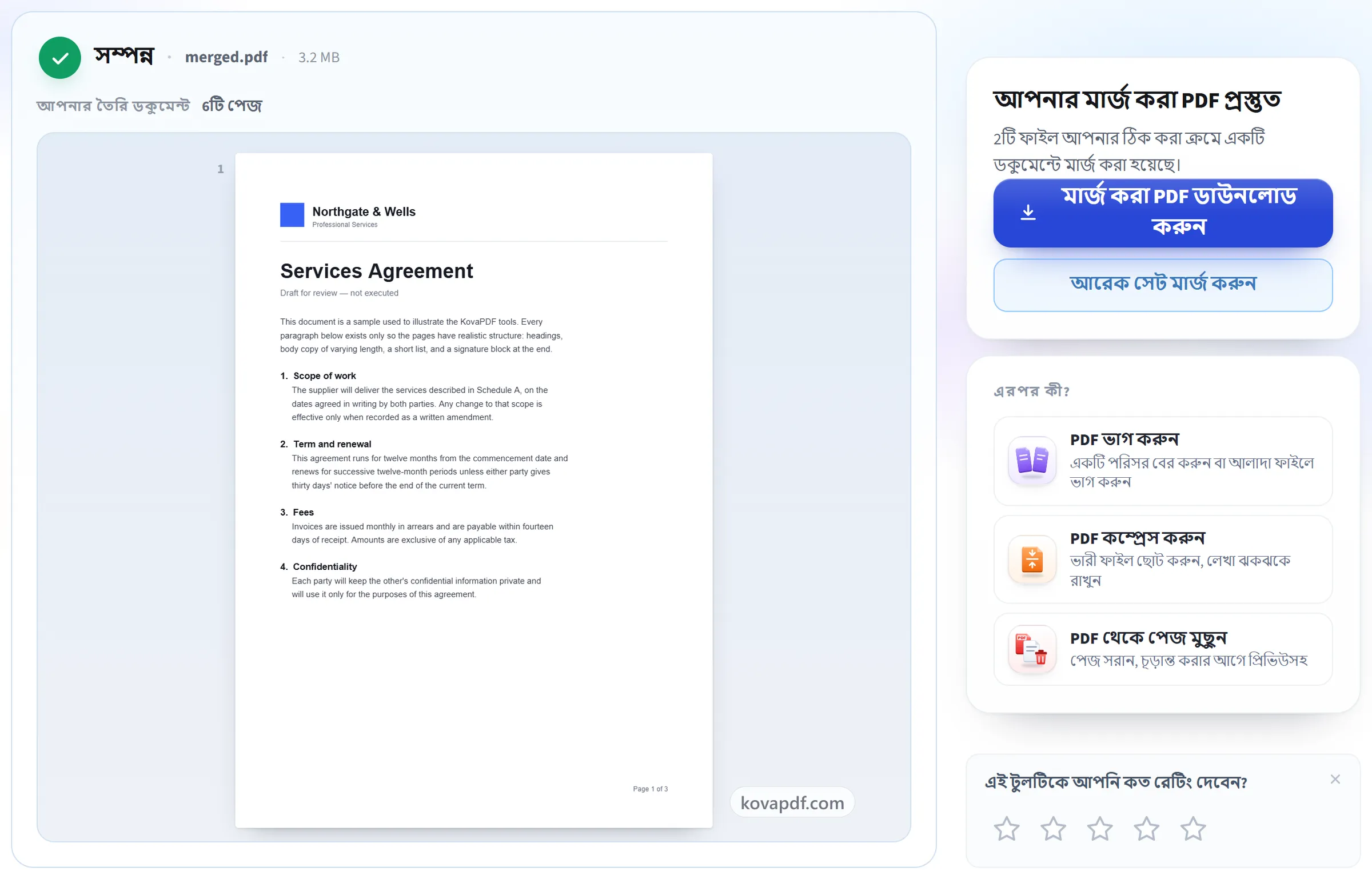
- মার্জ করা একটিমাত্র PDF ফেরত, ডাউনলোড করার জন্য তৈরি
- কাজটা আপনার ব্রাউজারেই হয়, তাই ফাইলগুলো কোথাও আপলোড হয় না
ধাপে ধাপে
PDF মার্জ করুন: ছবিতে ধাপে ধাপে
সর্বোচ্চ 30টি ডকুমেন্ট মিলিয়ে একটি বানান, ঠিক আপনার চাওয়া ক্রমেই।
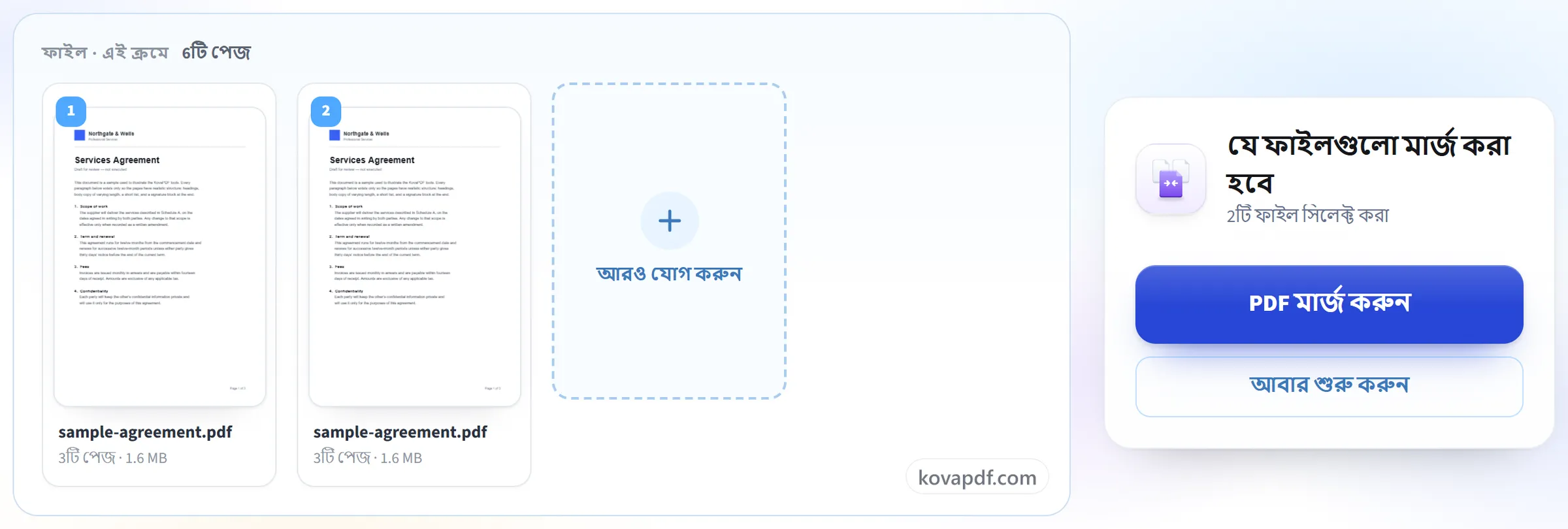
আপনার যোগ করা প্রতিটি ফাইল তালিকায় দেখা যায়। তৈরি ডকুমেন্ট যে ক্রমে চান, তীরচিহ্ন দিয়ে সেভাবে সাজান, আর ভুল করে যোগ করা যেকোনো কিছু সরিয়ে দিন।
ফাইলগুলো সব পেজ অক্ষত রেখে একটি ডকুমেন্টে জোড়া লাগানো হয়। নতুন করে কম্প্রেশন নেই, কোয়ালিটি কমে না।
PDF মার্জ করুন নিয়ে সচরাচর জিজ্ঞাসা
একাধিক PDF কীভাবে একটি ফাইলে একত্র করব?
দুই বা তার বেশি PDF যোগ করুন, পছন্দমতো ক্রমে সাজান, আর ‘PDF মার্জ করুন’ চাপুন। পাবেন একটাই PDF, যেখানে প্রতিটি ফাইলের প্রতিটি পেজ সেই ক্রমেই থাকে। আপনার যোগ করা ফাইলগুলো বদলায় না।
একবারে কতগুলো ফাইল মার্জ করা যায়?
একটি কাজে সর্বোচ্চ ৩০টি, ২০০ পেজ ও ৫০ MB সীমার মধ্যে।
আমি কি পেজের ক্রম নিয়ন্ত্রণ করতে পারি?
হ্যাঁ, ফাইল ধরে ধরে। প্রতিটি PDF একটি নম্বরযুক্ত কার্ড হিসেবে দেখা যায়, যাতে তার প্রথম পেজ দেখানো থাকে; মার্জ করার আগে কার্ডের তীরচিহ্ন দিয়ে সেটিকে আগে বা পরে সরান, অথবা বাদ দিন। প্রতিটি ফাইলের ভেতরের পেজগুলো নিজেদের ক্রমেই থাকে।
ফোনে কি PDF মার্জ করা যায়?
হ্যাঁ। টুলটি Android বা iPhone-এ আপনার ফোনের ব্রাউজারেই চলে, তাই কিছু ইনস্টল করতে হয় না। আপনার ফাইল থেকে PDFগুলো বেছে নিন, তীরচিহ্ন দিয়ে ক্রম ঠিক করুন, আর মার্জ করা PDF ডাউনলোড করুন।
মার্জ করলে কি কোয়ালিটি কমে যায়?
না। পেজগুলো যেমন আছে তেমনই কপি করা হয়, তাই লেখা ঝকঝকে থাকে আর ছবি বদলায় না। এর মানে এটাও যে মার্জ করা ফাইলের সাইজ মোটামুটি সব ফাইলের সাইজের যোগফলের সমান হয়।
পাসওয়ার্ড-সুরক্ষিত PDF কি মার্জ করা যায়?
পাসওয়ার্ড থাকা অবস্থায় নয়। সুরক্ষিত ফাইল গ্রহণ করা হয় না, আর একটি বার্তায় সেটাই জানানো হয়। পাসওয়ার্ড জানা থাকলে আগে ‘PDF আনলক করুন’ দিয়ে তা সরিয়ে নিন, তারপর আনলক করা কপিটি মার্জ করুন।
প্রতিটি PDF থেকে শুধু কিছু পেজ কি মার্জ করা যায়?
এক ধাপে নয়, কারণ মার্জ সবসময় পুরো ফাইল জোড়া লাগায়। আগে ‘PDF ভাগ করুন’ দিয়ে প্রতিটি ফাইল থেকে দরকারি পেজগুলো আলাদা করে সেগুলো মার্জ করুন, অথবা সবকিছু মার্জ করে তারপর ‘PDF থেকে পেজ মুছুন’ দিয়ে বাড়তি পেজগুলো মুছে দিন।
PDF মার্জ করলে কি বুকমার্ক থেকে যায়?
হ্যাঁ। প্রতিটি ফাইলের বুকমার্ক (ভিউয়ারের সাইডবারে যে সূচি দেখা যায়) একটা ফাইলের পর আরেকটা করে চলে আসে, আর মার্জ করা ফাইলে প্রতিটি বুকমার্ক এখনো নিজের পেজই খোলে। পূরণযোগ্য ফর্মের ঘরও পূরণযোগ্যই থাকে। দুটো ফাইলে একই নামের ঘর থাকলে দ্বিতীয়টার নাম বদলে দেওয়া হয়, যাতে একটা আরেকটাকে মুছে না দেয়।
আমার ফাইলের কী হয়?
সবকিছু আপনার ডিভাইসেই থাকে। কাজ করে আপনার ব্রাউজার, ডাউনলোডও সেখান থেকেই হয়, তাই ফাইল কোথাও আপলোড হয় না। টুলটা ব্যবহার হয়েছে, শুধু এটুকুর হিসাব আমরা রাখি; ফাইলের নাম বা ভেতরে কী আছে, তা রাখি না।
এটি কি বিনামূল্যে?
হ্যাঁ। প্রতিটি টুল টাকা না দিয়ে এবং অ্যাকাউন্ট ছাড়াই কাজ করে। ফাইল সর্বোচ্চ ২০০ পেজ ও ৫০ MB হতে পারে, আর ব্যর্থ হওয়া কাজে আপনার কিছুই খরচ হয় না। Pro সীমাগুলো তুলে দেয়।
আমাকে কি অ্যাকাউন্ট খুলতে হবে?
না। সব টুল সাইন ইন ছাড়াই চলে। অ্যাকাউন্ট থাকলে আপনার বরাদ্দ বাড়ে, আর কী কী প্রসেস করেছেন তা দেখতে পারেন।