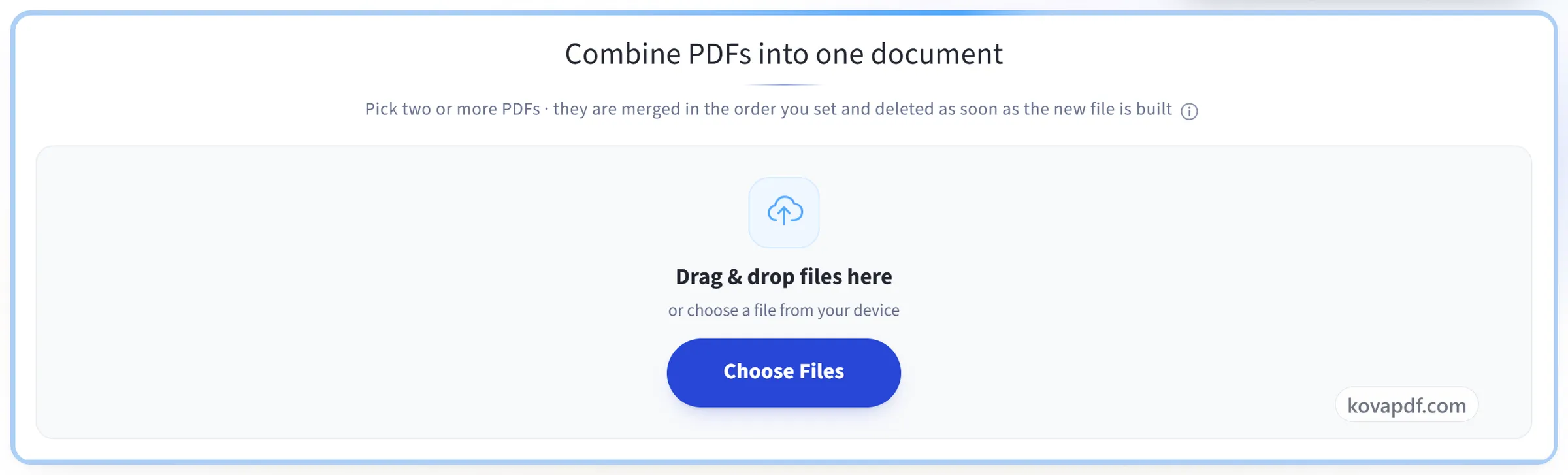
把 PDF 拖到面板上,或点击面板从设备中选择多个。所有操作都在浏览器中完成,所以文件只留在你的设备上,不会被上传。
合并 PDF
将多个 PDF 拖到此处
PDFs · 最多 50 MB · 最多 200 页 · 最多 30 个文件
它们会按你设置的顺序在你的设备上合并,从不上传.
没有网络? 获取 Windows 应用在手机上? 获取手机应用
将多个 PDF 合并为一个文档
将多个 PDF 文件合并成一个文档。合并前可以随意调整顺序,完成后立即下载。 选择两个或更多 PDF.
- 免费使用
- 适用于任何设备
- 留在您的设备上
- 一次最多 30 个文件
- 顺序由你定,而不是我们
- 页面大小保持不变
- 返回一份文档
“合并 PDF”的全部功能
把多个 PDF 按你决定的顺序合成一个文档。
顺序由你定,而不是我们
- 把两个或更多 PDF 合并成一个文档
- 合并前可以把任意文件往前或往后挪
- 继续往这一组里加文件,不用从头再来
- 把某个文件从列表中撤下来
- 每个文件都按它将被合并的位置编号
合并之前先看一眼
- 每个文件画成单独一页,大小足以看清
- 每份文档下方都显示页数
- 实时统计将要合并的页数
- 直接在结果页面开始新的一组
合并后的文件保留了什么
- 页面原封不动地复制过来
- 文字是真正可选中的文字
- 每个文件保持自己的页面大小和方向
- 页面的旋转角度跟着它所属的页面走
- 书签和可填写的表单字段会随页面一起保留
- 返回一个合并好的 PDF,可直接下载
- 在浏览器中完成,所以你的文件都不会被上传
分步说明
合并 PDF:图解分步指南
把最多 30 个文档合并成一个,顺序完全由你决定。
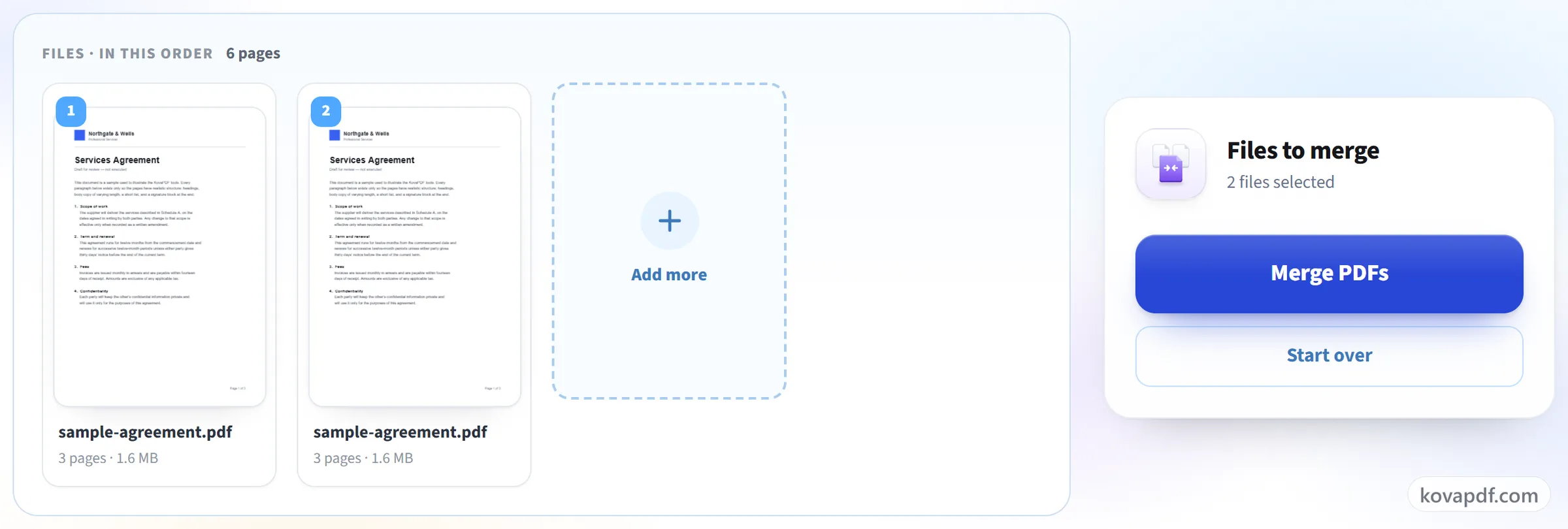
你添加的每个文件都会出现在列表中。使用箭头把它们排成你希望最终文档采用的顺序,并删除误加的文件。
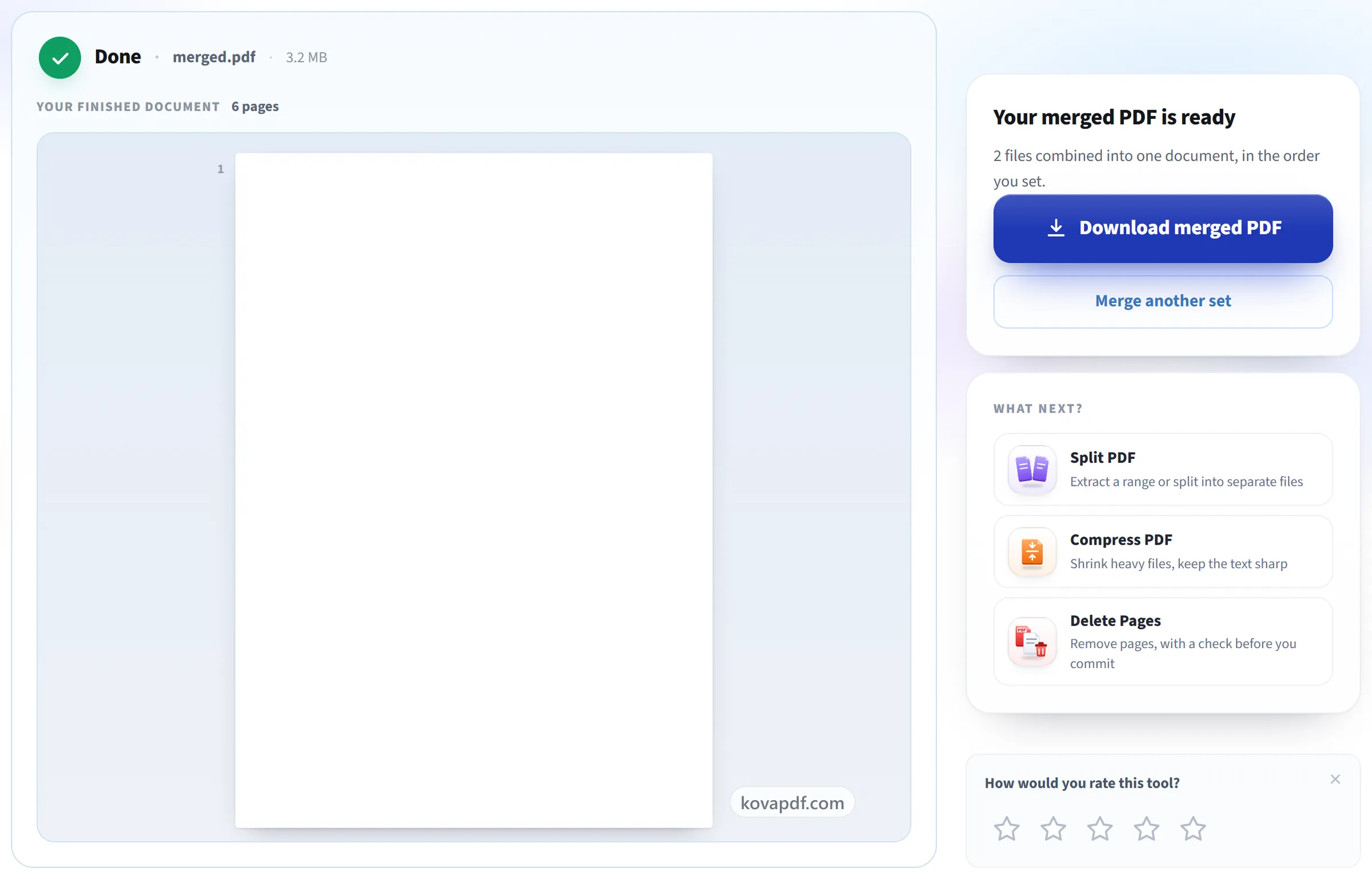
文件会合并为一份文档,所有页面完整保留。不重新压缩,不损失质量。
关于合并 PDF的常见问题
如何将多个 PDF 合并成一个文件?
添加两个或更多 PDF,排成你想要的顺序,然后点击“合并 PDF”。你会得到一个 PDF,按这个顺序包含每个文件的每一页。你添加的原文件不会被改动。
一次可以合并多少个文件?
单次操作最多 30 个,总计不超过 200 页和 50 MB。
我能控制页面顺序吗?
可以,以文件为单位调整。每个 PDF 都显示为一张带编号的卡片,上面显示它的第一页;合并之前,可以用卡片上的箭头把它往前或往后移,或者将它移除。每个文件内部的页面保持各自原有的顺序。
可以在手机上合并 PDF 吗?
可以。此工具在 Android 或 iPhone 手机的浏览器中运行,无需安装任何东西。从你的文件中选择 PDF,用箭头设置顺序,然后下载合并后的 PDF。
合并会降低质量吗?
不会。页面按原样复制,所以文字保持清晰,图片不会改变。这也意味着合并后的文件大小约等于所有文件大小之和。
可以合并受密码保护的 PDF 吗?
密码未移除时不行。受保护的文件会被拒绝,并显示相应提示。如果你知道密码,请先用“解锁 PDF”移除密码,再合并解锁后的副本。
可以只合并每个 PDF 中的部分页面吗?
无法一步完成,因为合并总是将整个文件拼接在一起。可以先用“拆分 PDF”从每个文件中取出所需页面再合并,或者先全部合并,再用“删除 PDF 页面”删除多余的页面。
合并 PDF 时会保留书签吗?
会。每个文件的书签(阅读器侧边栏里显示的大纲)会一个文件接一个文件地保留下来,并且在合并后的文件中仍会跳转到各自的页面。可填写的表单字段也仍然可以填写。如果两个文件里有同名字段,第二个会被重命名,这样两者不会互相覆盖。
我的文件会怎样处理?
文件只留在你的设备上。由浏览器完成处理并提供下载,所以文件不会被上传。我们会记录该工具被使用过,但不记录文件名或文件内容。
它是免费的吗?
是的。每个工具都无需付费、无需账户即可使用。文件最多 200 页、50 MB,处理失败不会消耗你的任何额度。Pro 方案可解除限制。
我需要创建账户吗?
不需要。所有工具都无需登录即可使用。账户可以提高你的额度,并让你查看处理过的内容。