আপনার PDF প্যানেলের ওপর টেনে আনুন, অথবা প্যানেলে ক্লিক করে ডিভাইস থেকে বেছে নিন। সবকিছু আপনার ব্রাউজারেই হয়, তাই ফাইলটা আপনার ডিভাইসেই থাকে, কোথাও আপলোড হয় না।
PDF-এর মেটাডেটা সম্পাদনা
আপনার PDF এখানে ছাড়ুন
PDF · 50 MB পর্যন্ত · ২০০ পৃষ্ঠা পর্যন্ত
আপনার ফাইল আপনার ডিভাইসেই থাকে.
ইন্টারনেট নেই? Windows অ্যাপ নিনফোনে? ফোনের অ্যাপ নিন
PDF-এর মেটাডেটা সম্পাদনা
PDF-এর শিরোনাম, লেখক, বিষয় ও কিওয়ার্ড দেখুন ও বদলান, বা শেয়ার করার আগে নথির গোপন বিবরণ মুছুন। কাজটি ব্রাউজারেই হয়।
- ব্যবহার বিনামূল্যে
- যেকোনো ডিভাইসে কাজ করে
- আপনার ডিভাইসেই থাকে
- শিরোনাম, লেখক, বিষয় আর কিওয়ার্ড
- তৈরি ও বদলের তারিখ
- চাইলে সব লুকানো তথ্য মুছে ফেলা যায়
- সরাসরি আপনার ব্রাউজারে
PDF-এর মেটাডেটা সম্পাদনা যা যা করতে পারে
PDF নিজের সম্পর্কে যে তথ্য রাখে তা দেখুন ও বদলান, বা শেয়ার করার আগে সরিয়ে দিন। বিনামূল্যে, আপনার ব্রাউজারে।
যে তথ্য বদলাতে পারেন
- শিরোনাম, লেখক, বিষয় আর কিওয়ার্ড
- মূল নথি তৈরির অ্যাপ আর PDF তৈরির সফটওয়্যার
- তারিখ পরিবর্তন করুন চালু করলে আপনার সময় অঞ্চলে তৈরি ও বদলের তারিখ
তথ্য সরানো
- সব মেটাডেটা মুছুন নথির তথ্য অভিধান খালি করে দেয়
- XMP মেটাডেটা প্যাকেট আর PieceInfo সম্পাদনার ডেটাও সরে যায়
- পৃষ্ঠার লেখা, ছবি, মন্তব্য, ফর্ম, বুকমার্ক আর লিংক অক্ষত থাকে
ফাইল সামঞ্জস্যপূর্ণ রাখা
- সংরক্ষিত দুটো কপি, তথ্য অভিধান আর XMP, একই রাখা হয়
- অন্যান্য XMP বৈশিষ্ট্য যেমন ছিল তেমন থাকে
- কোনো পরিবর্তনে ডিজিটাল স্বাক্ষর নষ্ট হলে আগেই সতর্কবার্তা
আপনি যা ফেরত পান
- প্রতিটি তথ্যের আগে ও পরে তালিকা
- ডাউনলোডের জন্য নতুন কপি, মূল অপরিবর্তিত
- কাজটা আপনার ব্রাউজারেই হয়, তাই ফাইল কোথাও আপলোড হয় না
শেয়ার করার আগে নথির বিবরণ দেখে নিন
PDF-এ এমন তথ্য থাকতে পারে, যা কোনো পৃষ্ঠায় দেখা যায় না। কোনো রিপোর্টে পুরোনো টেমপ্লেটের নির্মাতার নাম, আগের প্রকল্পের গ্রাহক বা অফিসের ভেতরে ব্যবহৃত খসড়া শিরোনাম থেকে যেতে পারে। PDF রিডারের প্রপার্টিজে, সার্চের ফলে কিংবা নথি ব্যবস্থাপনার সফটওয়্যারে সেসব তথ্য দেখা যেতে পারে। দলের বাইরে ফাইল পাঠানোর আগে দেখে নিন, বিবরণটি সত্যিই সেই নথির কি না যেটি আপনি শেয়ার করতে চান। বিবরণ ঠিক করলে ফাইলটি চেনা সহজ হয়; পৃষ্ঠার লেখা, ছবি বা বিন্যাস বদলায় না।
শিরোনাম হলো নথির পরিচয়বাহী নাম; ফাইলের নামের সঙ্গে সেটি এক হতে হবে না। লেখকের ঘরে কাজের দায়িত্বে থাকা ব্যক্তি বা প্রতিষ্ঠানের নাম থাকে, তবে কে লিখেছেন বা অনুমোদন দিয়েছেন তার প্রমাণ এটি নয়। বিষয়ের ঘরে নথির উদ্দেশ্য সংক্ষেপে লেখা যায়। কিওয়ার্ড দিয়ে খোঁজা ও সাজানো সহজ হয়; একাধিক শব্দ কমা দিয়ে আলাদা করুন। সবার ব্যবহারের আর্কাইভে স্পষ্ট শিরোনাম ও প্রাসঙ্গিক কয়েকটি কিওয়ার্ড কাজে লাগে। পুরোনো লেখক বা বিষয় থেকে গেলে বিভ্রান্তি হতে পারে। দেওয়ার মতো দরকারি তথ্য না থাকলে ঘরটি খালি রাখুন।
মূল নথি তৈরির অ্যাপ এবং PDF তৈরির সফটওয়্যার—এই দুই ঘরে ফাইল তৈরির পদ্ধতির পরিচয় থাকে। প্রথমটিতে সাধারণত মূল নথি বানানোর অ্যাপ, দ্বিতীয়টিতে PDF লেখার সফটওয়্যারের নাম থাকে। এগুলো থেকে অফিসের ভেতরের কাজের ধাপ বোঝা যেতে পারে, কিন্তু এগুলো নির্ভরযোগ্য পরিবর্তনের ইতিহাস নয়; সাধারণ সম্পাদনাযোগ্য বিবরণ। তৈরি ও পরিবর্তনের তারিখ নথির ভেতরে রাখা সময়, কম্পিউটারের ফাইল ম্যানেজারের তারিখ নয়। ফর্মে আপনার স্থানীয় সময় অঞ্চল অনুযায়ী সময় দেখা যায়। তারিখ পরিবর্তন করুন চালু না করা পর্যন্ত শুধু পড়া যাবে। তারিখ বদলালে কাজ কখন শেষ হয়েছে বা নথি আসল কি না, তা প্রমাণ হয় না।
অনেক PDF-এ একই বিবরণ দুই জায়গায় থাকে: নথির Info ডিকশনারি এবং XMP প্যাকেটে। বিভিন্ন রিডার ভিন্ন কপিকে অগ্রাধিকার দিতে পারে। এই টুল দুই জায়গা থেকেই তথ্য পড়ে এবং সেভ করার সময় সমর্থিত ঘরগুলো মিলিয়ে রাখে। তাই লেখক বদলানোর পর অন্য কপিতে পুরোনো নাম থেকে যায় না। ফাইলে XMP না থাকলে শুধু Info-তেই লেখা হয়, নতুন প্যাকেট যোগ করা হয় না। XMP-এ থাকা অন্য তথ্য অক্ষত থাকে। সেভ করার পরে আগে ও পরের দুই কলাম মিলিয়ে দেখে সম্পাদিত কপি ডাউনলোড করুন। আপনার মূল ফাইল বদলাবে না।
সব মেটাডেটা মুছুন বেছে নিলে Info-এর সব এন্ট্রি খালি হয়, নথির XMP প্যাকেট বাদ যায় এবং নথি ও পৃষ্ঠাগুলো থেকে অ্যাপের নিজস্ব PieceInfo মুছে যায়। পুরোনো তথ্য বহন করছে কিন্তু আর কোথাও ব্যবহৃত হচ্ছে না—এমন অবজেক্টও সেভ করা কপি থেকে বাদ দেওয়া হয়। এতে পৃষ্ঠার লেখা, ছবি, মন্তব্য, ফর্মে লেখা তথ্য, বুকমার্ক বা লিংক মুছে যায় না। পৃষ্ঠায় ছাপা নাম আগের মতোই থাকবে, আর সংযুক্ত ফাইলে আলাদা তথ্য থাকতে পারে। তাই মেটাডেটা মোছা শেয়ারের আগে দরকারি একটি ধাপ, তবে দৃশ্যমান বিষয়বস্তু যাচাই বা গোপন তথ্য স্থায়ীভাবে মুছে ফেলার বিকল্প নয়।
ফাইল পড়া ও পরিবর্তন করা হয় আপনার ব্রাউজারেই; ভেতরের বিষয়বস্তু আপলোড হয় না। ফাইলের আকার ও পৃষ্ঠার সংখ্যার সাধারণ সীমা এখানেও প্রযোজ্য। পাসওয়ার্ড দেওয়া PDF আগে আনলক করে নিন। ডিজিটাল স্বাক্ষর থাকলে বিবরণের একটি ঘর বদলালেও স্বাক্ষর করা ফাইলটি নতুন করে লেখা হয় এবং স্বাক্ষর অকার্যকর হয়ে যায়। টুল আগে সতর্ক করে এবং সম্পাদিত কপি বানানোর আগে দ্বিতীয়বার তবুও পরিবর্তন করুন চাপতে বলে। বৈধ স্বাক্ষর দরকার হলে স্বাক্ষরসহ মূল নথি রেখে দিন। শেষে ডাউনলোড করা কপি পরিচিত রিডারে খুলে তার বিবরণ ও পৃষ্ঠাগুলো দেখে তারপর শেয়ার করুন।
ধাপে ধাপে
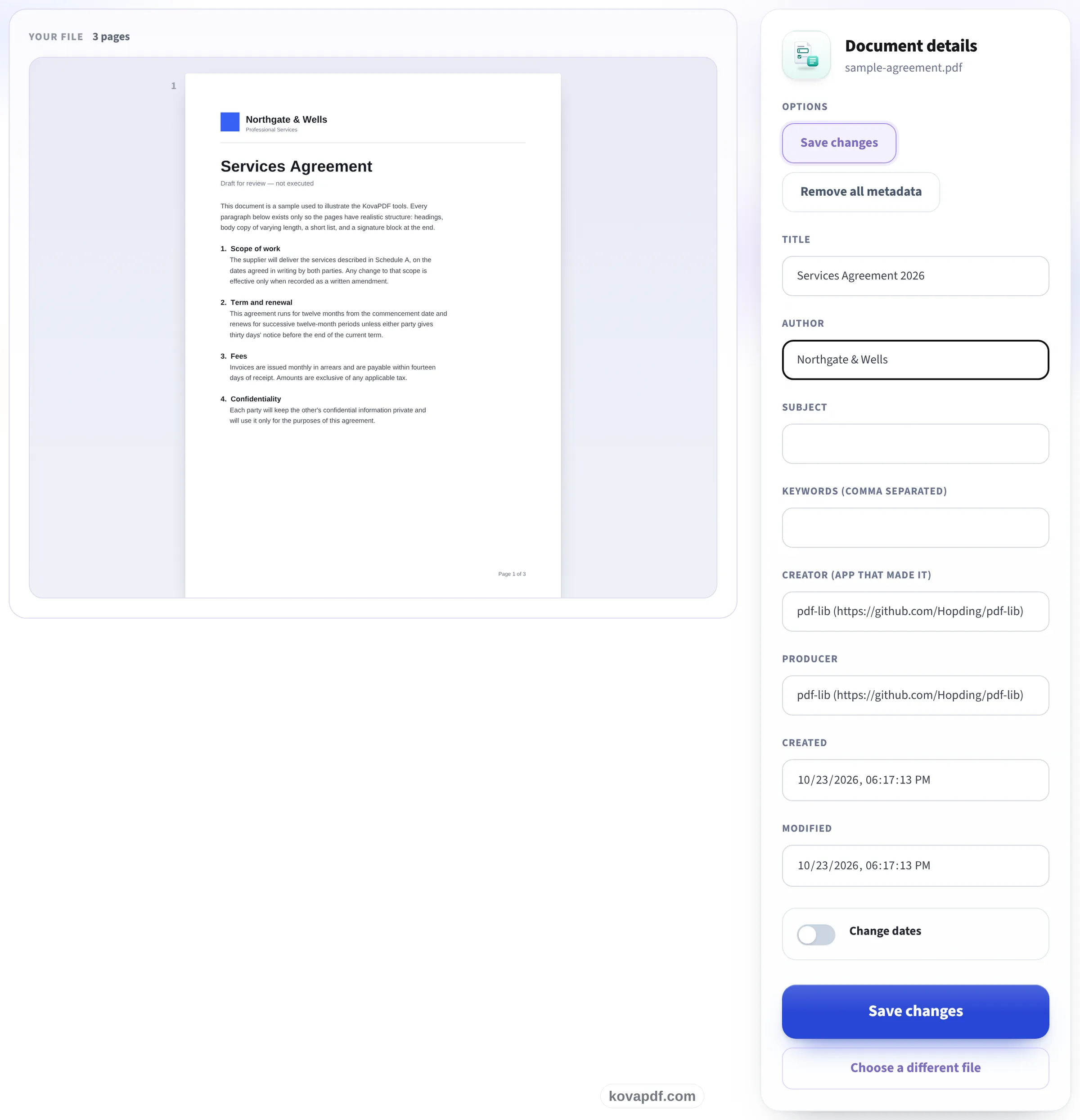
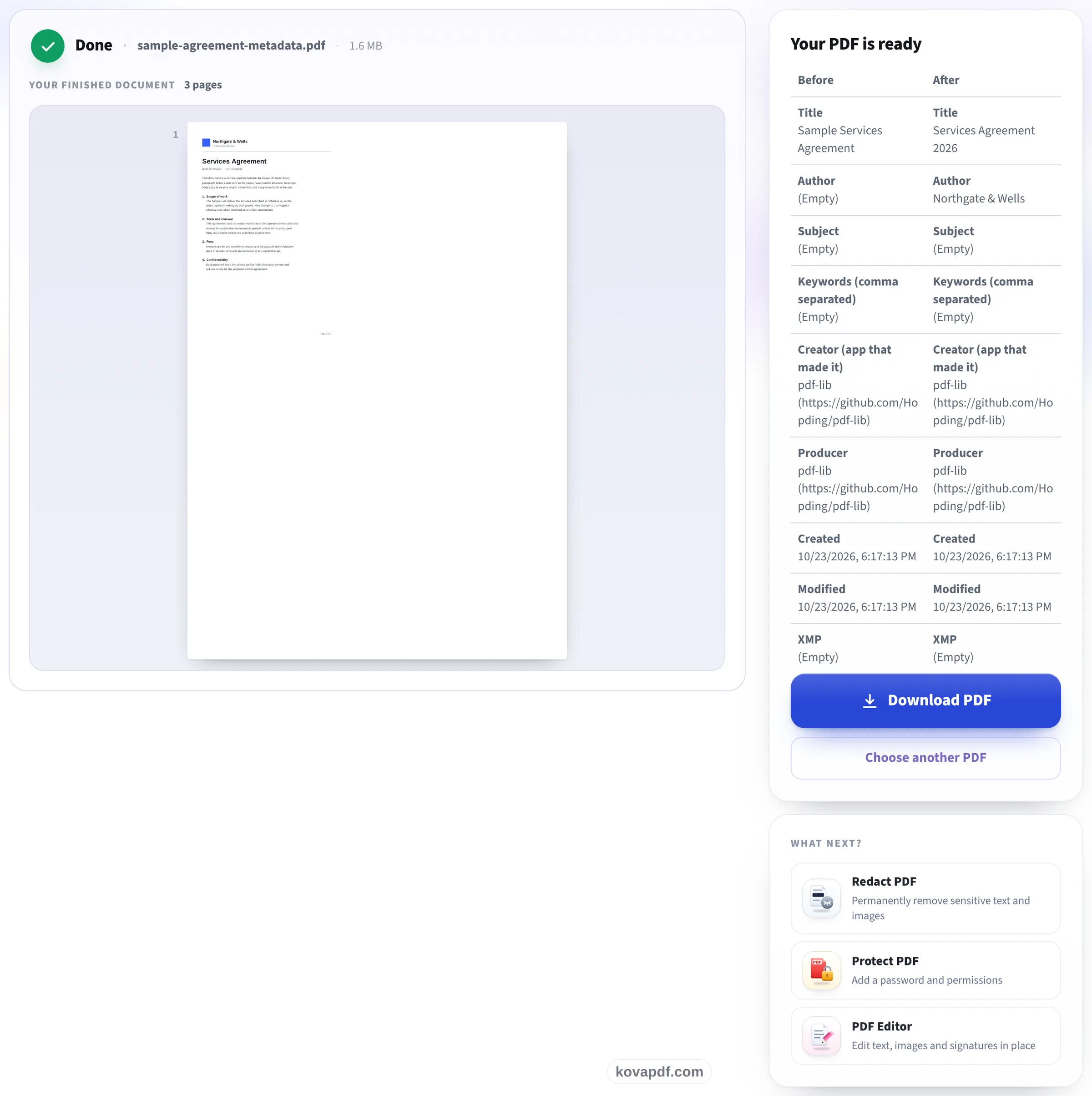
PDF-এর মেটাডেটা সম্পাদনা: ছবিতে ধাপে ধাপে
PDF নিজের সম্পর্কে যে তথ্য রাখে তা বদলান, বা ফাইল শেয়ার করার আগে মুছে ফেলুন।
শিরোনাম, লেখক, বিষয়, কিওয়ার্ড, মূল নথি তৈরির অ্যাপ আর PDF তৈরির সফটওয়্যার এখন যেমন আছে তেমন দেখায়। এগুলো সম্পাদনা করুন, তৈরি ও বদলের সময় ঠিক করতে তারিখ পরিবর্তন করুন চালু করুন, অথবা সব মেটাডেটা মুছুন বেছে নিন।
আগে ও পরে তালিকায় বদলানো প্রতিটি তথ্য দেখা যায়। সম্পাদিত কপি ডাউনলোড করুন; আপনার মূল ফাইল যেমন ছিল তেমনই থাকে।

PDF-এর মেটাডেটা সম্পাদনা নিয়ে সচরাচর জিজ্ঞাসা
PDF-এর কোন কোন বিবরণ বদলানো যায়?
শিরোনাম, লেখক, বিষয়, কিওয়ার্ড, মূল নথির অ্যাপ ও PDF তৈরির সফটওয়্যার বদলানো যায়। তারিখ পরিবর্তন করুন চালু করলে তৈরি ও পরিবর্তনের সময়ও স্থানীয় সময় অঞ্চল অনুযায়ী সম্পাদনা করা যায়।
সব মেটাডেটা মুছুন কী কী সরায়?
Info ডিকশনারি খালি করে, XMP প্যাকেট এবং নথি ও পৃষ্ঠার PieceInfo সরায়। পৃষ্ঠার বিষয়বস্তু, মন্তব্য, ফর্ম, বুকমার্ক ও লিংক অক্ষত থাকে।
আমার ফাইলের কী হয়?
ব্রাউজারেই PDF পড়া ও সম্পাদনা করা হয়। বিষয়বস্তু কখনো আপলোড হয় না। নতুন কপি ডাউনলোড করবেন, ডিভাইসের মূল ফাইল অপরিবর্তিত থাকবে।
স্বাক্ষর করা PDF-এর মেটাডেটা কি বদলাতে পারি?
বদলালে ডিজিটাল স্বাক্ষর অকার্যকর হয়ে যায়। টুল সতর্ক করে এবং কপি বানানোর আগে তবুও পরিবর্তন করুন চাপতে বলে। বৈধ স্বাক্ষর দরকার হলে মূল ফাইল রেখে দিন।
পাসওয়ার্ড দেওয়া PDF কি এখানে খোলা যাবে?
আগে PDF আনলক করে সেই কপি এখানে খুলুন। এই টুল পাসওয়ার্ড সরায় না বা পাশ কাটায় না।