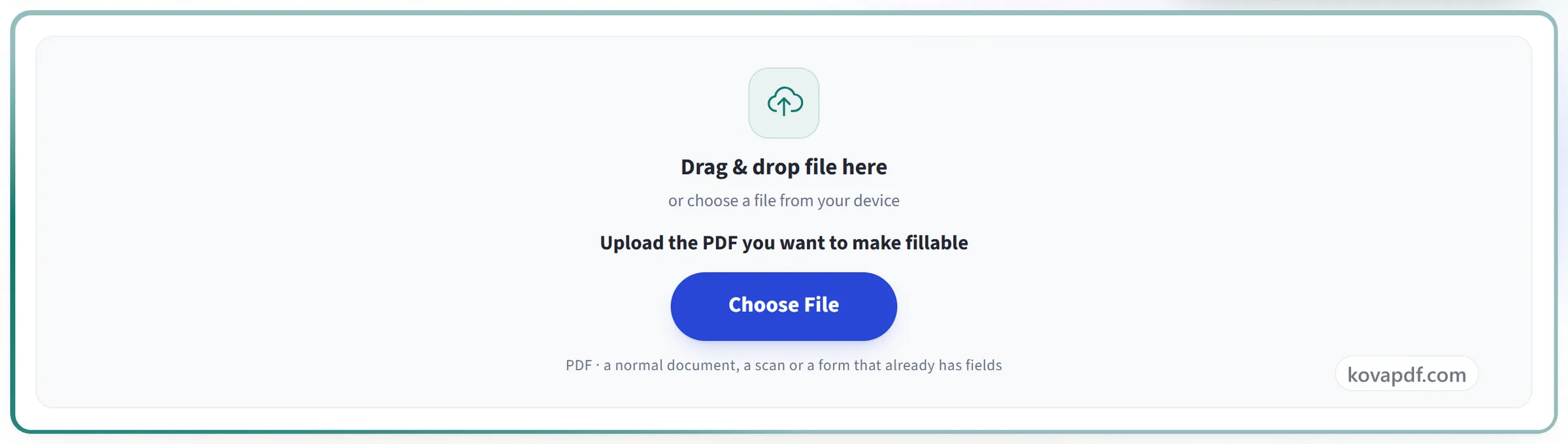
.pdf फ़ाइल को पैनल पर खींचें, या चुनने के लिए क्लिक करें। जिस फ़ॉर्म में पहले से फ़ील्ड हों, वह उन्हें उनकी जगह पर रखकर संपादन के लिए तैयार खुलता है।
भरने योग्य PDF फ़ॉर्म बनाएँ
अपनी PDF यहाँ छोड़ें
PDF · 80 MB तक · 200 पृष्ठों तक
PDF · सामान्य दस्तावेज़, स्कैन, या ऐसा फ़ॉर्म जिसमें पहले से फ़ील्ड हों
इंटरनेट नहीं है? Windows ऐप पाएंफ़ोन पर? फ़ोन ऐप पाएं
किसी भी PDF को ऐसे फ़ॉर्म में बदलें जिसे लोग भर सकें, टेक्स्ट बॉक्स, चेकबॉक्स, विकल्प बटन, ड्रॉपडाउन, तारीख़ें और हस्ताक्षर के खाने। खाली लाइनें और खाने हम ढूँढ देते हैं; कौन-से फ़ील्ड बनें, यह आप तय करते हैं। वह PDF अपलोड करें जिसे भरने योग्य बनाना है.
- इस्तेमाल के लिए मुफ़्त
- किसी भी डिवाइस पर काम करता है
- प्रोसेसिंग के बाद मिटा दिया जाता है
- खाली लाइनें और खाने आपके लिए ढूँढे जाते हैं
- आठ तरह के फ़ॉर्म फ़ील्ड
- डाउनलोड से पहले आज़माएँ
- मानक फ़ील्ड जिन्हें PDF ऐप भर सकते हैं
PDF फ़ॉर्म क्या-क्या कर सकता है
PDF को ऐसे फ़ॉर्म में बदलें जो किसी भी PDF ऐप में भरा और सहेजा जा सके।
फ़ील्ड
- टेक्स्ट बॉक्स, अनुच्छेद, चेकबॉक्स, विकल्प बटन, ड्रॉपडाउन, सूचियाँ, तारीख़ें और हस्ताक्षर के खाने
- असली PDF फ़ॉर्म फ़ील्ड, जो Acrobat, Chrome, Edge, Firefox और Foxit में काम करते हैं
- ज़रूरी और केवल-पढ़ने वाले फ़ील्ड, सहायता टेक्स्ट और शुरुआती मान
- ड्रॉपडाउन और सूची के विकल्प, अपने सहेजे मानों के साथ
- अक्षरों की सीमा, और कोड के लिए हर खाने में एक अक्षर वाले फ़ील्ड
फ़ील्ड ढूँढना
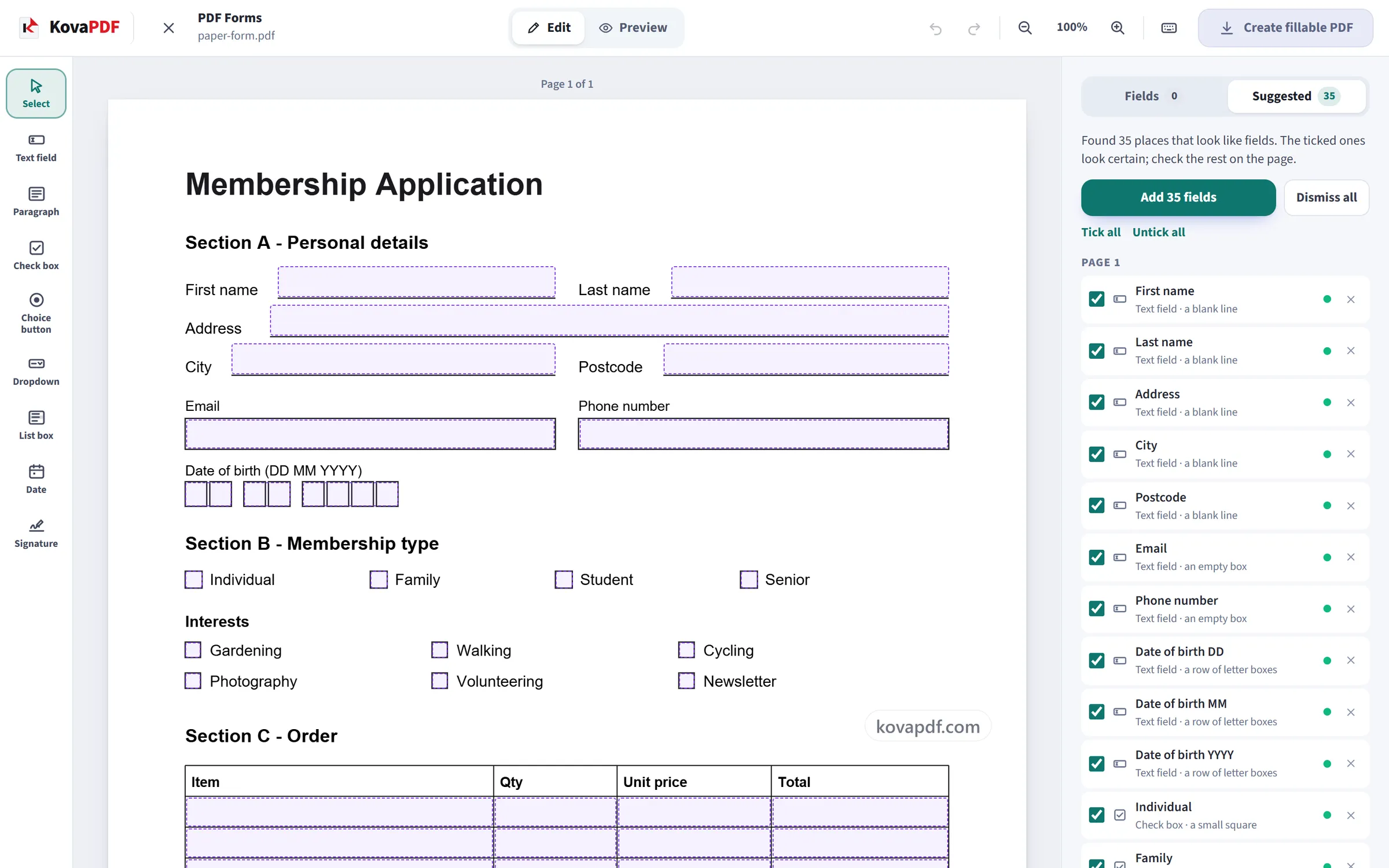
- खाली लाइनें, खाली खाने, चेकबॉक्स, अक्षरों के खाने और तालिका के खाने ढूँढता है
- स्कैन किए फ़ॉर्म भी: स्कैन पर लाइनें और खाने नापे जाते हैं और लेबल OCR से पढ़े जाते हैं
- हर फ़ील्ड का नाम पास के लेबल से रखता है
- जब तक आप स्वीकार न करें, कुछ नहीं जुड़ता
रखना और सजाना
- फ़ील्ड रखने के लिए क्लिक करें या खींचें, हटाने के लिए खींचें, आकार बदलने के लिए कोना खींचें
- दूसरे फ़ील्ड से चिपकाना, संरेखित करना, आकार बराबर करना और बराबर दूरी पर फैलाना
- स्वतंत्र फ़ील्ड के रूप में या ऐसी जुड़ी कॉपी के रूप में कॉपी करें जो मान साझा करे
- Tab कुंजी का क्रम तय करें, या पंक्ति दर पंक्ति रहने दें
डाउनलोड करने से पहले
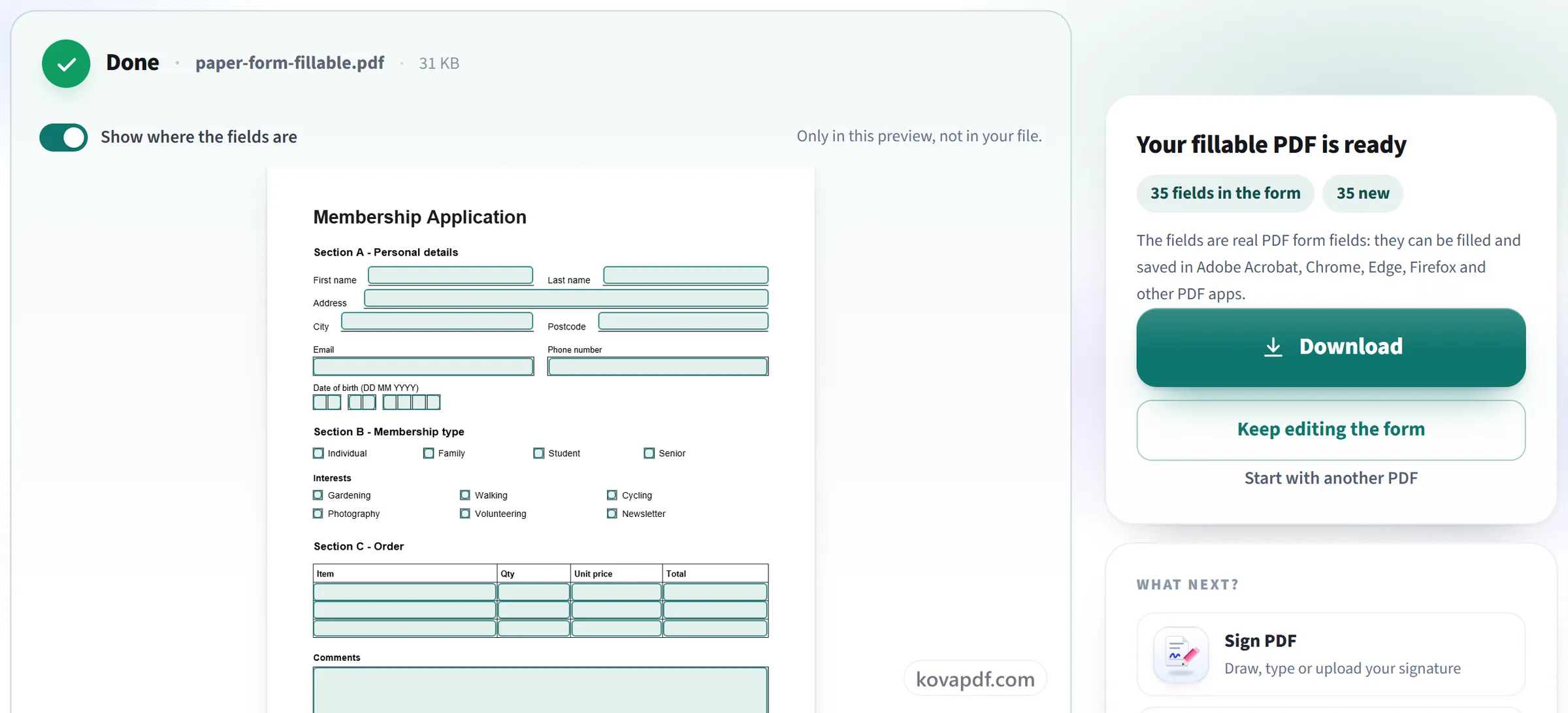
- फ़ॉर्म का प्रीव्यू देखें और ठीक अपने पाठकों की तरह भरें
- PDF में पहले से मौजूद फ़ॉर्म संपादन के लिए खुलते हैं, और जिन फ़ील्ड को नहीं छुआ वे वैसे ही रहते हैं
- Ctrl+Z से अनडू और रीडू
कदम दर कदम
भरने योग्य PDF फ़ॉर्म बनाएँ: तस्वीरों में चरण-दर-चरण
एक साधारण PDF, या स्कैन, से ऐसे फ़ॉर्म तक तीन क़दम, जिसे कोई भी भर और सहेज सके।
खाली लाइनें, खाली खाने और चेकबॉक्स पेज पर चिह्नित होते हैं और पैनल में सूचीबद्ध होते हैं। जो चाहिए, एक क्लिक में जोड़ें। बाक़ी सबके लिए बाईं ओर से फ़ील्ड का प्रकार चुनें और पेज पर क्लिक करें या खींचें, फिर पैनल में उसका नाम, विकल्प और ज़रूरी है या नहीं तय करें।
प्रीव्यू पेज को तैयार फ़ॉर्म में बदल देता है, ताकि आप उसे भरकर Tab से फ़ील्ड पर जा सकें। "भरने योग्य PDF बनाएँ" दस्तावेज़ में असली फ़ॉर्म फ़ील्ड लिखता है, जो Acrobat, Chrome, Edge, Firefox और दूसरे PDF ऐप के लिए तैयार होते हैं।
भरने योग्य PDF फ़ॉर्म बनाएँ के बारे में अक्सर पूछे जाने वाले सवाल
PDF को भरने योग्य कैसे बनाएँ?
अपना PDF खोलें, और जहाँ भी पेज पर खाली लाइनें, बॉक्स, चेक बॉक्स के चौकोर या खाली टेबल सेल हैं, वहाँ टूल फ़ील्ड सुझाता है। जो चाहिए उन्हें स्वीकार करें, बाकी को हाथ से जोड़ें या एडजस्ट करें, और डाउनलोड करें। नतीजा एक स्टैंडर्ड भरने योग्य PDF फ़ॉर्म होता है।
क्या फ़ॉर्म KovaPDF के बाहर भी काम करेगा?
हाँ। फ़ील्ड अपनी बनावट वाले मानक PDF फ़ॉर्म फ़ील्ड हैं, इसलिए इन्हें Adobe Acrobat और Reader, Chrome, Edge, Firefox, Foxit और दूसरे PDF ऐप में भरा और सहेजा जा सकता है। ज़रूरी फ़ील्ड, केवल-पढ़ने वाले फ़ील्ड और टैब क्रम फ़ाइल के साथ रहते हैं।
क्या यह ख़ुद फ़ील्ड ढूँढ लेता है?
यह खाली लाइनें, खाली खाने, चेकबॉक्स, अक्षरों के खानों की पंक्तियाँ, तालिका के खाली खाने और गोलों की पंक्तियाँ ढूँढता है, और हर एक का नाम पास के लेबल से रखता है। सब सुझाव के रूप में दिखते हैं: जब तक आप स्वीकार न करें कुछ फ़ील्ड नहीं बनता, और जिसके बारे में यह पक्का नहीं था वह बिना टिक रहता है।
मैं किस तरह के फ़ील्ड जोड़ सकता हूँ?
टेक्स्ट फ़ील्ड, पैराग्राफ़ बॉक्स, चेक बॉक्स, रेडियो बटन, ड्रॉपडाउन, लिस्ट, तारीख फ़ील्ड और हस्ताक्षर फ़ील्ड। कोई भी फ़ील्ड ज़रूरी या सिर्फ़ पढ़ने लायक हो सकता है, टेक्स्ट फ़ील्ड में डिफ़ॉल्ट वैल्यू हो सकती है या उन्हें हर अक्षर के लिए एक बॉक्स में बाँटा जा सकता है, और तारीख फ़ील्ड dd/mm/yyyy जैसे फ़ॉर्मैट को ज़रूरी बना सकता है।
क्या मैं स्कैन किया फ़ॉर्म इस्तेमाल कर सकता हूँ?
हाँ। स्कैन ठीक वैसा ही रहता है; पेज की छवि पर लाइनें और खाने नापे जाते हैं और लेबल OCR से पढ़े जाते हैं, फिर फ़ील्ड स्कैन के ऊपर रखे जाते हैं। धुंधले या टेढ़े स्कैन कम सुझाव देते हैं, और आप हमेशा हाथ से फ़ील्ड रख सकते हैं।
मेरी PDF में पहले से फ़ॉर्म फ़ील्ड हैं। उनका क्या होगा?
वे अपनी जगह पर खुलते हैं और आप उन्हें हटा सकते हैं, उनका रूप बदल सकते हैं, नाम बदल सकते हैं या मिटा सकते हैं। जिन फ़ील्ड को आप नहीं छूते, वे अपने मान और हिसाब समेत ठीक वैसे ही रहते हैं।
कॉपी और जुड़ी कॉपी में क्या अंतर है?
कॉपी एक नया फ़ील्ड है, जिसका अपना नाम और अपना जवाब होता है। लिंक की गई कॉपी का नाम वही होता है, इसलिए एक में जो टाइप किया जाए वह दूसरे में भी दिखता है। यह ऐसे नाम के लिए काम का है जिसे हर पेज पर दोहराना हो।
क्या कोई फ़ॉर्म पर हस्ताक्षर कर सकता है?
हस्ताक्षर फ़ील्ड बताता है कि हस्ताक्षर कहाँ होगा, और इस पर Acrobat व हस्ताक्षर का समर्थन करने वाले दूसरे PDF ऐप में हस्ताक्षर किया जा सकता है। हर फ़ील्ड यह भी दर्ज कर सकता है कि कौन-सा हस्ताक्षरकर्ता उसे भरेगा, ताकि फ़ॉर्म बाद में हस्ताक्षर के लिए भेजने को तैयार रहे।
क्या मैं इस टूल से कोई फ़ॉर्म भर सकता हूँ?
यह फ़ॉर्म बनाने के लिए है। प्रीव्यू में आप फ़ील्ड को वैसे ही आज़मा सकते हैं जैसे उन्हें भरने वाला व्यक्ति करेगा, लेकिन वहाँ आप जो टाइप करते हैं वह PDF में सेव नहीं होता। फ़ॉर्म भरकर अपने जवाब रखने के लिए, उसे Adobe Acrobat Reader, Chrome या Edge जैसे किसी PDF रीडर में खोलें और वहीं सेव करें।
क्या फ़ॉर्म में बांग्ला, अरबी, चीनी या दूसरी लिपियाँ इस्तेमाल हो सकती हैं?
हाँ। बांग्ला, हिंदी, अरबी, थाई, सिरिलिक और दूसरी लिपियों की डिफ़ॉल्ट वैल्यू ऐसे फ़ॉन्ट के साथ सेव होती हैं जो उन्हें दिखा सके। चीनी, जापानी और कोरियाई डिफ़ॉल्ट वैल्यू को PDF रीडर पर छोड़ दिया जाता है, ताकि वह उन्हें अपने फ़ॉन्ट से दिखाए, क्योंकि उन फ़ॉन्ट को एम्बेड करने से फ़ॉर्म कई मेगाबाइट बड़ा हो जाएगा। लोग बाद में जो टाइप करते हैं, उसे उनका अपना PDF रीडर दिखाता है।
क्या यह मुफ़्त है?
हाँ। हर टूल बिना भुगतान और बिना खाते के काम करता है। फ़ाइलें 200 पेज और 50 MB तक की हो सकती हैं, और असफल रहे काम का आपसे कुछ नहीं कटता। Pro सीमाएँ हटा देता है।
क्या मुझे खाता बनाना होगा?
नहीं। सभी टूल बिना साइन इन के चलते हैं। अकाउंट से आपका कोटा बढ़ता है और आप देख सकते हैं कि आपने क्या-क्या प्रोसेस किया है।
मेरी फ़ाइल का क्या होता है?
प्रोसेस होते समय आपकी फ़ाइल हमारे सर्वर पर थोड़ी देर ही रहती है, फिर डिलीट कर दी जाती है। फ़ाइल एन्क्रिप्टेड कनेक्शन से भेजी जाती है। हम यह रिकॉर्ड रखते हैं कि टूल इस्तेमाल हुआ, लेकिन फ़ाइल का नाम या फ़ाइल में क्या है, यह नहीं।