Faites glisser votre fichier sur la zone d'import, ou cliquez dessus pour en choisir un sur votre appareil. Rien n'est envoyé nulle part tant que vous n'avez pas lancé le traitement, et la copie de travail est supprimée dès qu'il se termine.
Filigrane PDF
Déposez votre PDF ici
PDF · jusqu'à 50 Mo · jusqu'à 200 pages
Fichiers PDF uniquement
Pas d'internet ? Obtenir l'appli WindowsSur votre téléphone ? Obtenir l'appli mobile
Apposez un texte ou un logo par-dessus la page, sur toutes les pages ou seulement certaines. Importez un PDF pour ajouter votre filigrane.
- Gratuit
- Fonctionne sur tous les appareils
- Supprimé après traitement
- Du texte ou votre logo
- Dessiné par-dessus la page
- Le contenu n’est pas touché
- Opacité, angle et position
Tout ce que Filigrane PDF sait faire
Posez une marque, texte ou image, par-dessus un document, exactement où et comme vous le voulez, sur son propre calque.
Contenu
- Un texte que vous tapez, ou un PNG ou un JPEG que vous importez
- Seize polices, avec gras et italique
- N'importe quelle couleur d'encre, et un fond derrière si vous en voulez un
- Rognez chaque côté d'une marque image en pourcentage
Apparence
- Opacité entre 5 % et 100 %
- N'importe quel angle, avec les préréglages Droit et Diagonal
- Sous vos autres modifications, ou par-dessus tout ce qui est sur la page
- Répétez-la sur toute la feuille en mosaïque
Emplacement
- Une grille de neuf positions prédéfinies
- Ou déplacez la marque où vous voulez sur la page
- Les poignées d'angle la redimensionnent, une poignée ronde la fait pivoter
- Une position, une taille et un angle communs à toutes les pages
Pages
- Toutes les pages, ou une liste comme 1, 3-5, 9
- Une phrase claire indique ce qu'Appliquer va faire
- Modifiez ou retirez toute la marque en une seule action
- Le contenu de votre page n'est jamais réécrit en dessous
Étape par étape
Filigrane PDF : le guide illustré, étape par étape
Apposez un texte ou une image sur vos pages sans toucher au contenu situé dessous.
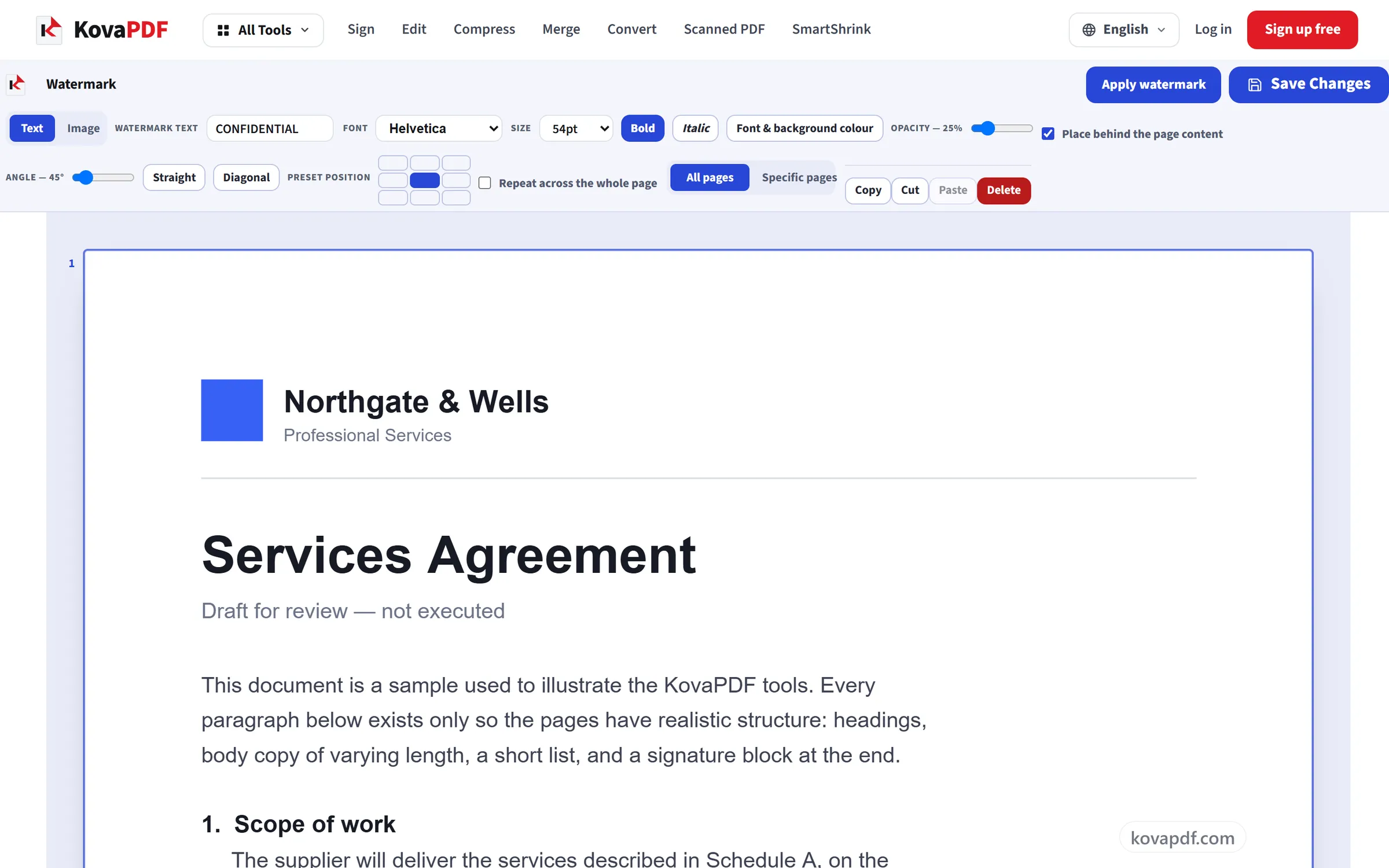
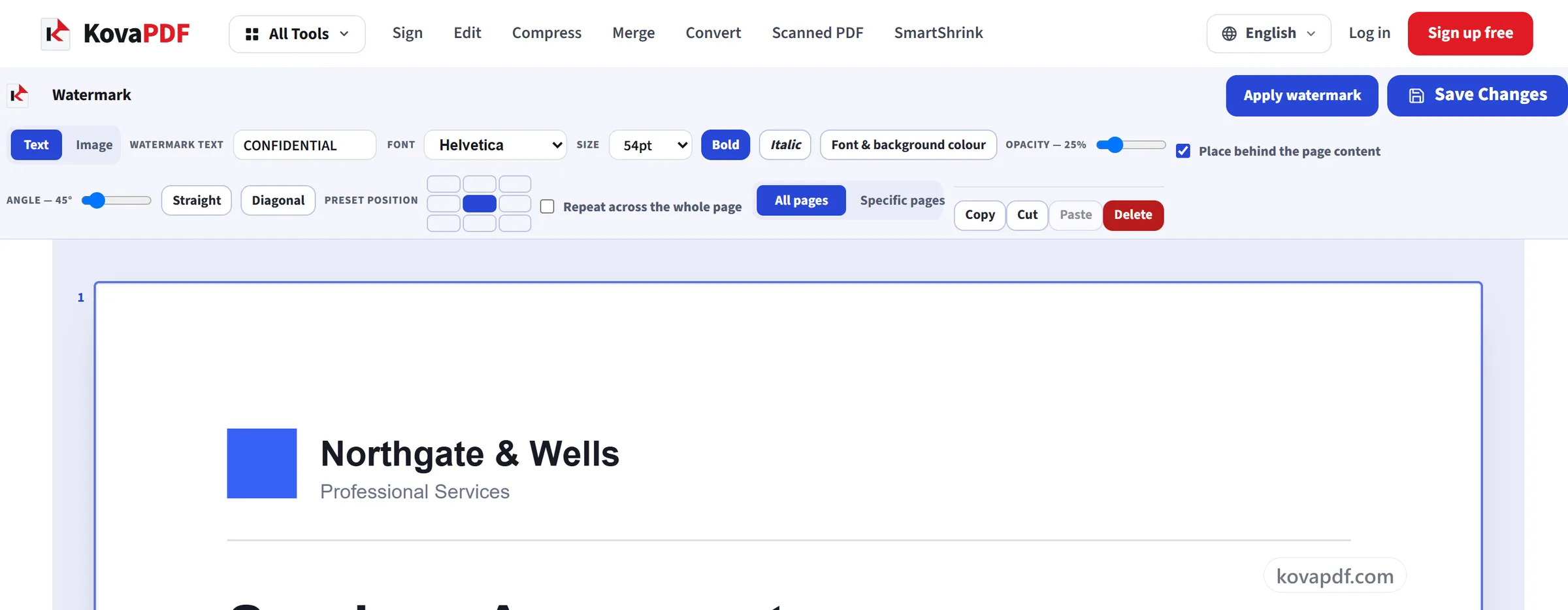
Saisissez votre texte ou déposez un logo, puis réglez la taille, l'angle, l'opacité et la position. Choisissez toutes les pages ou seulement celles indiquées.
Vérifier et télécharger vous montre le fichier final avant que vous le téléchargiez. Le filigrane est dessiné par-dessus vos pages : le texte et les images d'origine en dessous restent exactement tels qu'ils étaient.
Questions fréquentes sur Filigrane PDF
Comment ajouter un filigrane à un PDF ?
Choisissez « Texte » ou « Image », saisissez les mots (par exemple CONFIDENTIEL ou BROUILLON) ou choisissez un logo PNG ou JPG, puis réglez l'angle, l'opacité et la position. Appliquez-le à toutes les pages ou à une plage comme 1, 3-5, puis enregistrez pour télécharger le PDF filigrané.
Le filigrane abîme-t-il le contenu d'origine ?
Non. Le filigrane est ajouté par-dessus la page existante, et le texte et les images en dessous ne sont ni modifiés ni recompressés.
Puis-je utiliser une image ou un logo ?
Oui. Les filigranes texte et image sont tous deux pris en charge, avec un contrôle de la taille, de l'angle, de l'opacité et de la position.
Puis-je ne filigraner que certaines pages ?
Oui. Appliquez-le à toutes les pages ou à une plage de votre choix.
Puis-je répéter le filigrane sur toute la page ?
Oui. Activez « Répéter sur toute la page » et la marque est répétée en mosaïque sur chaque page au lieu d'apparaître une seule fois, ce qui la rend beaucoup plus difficile à rogner d'une capture d'écran.
Quelqu'un peut-il supprimer mon filigrane ?
Pas facilement. Il fait partie de la page, donc une visionneuse ne peut pas le masquer. Il n'est pas verrouillé pour autant. Un filigrane texte reste du vrai texte, et quelqu'un disposant d'un logiciel d'édition de PDF peut le supprimer. Un filigrane dissuade de copier, mais ne l'empêche pas.
Est-ce gratuit ?
Oui. Tous les outils fonctionnent sans payer et sans compte. Les fichiers peuvent compter jusqu'à 200 pages et 50 Mo, et un traitement qui échoue ne vous coûte rien. Pro supprime les limites.
Dois-je créer un compte ?
Non. Tous les outils fonctionnent sans connexion. Un compte augmente votre quota et vous permet de voir ce que vous avez traité.
Que devient mon fichier ?
Votre fichier reste sur notre serveur seulement le temps du traitement, puis il est supprimé. Il est envoyé par une connexion chiffrée. Nous gardons la trace de l'utilisation de l'outil, mais pas le nom du fichier ni son contenu.