Arraste o arquivo para o painel de envio ou clique nele para escolher um do seu dispositivo. Nada é enviado até você iniciar a tarefa, e a cópia de trabalho é excluída assim que ela termina.
Marca d'água em PDF
Solte seu PDF aqui
PDF · até 50 MB · até 200 páginas
Apenas arquivos PDF
Sem internet? Baixe o app para WindowsNo celular? Baixe o app para celular
Aplique um texto ou logotipo sobre a página, em todas as páginas ou só em algumas. Envie um PDF para adicionar sua marca d'água.
- Gratuito
- Funciona em qualquer dispositivo
- Apagado após o processo
- Texto ou o seu logotipo
- Desenhado sobre a página
- O conteúdo não é alterado
- Opacidade, ângulo e posição
Tudo o que a ferramenta Marca d'água no PDF faz
Coloque uma marca de texto ou de imagem sobre um documento, exatamente onde e como você quiser, em uma camada própria.
Conteúdo
- Texto que você digita, ou um PNG ou JPEG que você envia
- Dezesseis tipografias, com negrito e itálico
- Qualquer cor de tinta, e um painel atrás dela se você quiser
- Corte cada lado de uma marca de imagem em porcentagem
Aparência
- Opacidade entre 5% e 100%
- Qualquer ângulo, com as opções prontas Reta e Diagonal
- Fica sob as suas outras edições ou sobre tudo o que está na página
- Repita pela folha inteira, como um ladrilho
Posicionamento
- Uma grade de nove posições prontas
- Ou arraste a marca para onde quiser na página
- As alças dos cantos redimensionam, a alça redonda gira
- Uma posição, um tamanho e um ângulo iguais em todas as páginas
Páginas
- Todas as páginas, ou uma lista como 1, 3-5, 9
- Uma frase simples diz o que Aplicar vai fazer
- Atualize ou tire a marca inteira de uma vez
- O conteúdo da sua página nunca é reescrito por baixo dela
Passo a passo
Marca d'água em PDF: guia visual passo a passo
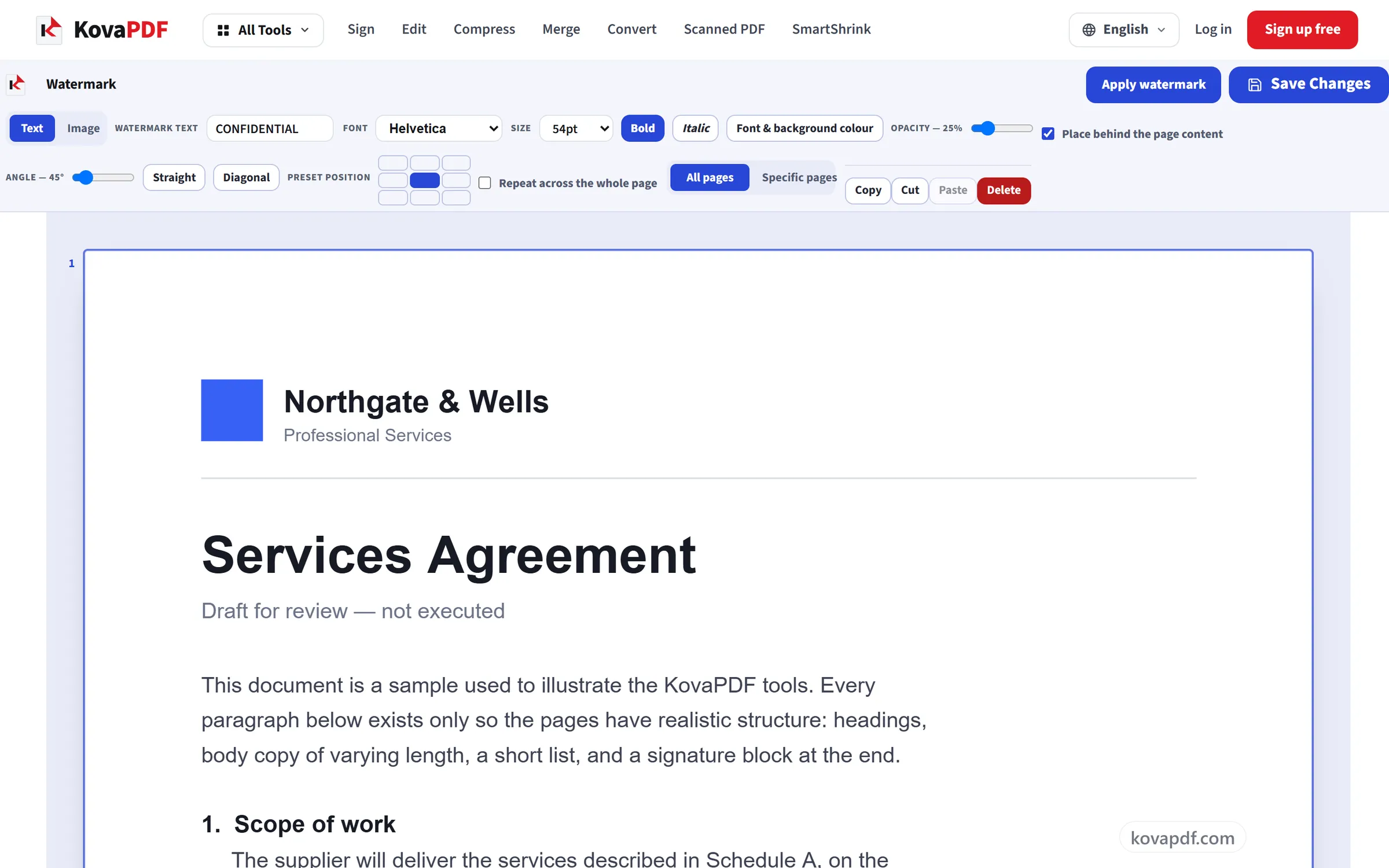
Aplique um texto ou uma imagem sobre as páginas sem mexer no conteúdo por baixo.
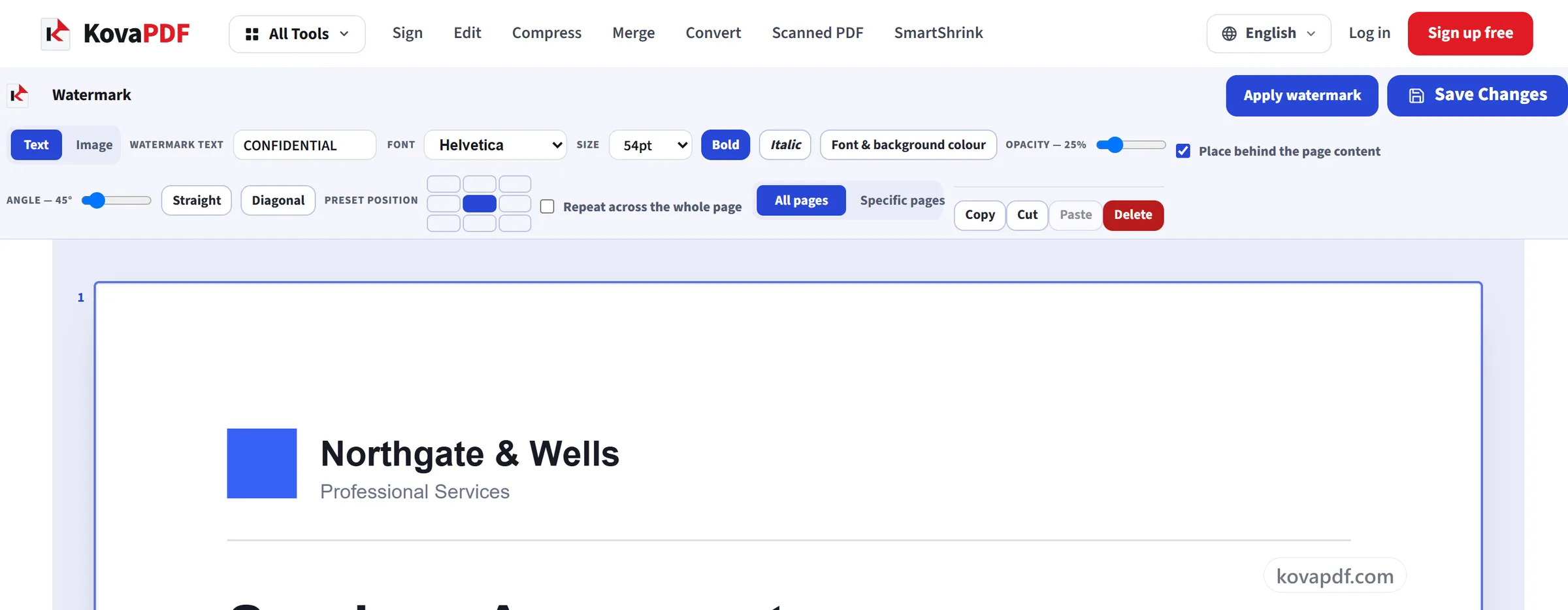
Digite seu texto ou insira um logotipo e depois ajuste tamanho, ângulo, opacidade e posição. Escolha todas as páginas ou só as que você indicar.
Revisar e baixar mostra o arquivo pronto antes de você baixar. A marca d'água é desenhada por cima das páginas, então o texto e as imagens originais por baixo ficam exatamente como estavam.
Perguntas frequentes sobre Marca d'água em PDF
Como adicionar marca d'água a um PDF?
Escolha Texto ou Imagem, digite as palavras (por exemplo CONFIDENCIAL ou RASCUNHO) ou escolha um logotipo PNG ou JPG e depois defina o ângulo, a opacidade e a posição. Aplique em todas as páginas ou em um intervalo como 1, 3-5 e salve para baixar o PDF com marca d'água.
A marca d'água danifica o conteúdo original?
Não. A marca d'água é adicionada por cima da página existente, e o texto e as imagens por baixo não são alterados nem recomprimidos.
Posso usar uma imagem ou um logotipo?
Sim. Há suporte a marcas d'água de texto e de imagem, com controle de tamanho, ângulo, opacidade e posição.
Posso colocar marca d'água só em algumas páginas?
Sim. Aplique a todas as páginas ou a um intervalo que você escolher.
Posso repetir a marca d'água pela página inteira?
Sim. Ative “Repetir por toda a página” e a marca é repetida lado a lado em cada página em vez de aparecer uma só vez, o que torna muito mais difícil recortá-la de uma captura de tela.
Alguém pode remover minha marca d'água?
Não com facilidade. Ela faz parte da página, então um leitor de PDF não consegue ocultá-la. Mas ela não fica bloqueada. Uma marca d'água de texto continua sendo texto de verdade, e alguém com um programa de edição de PDF pode excluí-la. Uma marca d'água desencoraja a cópia, mas não a impede.
É grátis?
Sim. Todas as ferramentas funcionam sem pagar e sem conta. Os arquivos podem ter até 200 páginas e 50 MB, e um processamento que falha não custa nada. O Pro remove os limites.
Preciso criar uma conta?
Não. Todas as ferramentas funcionam sem entrar na conta. Uma conta aumenta sua cota e mostra o que você já processou.
O que acontece com meu arquivo?
Seu arquivo fica no nosso servidor só por pouco tempo, enquanto é processado, e depois é excluído. Ele é enviado por uma conexão criptografada. Guardamos um registro de que a ferramenta foi usada, mas não o nome do arquivo nem o que há nele.