파일을 업로드 영역에 끌어다 놓거나, 클릭해서 기기에서 파일을 선택하세요. 작업을 시작하기 전에는 아무것도 전송되지 않으며, 작업이 끝나는 즉시 작업용 사본은 삭제됩니다.
PDF 워터마크
PDF를 여기에 놓으세요
PDF · 최대 50 MB · 최대 200쪽
PDF 파일만 가능
인터넷이 없나요? Windows 앱 받기휴대폰에서? 휴대폰 앱 받기
텍스트나 로고를 모든 페이지 또는 일부 페이지 위에 찍으세요. 워터마크를 추가할 PDF를 업로드하세요.
- 무료로 사용
- 어떤 기기에서도 작동
- 처리 후 삭제
- 텍스트 또는 내 로고
- 페이지 위에 그려짐
- 내용은 그대로입니다
- 불투명도, 각도, 위치
PDF 워터마크로 할 수 있는 모든 것
문서 위에 텍스트나 이미지 표시를 원하는 위치와 모양 그대로, 별도 레이어로 얹으세요.
내용
- 직접 입력한 텍스트, 또는 업로드한 PNG나 JPEG
- 굵게와 기울임을 갖춘 16가지 서체
- 잉크 색은 자유롭게, 원하면 뒤에 배경판까지
- 이미지 표시의 각 면을 비율로 잘라 내기
모양
- 투명도는 5%부터 100%까지 자유롭게
- 각도는 자유롭게, '수평'과 '대각선' 기본값 제공
- 다른 편집 내용 아래, 또는 페이지의 모든 것 위에 놓입니다
- 타일처럼 용지 전체에 반복해 깔기
배치
- 미리 정해 둔 아홉 개 위치의 격자
- 또는 표시를 페이지 위 원하는 곳으로 끌어다 놓기
- 모서리 손잡이로 크기를 바꾸고, 둥근 손잡이로 돌립니다
- 모든 페이지가 같은 위치, 크기, 각도를 공유합니다
페이지
- 전체 페이지 또는 1, 3-5, 9 같은 목록
- '적용'이 무엇을 할지 쉬운 문장으로 알려 줍니다
- 표시 전체를 한 번에 바꾸거나 걷어 내기
- 그 아래의 페이지 내용은 절대 다시 쓰이지 않습니다
단계별 안내
PDF 워터마크: 화면으로 보는 단계별 안내
아래 내용은 건드리지 않고 페이지 위에 텍스트나 이미지를 찍으세요.
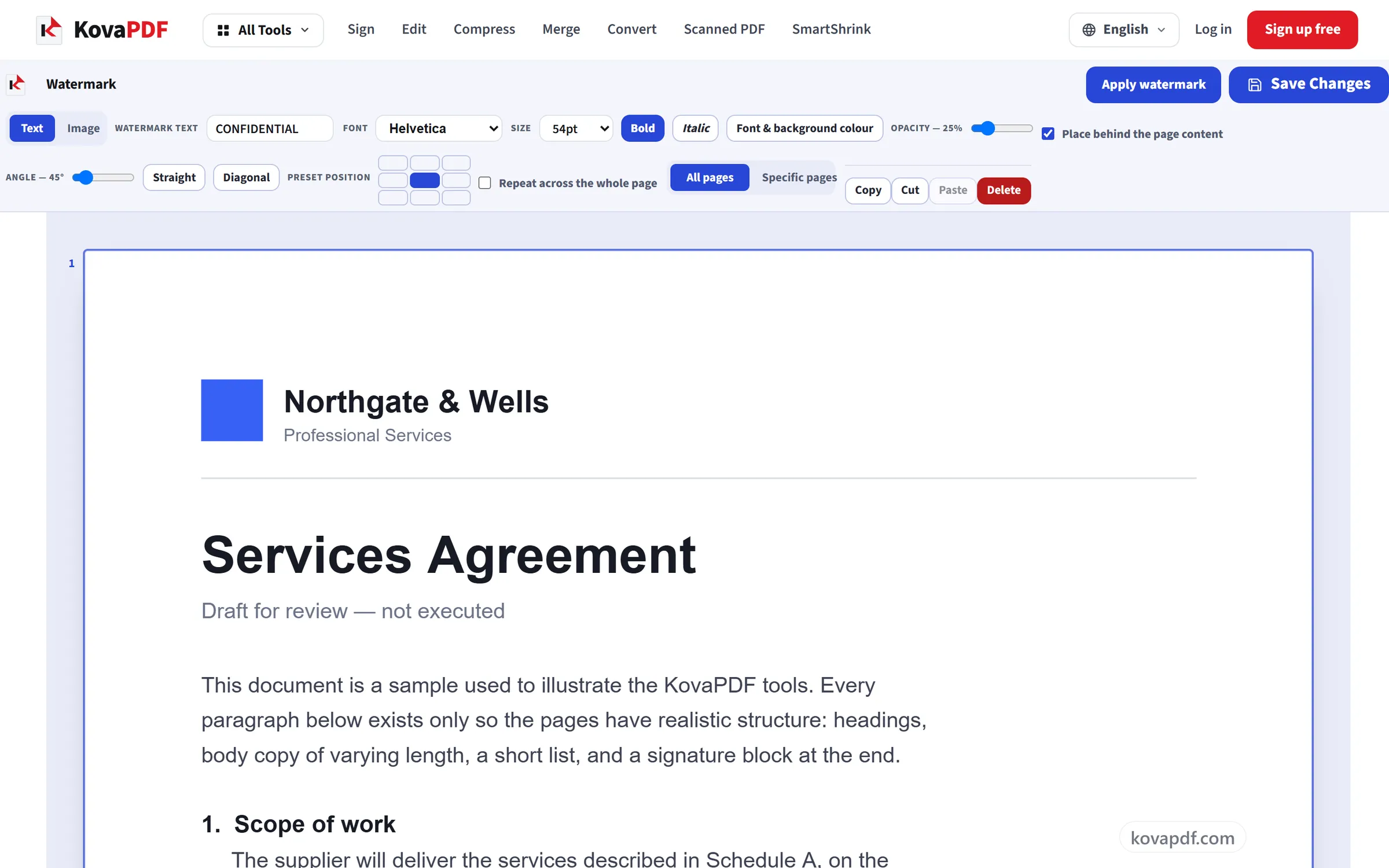
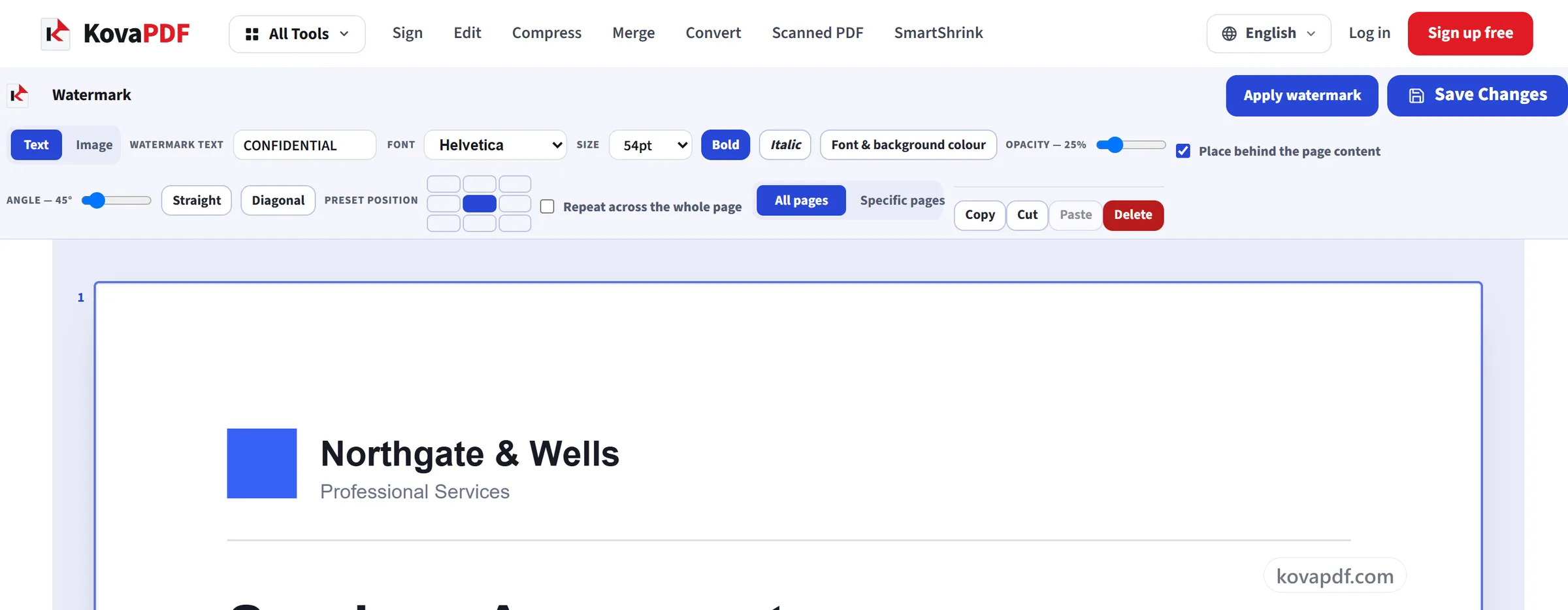
텍스트를 입력하거나 로고를 넣은 다음 크기, 각도, 불투명도, 위치를 설정하세요. 모든 페이지 또는 지정한 페이지만 선택할 수 있습니다.
'검토 및 다운로드'는 다운로드하기 전에 완성된 파일을 보여 줍니다. 워터마크는 페이지 위에 그려지므로 그 아래의 원래 텍스트와 이미지는 그대로 유지됩니다.
PDF 워터마크 자주 묻는 질문
PDF에 워터마크를 추가하려면 어떻게 하나요?
'텍스트' 또는 '이미지'를 선택하고, 문구(예: 대외비 또는 초안)를 입력하거나 PNG 또는 JPG 로고를 고른 다음 각도, 불투명도, 위치를 설정하세요. 모든 페이지 또는 1, 3-5 같은 범위에 적용하고 저장하면 워터마크가 들어간 PDF를 다운로드할 수 있습니다.
워터마크가 원래 내용을 손상시키나요?
아니요. 워터마크는 기존 페이지 위에 추가되며, 아래의 텍스트와 이미지는 변경되거나 다시 압축되지 않습니다.
이미지나 로고를 사용할 수 있나요?
네. 텍스트와 이미지 워터마크를 모두 지원하며, 크기, 각도, 불투명도, 위치를 조정할 수 있습니다.
일부 페이지에만 워터마크를 넣을 수 있나요?
네. 모든 페이지 또는 선택한 범위에 적용하세요.
워터마크를 페이지 전체에 반복할 수 있나요?
네. '페이지 전체에 반복'을 켜면 워터마크가 한 번만 나타나는 대신 각 페이지에 타일처럼 반복되어, 스크린샷에서 잘라 내기가 훨씬 어려워집니다.
다른 사람이 제 워터마크를 제거할 수 있나요?
쉽지 않습니다. 페이지의 일부라서 뷰어가 숨길 수 없습니다. 하지만 잠겨 있는 것은 아닙니다. 텍스트 워터마크는 실제 텍스트로 남으므로 PDF 편집 소프트웨어가 있는 사람은 삭제할 수 있습니다. 워터마크는 복사를 망설이게 할 수는 있어도 막을 수는 없습니다.
무료인가요?
네. 모든 도구는 결제나 계정 없이 사용할 수 있습니다. 파일은 최대 200페이지, 50MB까지 가능하며, 실패한 작업은 한도에서 차감되지 않습니다. Pro는 제한을 없애 줍니다.
계정을 만들어야 하나요?
아니요. 모든 도구는 로그인 없이 사용할 수 있습니다. 계정이 있으면 한도가 늘어나고, 처리한 내역을 볼 수 있습니다.
내 파일은 어떻게 되나요?
파일은 처리되는 동안만 잠깐 서버에 있다가 삭제됩니다. 파일은 암호화된 연결로 전송됩니다. 도구가 사용되었다는 기록은 남기지만, 파일 이름이나 파일 내용은 남기지 않습니다.