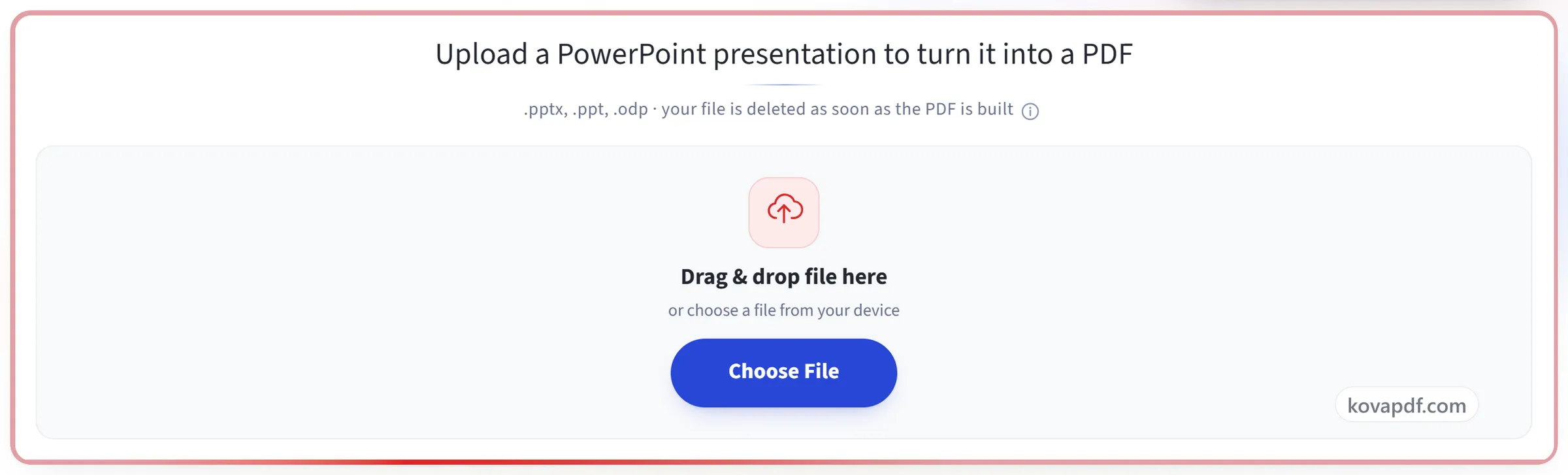
ลากไฟล์ .pptx (หรือ .ppt, .odp) มาวางบนแผง หรือคลิกเพื่อเลือก ไฟล์ของคุณจะถูกลบทันทีที่สร้าง PDF เสร็จ
แปลง PowerPoint เป็น PDF
วางไฟล์ของคุณที่นี่
File · สูงสุด 50 MB · สูงสุด 200 หน้า
ไฟล์ของคุณจะถูกลบทันทีที่สร้าง PDF เสร็จ.
ใช้บนคอมพิวเตอร์ใช่ไหม รับแอป Windowsใช้บนโทรศัพท์ใช่ไหม รับแอปบนโทรศัพท์
อัปโหลดงานนำเสนอ PowerPoint เพื่อเปลี่ยนเป็น PDF
เปลี่ยนงานนำเสนอเป็น PDF หนึ่งหน้าต่อหนึ่งสไลด์ ในขนาดของสไลด์เอง พร้อมฟอนต์และรูปภาพครบถ้วน
- คงเลย์เอาต์ของคุณ
- ใช้ได้กับทุกอุปกรณ์
- ลบหลังประมวลผล
- หนึ่งหน้าต่อหนึ่งสไลด์
- ในขนาดของสไลด์เอง
- คงฟอนต์และรูปภาพไว้
- ไม่รวมโน้ตของผู้บรรยาย
ทุกอย่างที่ PowerPoint เป็น PDF ทำได้
แปลงงานนำเสนอเป็น PDF หนึ่งหน้าต่อหนึ่งสไลด์ ฟรีและออนไลน์ ไม่ต้องมีบัญชี
สไลด์กลายเป็นหน้า
- ทุกสไลด์กลายเป็นหนึ่งหน้า เรียงตามลำดับในไฟล์
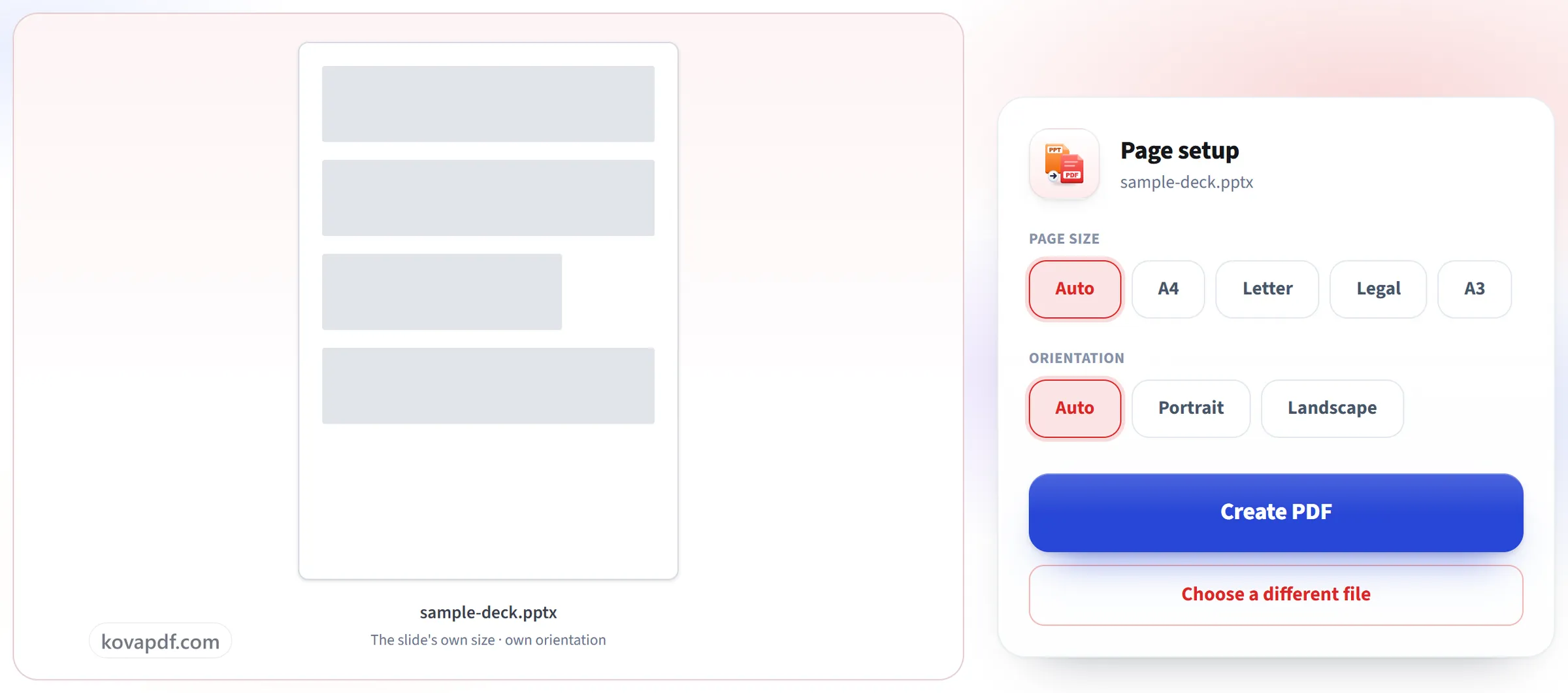
- แต่ละหน้าคงขนาดและรูปทรงของสไลด์เอง เว้นแต่คุณจะเลือกใช้ขนาดกระดาษ
- หรือปรับทุกสไลด์ให้พอดีกับ A4, Letter, Legal หรือ A3 แนวตั้งหรือแนวนอน
- สไลด์ที่ปรับพอดีจะอยู่กึ่งกลางทั้งแผ่น ไม่ถูกครอปหรือยืดเลย
สิ่งที่ตัวแสดงผลเก็บไว้
- รองรับ .pptx, .ppt และ .odp
- ฟอนต์ที่ฝังไว้ ทำให้หัวเรื่องแสดงผลด้วยแบบอักษรที่คุณเลือก
- พื้นหลัง การไล่สี และภาพถ่ายแสดงผลตามที่ออกแบบไว้
- แผนภูมิ ตาราง และรูปทรงที่จัดกลุ่มวาดโดยเอนจินสำนักงานแบบเต็ม
การดูผลลัพธ์
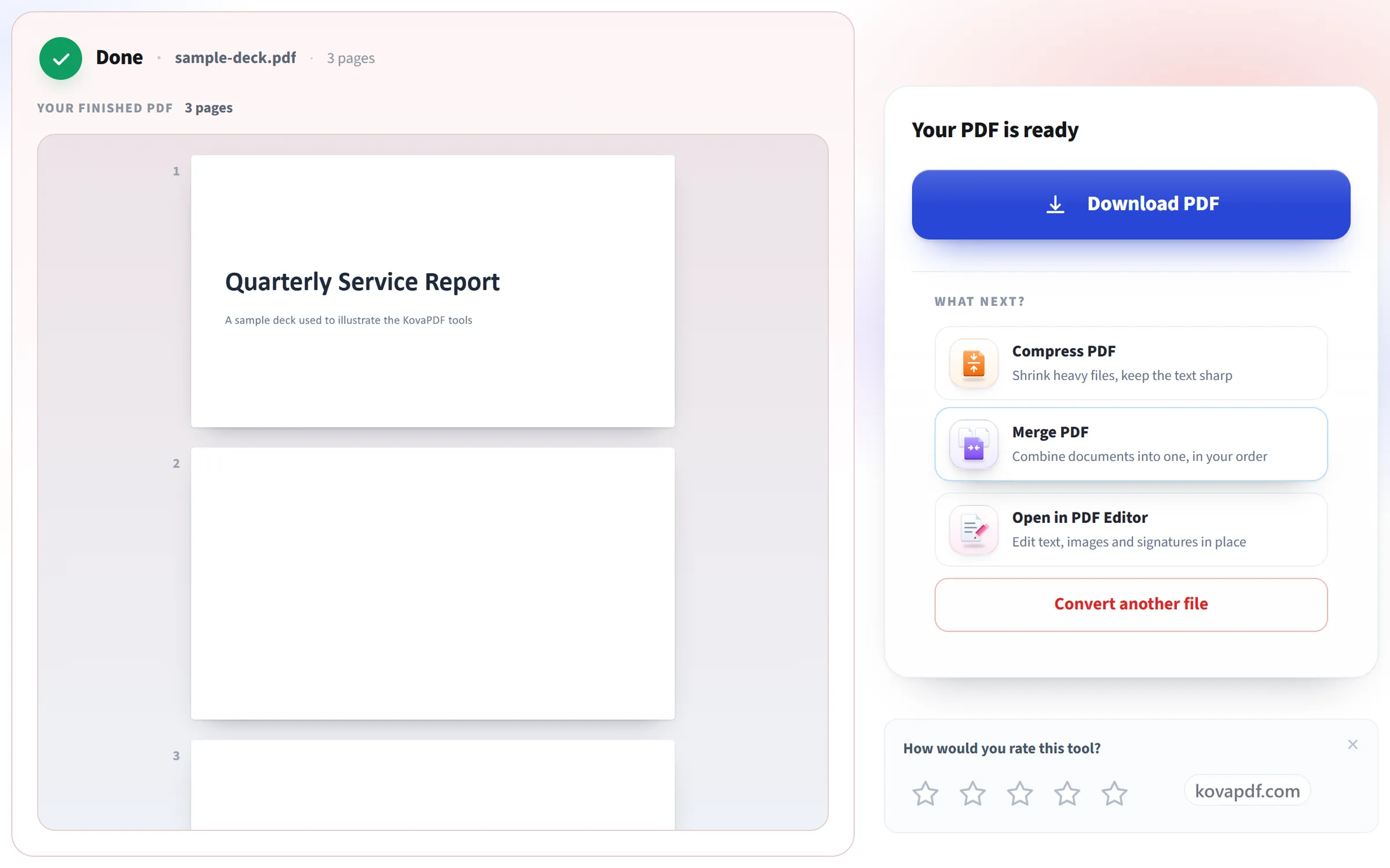
- ตัวอย่างที่แสดงหนึ่งหน้าต่อหนึ่งสไลด์ ตามขนาดที่คุณเลือก
- PDF ฉบับสมบูรณ์ แสดงทีละหน้าในเบราว์เซอร์
- จำนวนหน้ารายงานไว้ข้างการดาวน์โหลด
ต่อเนื่องทันที
- PDF หนึ่งไฟล์ ตั้งชื่อตามไฟล์นำเสนอของคุณ
- บีบอัดหรือรวมผลลัพธ์โดยไม่ต้องออกจากขั้นตอนเดิม
- เปิด PDF ที่เสร็จแล้วในโปรแกรมแก้ไข PDF
ทีละขั้นตอน
PowerPoint เป็น PDF: คู่มือภาพทีละขั้นตอน
หนึ่งหน้าต่อหนึ่งสไลด์ ในขนาดที่คุณออกแบบไว้
แต่ละสไลด์กลายเป็นหนึ่งหน้าตามขนาดสไลด์ของงานนำเสนอเอง งานนำเสนอ 16:9 จึงยังเป็น 16:9 และไม่ต้องปรับให้พอดี
ฟอนต์ รูปภาพ และเลย์เอาต์ออกมาตามที่ออกแบบไว้ พร้อมส่งอีเมลหรือพิมพ์เป็นเอกสารแจก
คำถามที่พบบ่อยเกี่ยวกับ PowerPoint เป็น PDF
จะแปลง PowerPoint เป็น PDF ได้อย่างไร
อัปโหลดไฟล์ .pptx, .ppt หรือ .odp แล้วแปลง แต่ละสไลด์จะกลายเป็นหนึ่งหน้าใน PDF ตามลำดับ และไฟล์ที่เสร็จแล้วจะแสดงบนหน้าจอผลลัพธ์ให้คุณตรวจดูก่อนดาวน์โหลด
สไลด์ถูกจัดวางใน PDF อย่างไร
หนึ่งสไลด์ต่อหนึ่งหน้า เมื่อปล่อยขนาดหน้าและแนวกระดาษไว้ที่ “อัตโนมัติ” ซึ่งเป็นค่าเริ่มต้น แต่ละหน้าจะคงขนาดสไลด์ของงานนำเสนอไว้ 16:9 จึงยังเป็น 16:9 หากเลือกขนาดกระดาษ เช่น A4 แทน แต่ละสไลด์จะถูกย่อขยายให้พอดีกับแผ่นนั้นและวางไว้ตรงกลาง โดยยังเป็นเนื้อหาที่คมชัดและเลือกได้
ฟอนต์และรูปภาพของฉันจะดูเหมือนเดิมไหม
รูปภาพ รูปร่าง และแผนภูมิจะออกมาตามที่แสดงบนสไลด์ และข้อความยังคงเป็นข้อความจริงที่เลือกได้ ฟอนต์ที่ตัวแปลงไม่มีจะถูกแทนที่ด้วยฟอนต์ที่ใกล้เคียงที่สุด สไลด์ที่ใช้แบบอักษรที่ไม่ค่อยพบจึงอาจดูต่างไปเล็กน้อย
ภาพเคลื่อนไหวและการเปลี่ยนสไลด์ติดมาด้วยหรือไม่
ไม่ PDF เล่นสิ่งเหล่านี้ไม่ได้ แต่ละสไลด์จะแสดงในสถานะสุดท้าย เหมือนสไลด์ที่พิมพ์ออกมา
โน้ตของผู้บรรยายรวมอยู่ด้วยหรือไม่
ไม่ PDF มีเฉพาะตัวสไลด์ ซึ่งเป็นสิ่งที่เอกสารแจกหรืองานนำเสนอที่ส่งทางอีเมลต้องการ
ใส่หลายสไลด์ในหน้าเดียวได้ไหม
ทำด้วยเครื่องมือนี้ไม่ได้ เพราะเครื่องมือนี้ให้แต่ละสไลด์มีหน้าของตัวเองเสมอ หากต้องการเอกสารแจกที่มีหลายสไลด์ต่อแผ่น ให้ใช้เลย์เอาต์เอกสารแจกแบบพิมพ์เป็น PDF ของแอปงานนำเสนอที่คุณใช้
ฉันอัปโหลดไฟล์ใดได้บ้าง
.pptx, .ppt และ .odp
ใช้ฟรีหรือไม่
ใช่ ทุกเครื่องมือใช้ได้โดยไม่ต้องจ่ายเงินและไม่ต้องมีบัญชี ไฟล์มีได้สูงสุด 200 หน้าและ 50 MB และการทำงานที่ล้มเหลวไม่เสียโควตาของคุณ Pro ยกเลิกข้อจำกัด
ฉันต้องสร้างบัญชีหรือไม่
ไม่ต้อง เครื่องมือทุกตัวใช้ได้โดยไม่ต้องลงชื่อเข้าใช้ บัญชีช่วยเพิ่มโควตาของคุณและให้คุณดูได้ว่าประมวลผลอะไรไปแล้วบ้าง
จะเกิดอะไรขึ้นกับไฟล์ของฉัน
ไฟล์ของคุณจะอยู่บนเซิร์ฟเวอร์ของเราแค่ช่วงสั้น ๆ ระหว่างประมวลผล แล้วจะถูกลบ ไฟล์ถูกส่งผ่านการเชื่อมต่อที่เข้ารหัส เราบันทึกว่ามีการใช้เครื่องมือ แต่ไม่บันทึกชื่อไฟล์หรือเนื้อหาในไฟล์