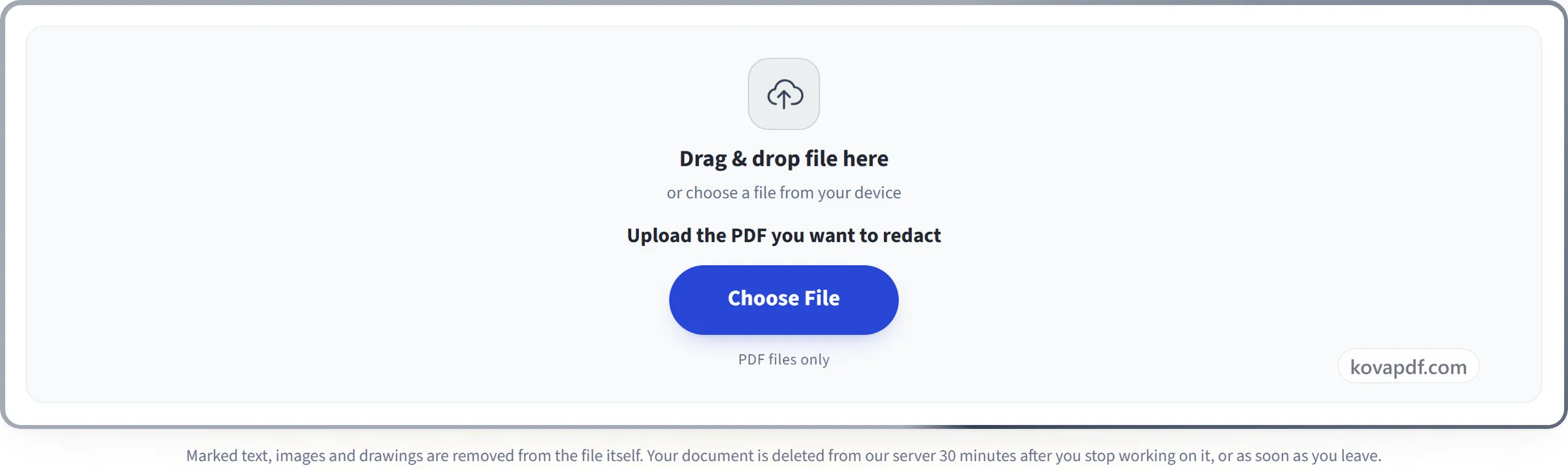
ลากไฟล์ .pdf มาวางบนแผง หรือคลิกเพื่อเลือก ใช้กับเอกสารที่สแกนมาได้ด้วย
ปิดบังข้อมูล PDF
วาง PDF ของคุณที่นี่
PDF · สูงสุด 50 MB · สูงสุด 200 หน้า
เฉพาะไฟล์ PDF
ใช้บนคอมพิวเตอร์ใช่ไหม รับแอป Windowsใช้บนโทรศัพท์ใช่ไหม รับแอปบนโทรศัพท์
ถมดำชื่อ ตัวเลข ลายเซ็น และรูปภาพ และลบออกจากตัวไฟล์จริง ๆ ไม่ใช่แค่ปิดทับ เลือกข้อความ วาดกรอบ หรือค้นหาทั้งเอกสาร ตรวจทานทุกเครื่องหมาย แล้วจึงนำไปใช้ อัปโหลด PDF ที่คุณต้องการปิดบังข้อมูล.
- ปลอดภัยและเป็นส่วนตัว
- ใช้ได้กับทุกอุปกรณ์
- ไม่ต้องติดตั้งอะไร
- ลบออกจริง ไม่ใช่แค่ปิดทับ
- ข้อความ รูปภาพ และรูปวาด
- ค้นหาทุกหน้าในครั้งเดียว
- ตรวจสอบก่อนดาวน์โหลด
ข้อความ รูปภาพ และรูปวาดที่ทำเครื่องหมายไว้จะถูกลบออกจากตัวไฟล์ เอกสารของคุณจะถูกลบออกจากเซิร์ฟเวอร์ของเรา 30 นาทีหลังจากคุณหยุดทำงานกับเอกสาร หรือทันทีที่คุณออกจากหน้า
ทุกอย่างที่ปิดบังข้อมูล PDF ทำได้
ลบชื่อ ตัวเลข ลายเซ็น และรูปภาพออกจาก PDF อย่างถาวร สิ่งที่คุณทำเครื่องหมายจะถูกนำออกจากตัวไฟล์ ไม่ใช่ซ่อนไว้ใต้กรอบ
การทำเครื่องหมาย
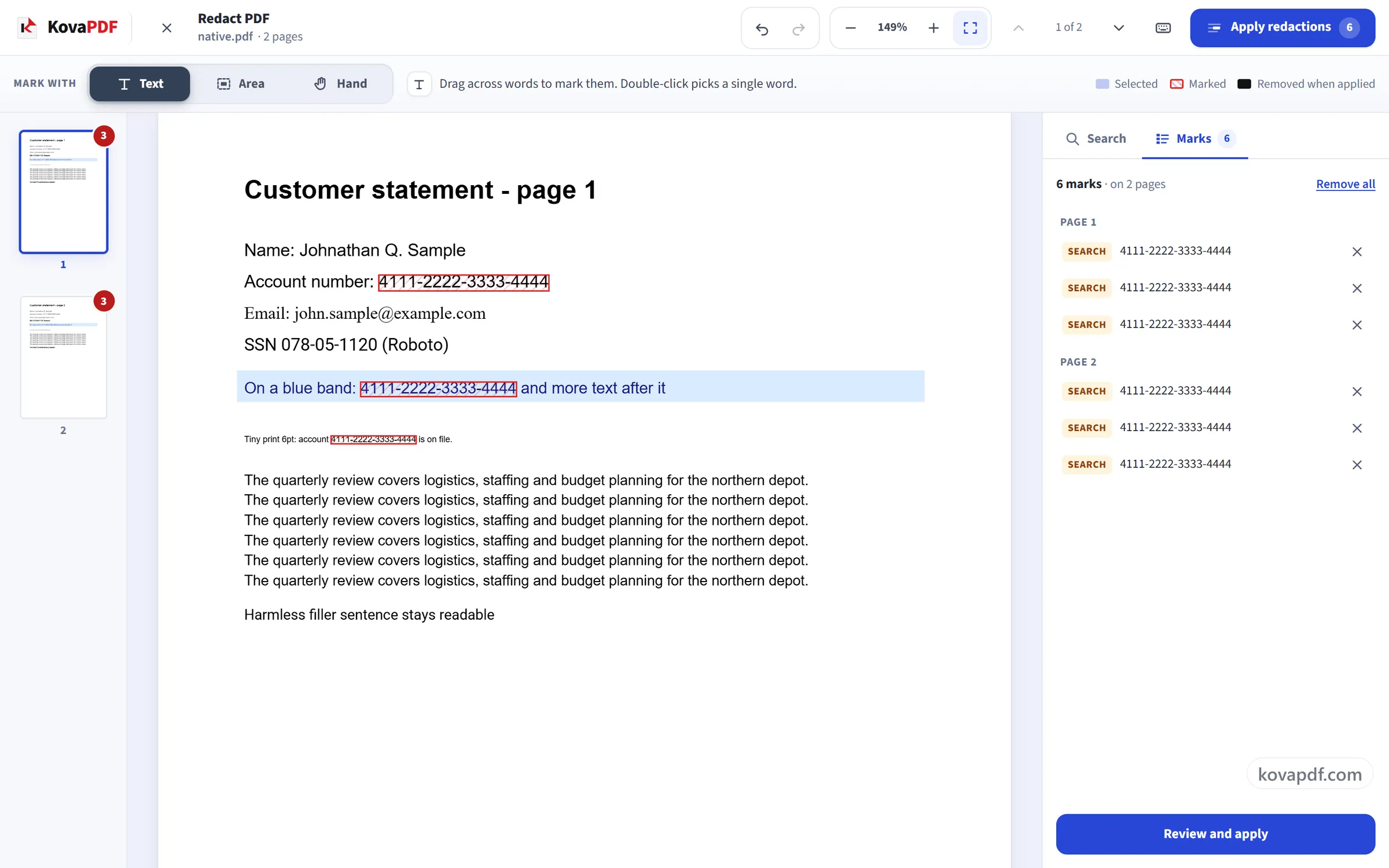
- เลือกข้อความบนหน้า หรือดับเบิลคลิกที่คำ
- วาดกรอบทับอะไรก็ได้: รูปภาพ ลายเซ็น คิวอาร์โค้ด ตราประทับ หรือบางส่วนของภาพสแกน
- ค้นหาคำ วลี หรือตัวเลขในทุกหน้า พร้อมตัวเลือกตรงตามตัวพิมพ์และทั้งคำ
- ค้นหาที่อยู่อีเมล หมายเลขโทรศัพท์ หมายเลขบัตรหรือเลขที่บัญชี IBAN วันที่ หรือที่อยู่เว็บทั้งหมดได้ในครั้งเดียว
- ตรวจทานผลการค้นหาทีละรายการ ยกเลิกการติ๊กรายการที่จะเก็บไว้ แล้วทำเครื่องหมายส่วนที่เหลือ
ก่อนนำไปใช้
- ทุกเครื่องหมายแสดงเป็นรายการตามหน้า และย้าย ปรับขนาด หรือนำออกได้
- เลิกทำและทำใหม่ด้วย Ctrl+Z และ Ctrl+Y
- เลือกกรอบสีดำ ขาว หรือเทา พร้อมป้ายกำกับอย่าง REDACTED ได้ตามต้องการ
- ไม่มีอะไรเปลี่ยนแปลงจนกว่าคุณจะตรวจทานรายการและนำไปใช้
สิ่งที่ถูกลบ
- ข้อความใต้เครื่องหมายแต่ละจุด รวมถึงชั้นข้อความที่มองไม่เห็นของภาพสแกนที่ผ่าน OCR
- พิกเซลของภาพใต้เครื่องหมายแต่ละจุด ทั้งในรูปถ่ายและหน้าที่สแกนมา
- เส้นและรูปทรงที่วาดไว้ใต้เครื่องหมายแต่ละจุด
- ความคิดเห็น ลิงก์ และค่าในช่องฟอร์มที่อยู่ใต้เครื่องหมายแต่ละจุด
- ตัวเลือกเพิ่มเติม: คุณสมบัติเอกสาร ไฟล์แนบ สคริปต์ บุ๊กมาร์ก เลเยอร์ที่ซ่อนอยู่ และเนื้อหานอกหน้า
เอกสารที่สแกน
- วาดกรอบบนหน้าที่สแกนมา แล้วพิกเซลจะถูกลบออกจากภาพสแกน
- จดจำข้อความในหน้าที่สแกนมา เพื่อให้การค้นหาพบข้อความในหน้าเหล่านั้นด้วย
ตรวจสอบก่อนดาวน์โหลด
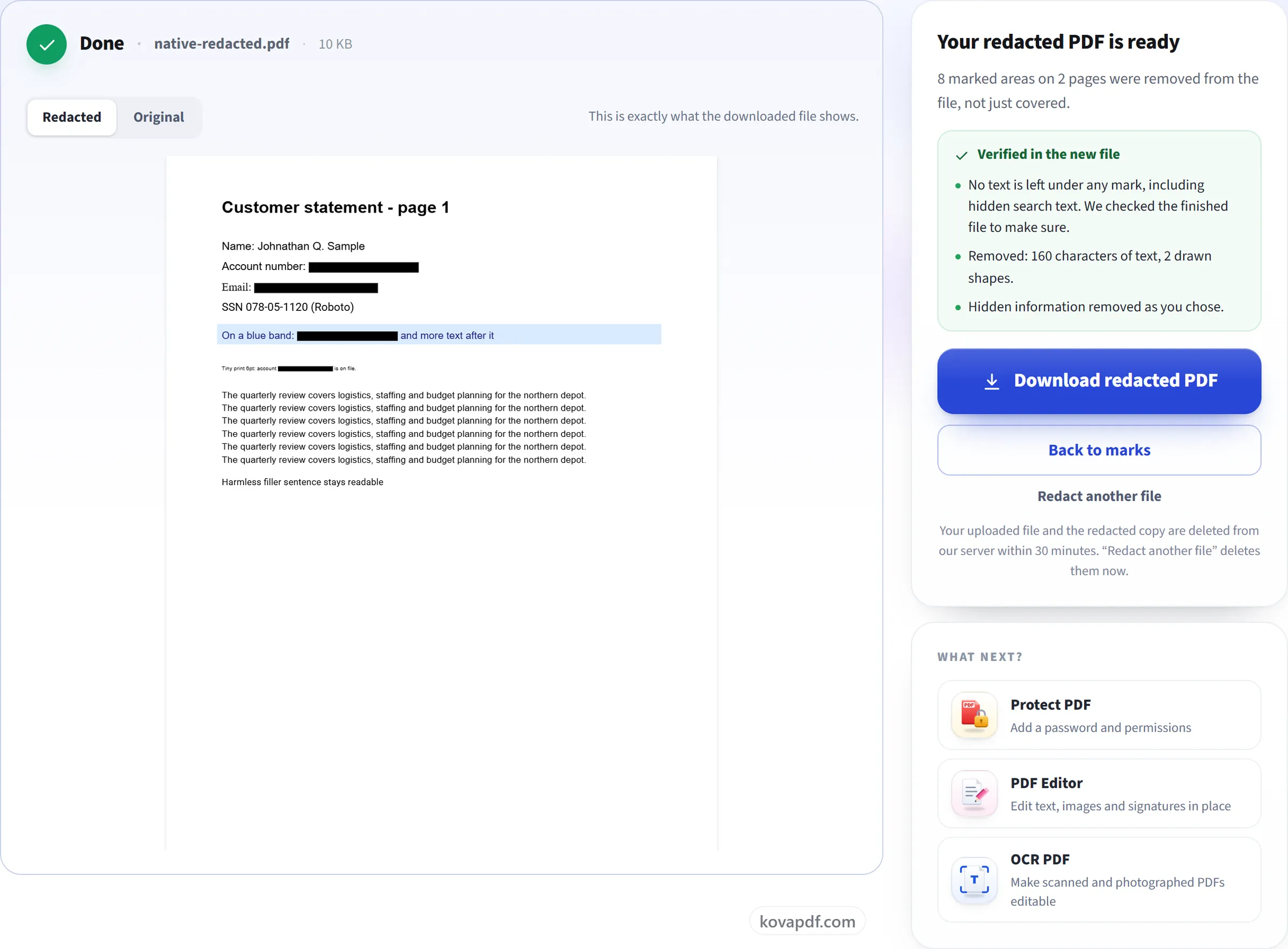
- อ่านไฟล์ที่เสร็จแล้วซ้ำอีกครั้งเพื่อยืนยันว่าไม่มีข้อความหลงเหลือใต้เครื่องหมายใด
- บอกคุณว่าคำที่ค้นหายังปรากฏอยู่ที่ใด เช่น ในหน้าอื่นหรือในคุณสมบัติเอกสาร
- ไฟล์จะถูกลบออกจากเซิร์ฟเวอร์ของเรา 30 นาทีหลังจากที่คุณทำเสร็จ
ทีละขั้นตอน
ปิดบังข้อมูล PDF: คู่มือภาพทีละขั้นตอน
ทำเครื่องหมายสิ่งที่ต้องเอาออก ตรวจทาน แล้วรับไฟล์ที่สิ่งเหล่านั้นถูกลบออกไปจริง ๆ
เลือกข้อความ วาดกรอบทับรูปภาพหรือลายเซ็น หรือค้นหาชื่อ ตัวเลข หรือที่อยู่อีเมลทั้งหมดในครั้งเดียวทั่วทั้งเอกสาร ผลการค้นหาเป็นเพียงคำแนะนำจนกว่าคุณจะติ๊กเลือกและกดทำเครื่องหมาย ทุกเครื่องหมายจะอยู่ในสถานะรอดำเนินการและเลิกทำได้ จนกว่าคุณจะนำไปใช้
เลือกลักษณะของกรอบและข้อมูลที่ซ่อนอยู่ที่จะลบไปด้วย แล้วนำไปใช้ ไฟล์ที่เสร็จแล้วจะถูกตรวจสอบว่ามีอะไรหลงเหลือใต้เครื่องหมายหรือไม่ก่อนที่คุณจะดาวน์โหลด
คำถามที่พบบ่อยเกี่ยวกับ ปิดบังข้อมูล PDF
จะปิดบังข้อมูลใน PDF ได้อย่างไร
เปิด PDF ของคุณ แล้วเลือกข้อความหรือวาดกรอบทับสิ่งที่ต้องการลบออก หากต้องการจับทุกตำแหน่งที่คำหนึ่งปรากฏ ให้ค้นหาคำนั้นแล้วทำเครื่องหมายผลลัพธ์ ตรวจทานรายการเครื่องหมายแล้วกดใช้ ทุกอย่างที่อยู่ใต้เครื่องหมายจะถูกลบออกจากไฟล์ และคุณดาวน์โหลดสำเนาที่ปิดบังข้อมูลแล้วได้
ข้อความถูกลบจริง หรือแค่ถูกปิดทับด้วยกรอบสีดำ
ถูกลบออก ข้อความใต้เครื่องหมายแต่ละจุดจะถูกนำออกจากหน้า รวมถึงข้อความที่ซ่อนอยู่ใน PDF สแกนที่ผ่าน OCR มาแล้ว พิกเซลของรูปภาพ รูปทรง ลิงก์ ความคิดเห็น และค่าในช่องแบบฟอร์มที่อยู่ใต้เครื่องหมายก็ถูกลบออกด้วย กล่องสีดำเพียงแสดงว่าตรงนั้นเคยมีบางอย่างอยู่ ก่อนที่คุณจะดาวน์โหลดไฟล์ได้ เราจะตรวจอีกครั้งเพื่อให้แน่ใจว่าไม่มีข้อความหลงเหลืออยู่ใต้เครื่องหมายใดเลย
ฉันปิดบังข้อมูลใน PDF ที่สแกนมาได้หรือไม่
ได้ วาดกรอบทับสิ่งใดก็ได้บนหน้าที่สแกน แล้วพิกเซลที่อยู่ใต้กรอบจะถูกเขียนทับในภาพสแกนโดยตรง ระบบจะตรวจพบหน้าที่สแกนและรู้จำข้อความในหน้าเหล่านั้นทันทีที่เปิดไฟล์ การค้นหาจึงพบคำในหน้าเหล่านั้นด้วย หากภาพสแกนมีเลเยอร์ข้อความ OCR ที่ซ่อนอยู่แล้ว ข้อความใต้กรอบของคุณจะถูกลบออกจากเลเยอร์นั้นด้วย
ฉันปิดบังอีเมลหรือเบอร์โทรศัพท์ทั้งหมดในครั้งเดียวได้ไหม
ได้ การค้นหาในตัวจะค้นหาที่อยู่อีเมล เบอร์โทรศัพท์ หมายเลขบัตรและเลขบัญชี IBAN วันที่ เลขประจำตัวที่เขียนแบบ 000-00-0000 และที่อยู่เว็บในทุกหน้า ผลลัพธ์จะถูกติ๊กไว้ตั้งแต่แรก คุณจึงเพียงเอาติ๊กออกจากรายการที่ต้องการเก็บไว้ แล้วทำเครื่องหมายส่วนที่เหลือในขั้นตอนเดียว
ฉันใช้กรอบสีขาวหรือเพิ่มป้ายกำกับอย่าง “REDACTED” ได้ไหม
ได้ กรอบเป็นสีดำ สีขาว หรือสีเทาก็ได้ และคุณพิมพ์ป้ายกำกับสั้นๆ เช่น REDACTED ไว้ในแต่ละกรอบได้ ไม่ว่าแบบใด เนื้อหาที่อยู่ข้างใต้จะถูกลบออก สีและป้ายกำกับเปลี่ยนเพียงลักษณะของกรอบเท่านั้น
ฉันเปลี่ยนใจก่อนนำไปใช้ได้หรือไม่
ได้ ทุกเครื่องหมายจะอยู่ในสถานะรอดำเนินการจนกว่าคุณจะนำไปใช้: คุณย้ายหรือปรับขนาดกรอบ นำเครื่องหมายใดก็ได้ออก และเลิกทำหรือทำใหม่ด้วย Ctrl+Z และ Ctrl+Y ได้ ผลการค้นหาเป็นเพียงคำแนะนำจนกว่าคุณจะติ๊กเลือกและกดทำเครื่องหมาย ไม่มีอะไรในไฟล์ของคุณเปลี่ยนแปลงจนกว่าคุณจะตรวจทานรายการและนำไปใช้
ยกเลิกการปิดบังข้อมูลหลังจากดาวน์โหลดไฟล์แล้วได้หรือไม่
ไม่ได้ สิ่งที่คุณทำเครื่องหมายไว้ไม่อยู่ในไฟล์ใหม่ จึงไม่มีใครกู้คืนได้ เก็บต้นฉบับไว้หากคุณอาจต้องใช้ เครื่องมือนี้ไม่เคยเปลี่ยนแปลงไฟล์บนอุปกรณ์ของคุณ
“ลบข้อมูลที่ซ่อนอยู่ด้วย” ลบอะไรบ้าง
เฉพาะสิ่งที่คุณติ๊กเลือก: คุณสมบัติเอกสาร (ชื่อเรื่อง ผู้แต่ง คำสำคัญ และเมทาดาทา XMP) เนื้อหาที่อยู่นอกหน้าที่มองเห็น สคริปต์และการกระทำ ความคิดเห็นและมาร์กอัป ไฟล์แนบ บุ๊กมาร์ก และเลเยอร์ที่ซ่อนอยู่ เวอร์ชันก่อนหน้าที่บันทึกไว้ในไฟล์และภาพขนาดย่อของหน้าจะถูกทิ้งเสมอ หลังนำไปใช้ หน้าจอผลลัพธ์จะบอกคุณว่าคำที่คุณค้นหายังปรากฏอยู่ที่ใดหรือไม่ เช่น ในหน้าอื่นหรือในคุณสมบัติเอกสาร
ทำไมหน้าหนึ่งของฉันจึงกลายเป็นภาพ
ในบางกรณีที่เกิดขึ้นได้ยาก หน้าหนึ่งอาจถูกสร้างขึ้นในแบบที่เครื่องมือแยกส่วนได้ไม่ปลอดภัย เช่น เพราะใช้ฟอนต์ที่ไม่ค่อยพบ เพื่อไม่ให้คำที่ทำเครื่องหมายไว้หลงเหลืออยู่ หน้านั้นจะถูกแปลงเป็นรูปภาพโดยฝังกล่องปิดทับลงไปถาวร และหน้าผลลัพธ์จะบอกว่าเป็นหน้าใด ส่วนที่เหลือของเอกสารยังคงเป็นข้อความจริงที่ค้นหาได้
จะเกิดอะไรขึ้นกับไฟล์ของฉัน
การปิดบังข้อมูลทำงานบนเซิร์ฟเวอร์ของเรา ไฟล์จึงถูกอัปโหลด ไฟล์จะถูกเก็บไว้เฉพาะระหว่างที่คุณทำงาน นานสูงสุด 30 นาที และจะถูกลบทันทีเมื่อคุณเลือก “ปิดบังข้อมูลไฟล์อื่น” หรือออกจากหน้า ไฟล์จะไม่ถูกนำไปใช้เพื่อการอื่นใดเลย PDF ที่มีรหัสผ่านป้องกันต้องปลดล็อกด้วยปลดล็อก PDF ก่อน
ใช้ฟรีหรือไม่
ใช่ ทุกเครื่องมือใช้ได้โดยไม่ต้องจ่ายเงินและไม่ต้องมีบัญชี ไฟล์มีได้สูงสุด 200 หน้าและ 50 MB และการทำงานที่ล้มเหลวไม่เสียโควตาของคุณ Pro ยกเลิกข้อจำกัด
ฉันต้องสร้างบัญชีหรือไม่
ไม่ต้อง เครื่องมือทุกตัวใช้ได้โดยไม่ต้องลงชื่อเข้าใช้ บัญชีช่วยเพิ่มโควตาของคุณและให้คุณดูได้ว่าประมวลผลอะไรไปแล้วบ้าง