Перетягніть .pdf на панель або натисніть на неї, щоб вибрати файл. Номери додаються у вашому браузері, тож файл лишається на вашому пристрої.
Нумерація сторінок PDF
Перетягніть PDF сюди
PDF · до 50 МБ · до 200 сторінок
Номери додаються у вашому браузері, тож файл лишається на вашому пристрої.
Немає інтернету? Завантажити застосунок для WindowsНа телефоні? Завантажити застосунок для телефона
Завантажте PDF, щоб пронумерувати сторінки
Проставте номери сторінок в одній із шести позицій у PDF, пропустіть обкладинку, почніть із будь-якого числа й побачте, де вони стоятимуть, ще до конвертації.
- Безкоштовне користування
- Працює на будь-якому пристрої
- Залишається на вашому пристрої
- Обкладинка без номера
- Власний початковий номер
- Формати на кшталт «Сторінка 3 з 12»
- Будь-який кут або по центру
Усе, що вміє «Нумерація сторінок PDF»
Нанесіть номери сторінок на PDF і подивіться, де вони опиняться, ще до конвертації.
Де воно розташоване
- Шість позицій: вгорі чи внизу, ліворуч, по центру чи праворуч
- Три відступи від краю
- На сусідніх сторінках номер переходить на зовнішній край
- Правильно розташовується на повернутих сторінках
Про що йдеться
- Просто число, «Сторінка 3» або «Сторінка 3 з 12»
- Стиль із рисками, наприклад - 3 -
- Введіть власне формулювання, використовуючи {n} та {p}
- Почніть відлік із будь-якого числа
- Лишіть титульну сторінку чистою й починайте з другої
Як це виглядає
- Без засічок, із засічками або моноширинний
- Розмір тексту від 6 до 28 пт
- Шість готових кольорів або один на ваш вибір
- Біла підкладка, щоб текст лишався читабельним поверх зображення
Перед конвертацією
- Жива сторінка, яка перемальовується щоразу, коли ви змінюєте налаштування
- Розворот сторінок показано як один розгорнутий вигляд
- Результат повідомляє, скільки сторінок пронумеровано
Крок за кроком
Нумерація сторінок PDF: покрокова інструкція в картинках
Побачте, де саме вони опиняться, ще до конвертації.
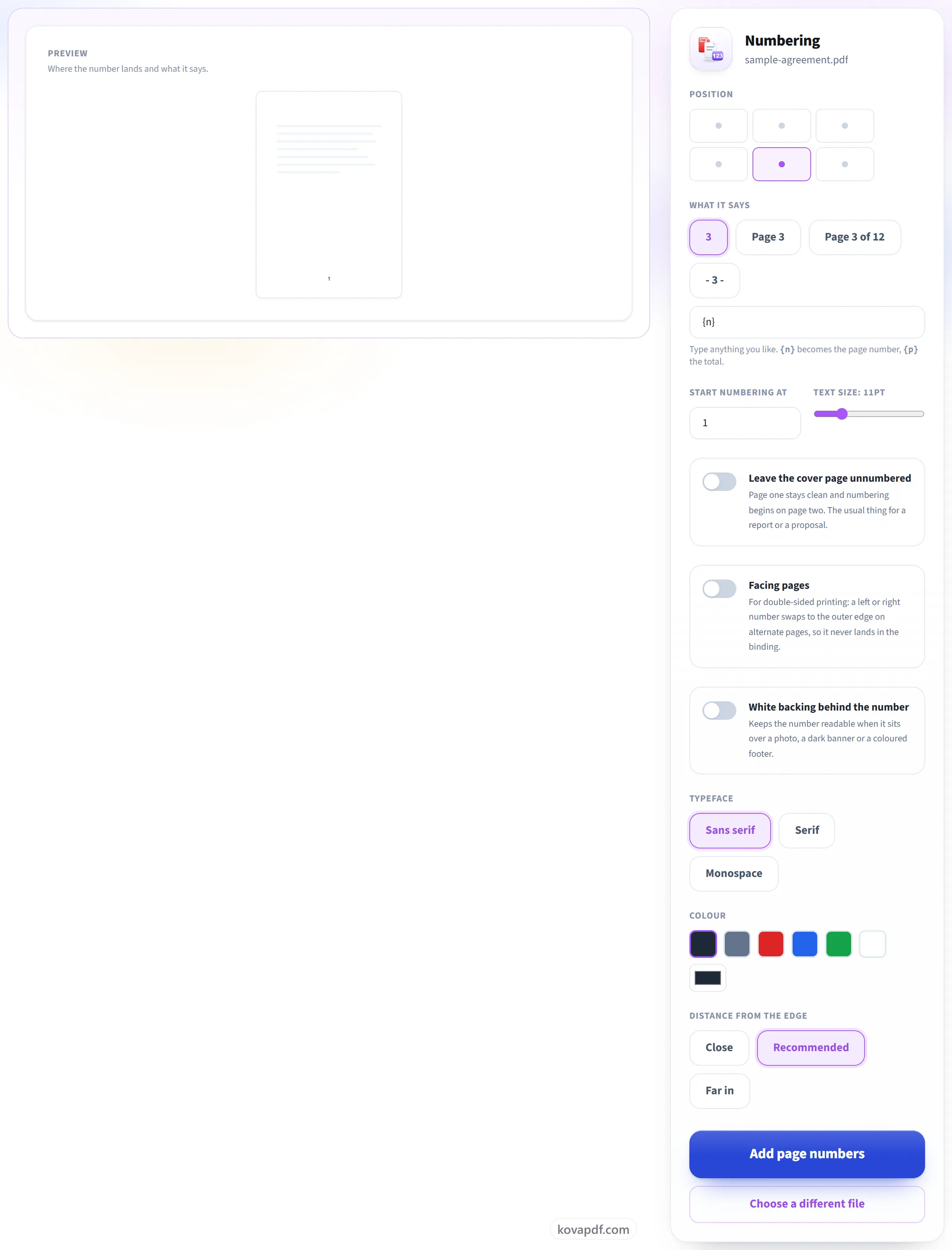
Шість позицій, формати на кшталт «Сторінка 3 з 12», довільне початкове число й перемикачі для пропуску обкладинки та двостороннього друку. Зразок сторінки поруч із налаштуваннями показує, де буде номер, під час змін.
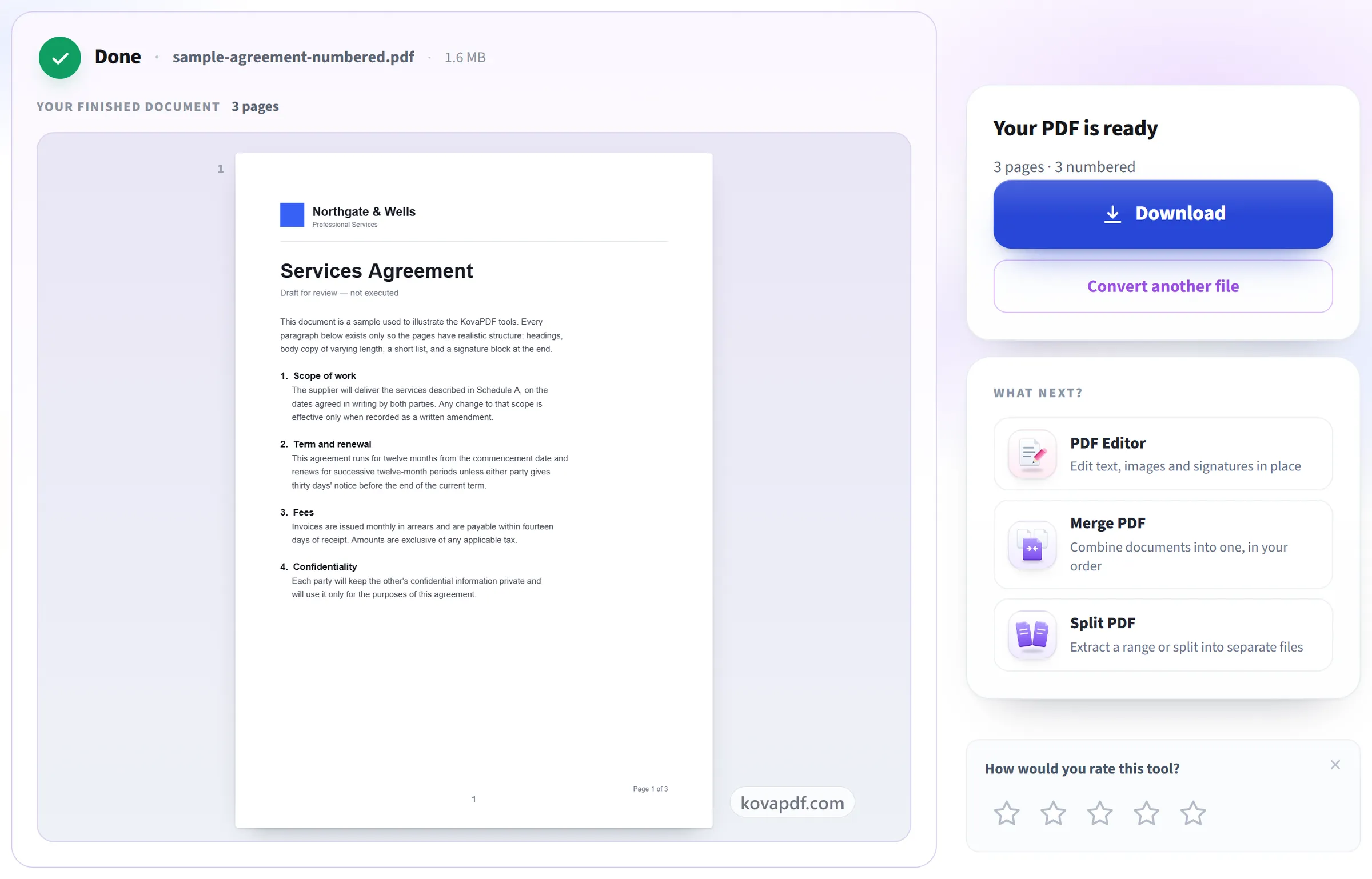
Результат показує, скільки сторінок пронумеровано й чи лишилася обкладинка чистою.
Поширені запитання про інструмент «Нумерація сторінок PDF»
Як додати номери сторінок до PDF?
Виберіть PDF, вкажіть, де буде номер і як він записується, і завантажте пронумерований файл. Є шість позицій — угорі чи внизу, ліворуч, по центру чи праворуч — і чотири готові формати, як-от «Сторінка 3 з 12», або можна написати власний.
Чи можна залишити обкладинку без номера?
Так, одним перемикачем. Перша сторінка не отримує номера, а нумерація починається з другої сторінки, як зазвичай у звіті чи комерційній пропозиції.
Чи можна почати не з 1?
Так, з будь-якого. Корисно, коли документ продовжує інший том або коли вступну частину пронумеровано окремо.
Чи можна написати «Сторінка 3 з 12»?
Так. Виберіть цей формат або напишіть власний, де {n} стає номером сторінки, а {p} — загальною кількістю.
Чи можна додати власний текст навколо номера?
Так. Напишіть власний формат до 60 символів, із {n} там, де має бути номер, і {p} для загальної кількості, наприклад «Річний звіт, сторінка {n}». Бенгальська, арабська, китайська та інші писемності відображаються шрифтом, який їх підтримує.
Чи можна пронумерувати лише частину сторінок?
Тут можна залишити першу сторінку без номера. Щоб пронумерувати певний діапазон, наприклад сторінки з 3 по 20, скористайтеся інструментом «Колонтитули в PDF»: він приймає список сторінок на кшталт 3-20 і може поставити номер у будь-яке з шести місць.
Для чого потрібен «розворот»?
Двосторонній друк. Номер ліворуч чи праворуч на кожній другій сторінці переходить до зовнішнього краю, тож ніколи не потрапляє в палітурку. Позиції по центру не змінюються.
Чи буде номер читабельним на темному колонтитулі чи фото?
Увімкніть біле тло — і номер стоятиме на невеликій непрозорій плашці. Колір також можна змінити, зокрема на білий.
Чи можна побачити, де він стоятиме, ще до конвертації?
Так. Зразок сторінки показує номер на місці й оновлюється, коли ви змінюєте позицію, формат, розмір і колір, тож вигляд можна налаштувати ще до обробки файлу.
Що відбувається з моїм файлом?
Усе лишається на вашому пристрої. Браузер сам збирає PDF і робить завантаження, тож файл не вивантажується на сервер. Лише якщо браузер не може завантажити шрифти, потрібні для тексту, файл натомість надсилається на наш сервер зашифрованим з’єднанням і видаляється, щойно PDF зібрано. Ми зберігаємо запис про те, що інструмент використали, але не ім’я файлу й не його вміст.
Це безкоштовно?
Так. Усі інструменти працюють без оплати й без акаунта. Файли можуть мати до 200 сторінок і 50 МБ, а невдала спроба вам нічого не коштує. Pro знімає обмеження.
Чи потрібно створювати акаунт?
Ні. Усі інструменти працюють без входу. Обліковий запис збільшує ваш ліміт і показує, що ви вже обробили.