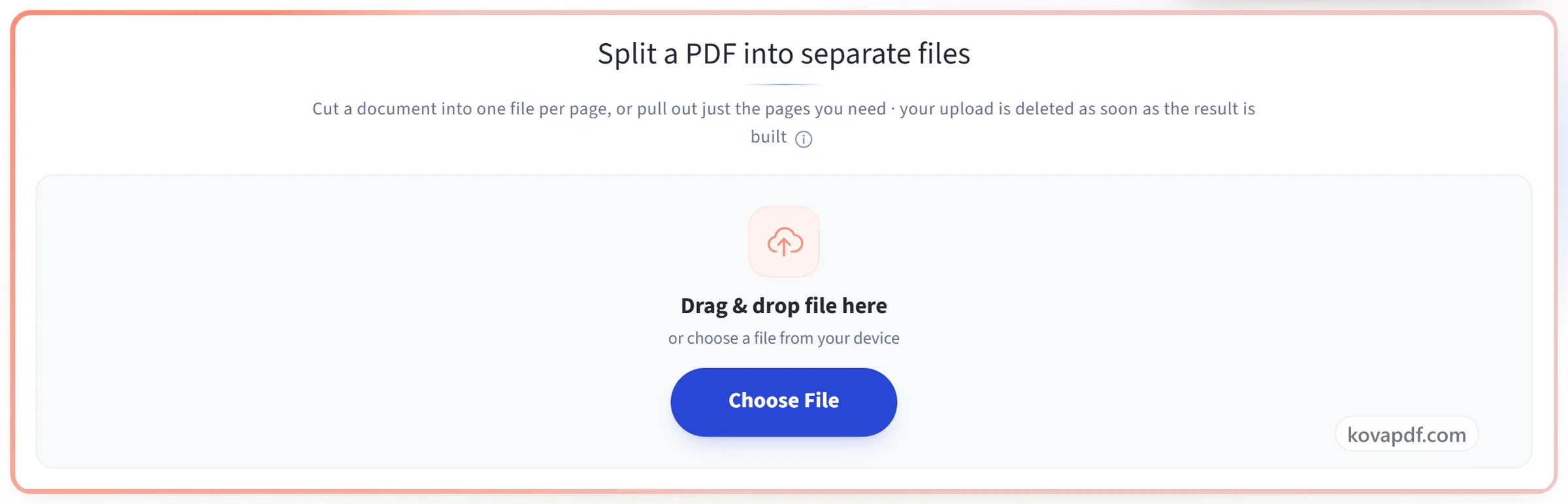
Seret PDF anda ke panel, atau klik panel untuk memilih daripada peranti anda. Anda boleh menambah beberapa PDF sekali gus: semuanya menggunakan tetapan yang sama dan dimuat turun bersama dalam satu ZIP. Semuanya berlaku dalam pelayar anda, jadi fail kekal pada peranti anda dan tidak pernah dimuat naik.
Pisahkan PDF
Letakkan fail PDF anda di sini
PDFs · sehingga 50 MB · sehingga 400 muka surat · sehingga 30 fail
Fail anda kekal pada peranti anda dan tidak pernah dimuat naik.
Tiada internet? Dapatkan aplikasi WindowsDi telefon? Dapatkan aplikasi telefon
Pisahkan PDF kepada fail berasingan
Ekstrak julat halaman tertentu, atau pisahkan setiap halaman menjadi failnya sendiri. Setiap halaman mengekalkan kualiti asal dan teks yang boleh dipilih. Pecahkan dokumen kepada satu fail bagi setiap halaman, atau keluarkan hanya halaman yang anda perlukan. Satu PDF atau banyak sekali gus.
- Percuma untuk digunakan
- Berfungsi pada mana-mana peranti
- Kekal pada peranti anda
- Keluarkan julat halaman
- Atau pecahkan kepada fail berasingan
- Halaman kekal seperti asal
- Fail asal tidak disentuh
Semua yang boleh dilakukan oleh Pisahkan PDF
Keluarkan julat halaman daripada PDF, atau jadikan setiap halaman fail tersendiri. Percuma, dalam talian, tiada apa-apa untuk dipasang.
Dua cara untuk memisahkan
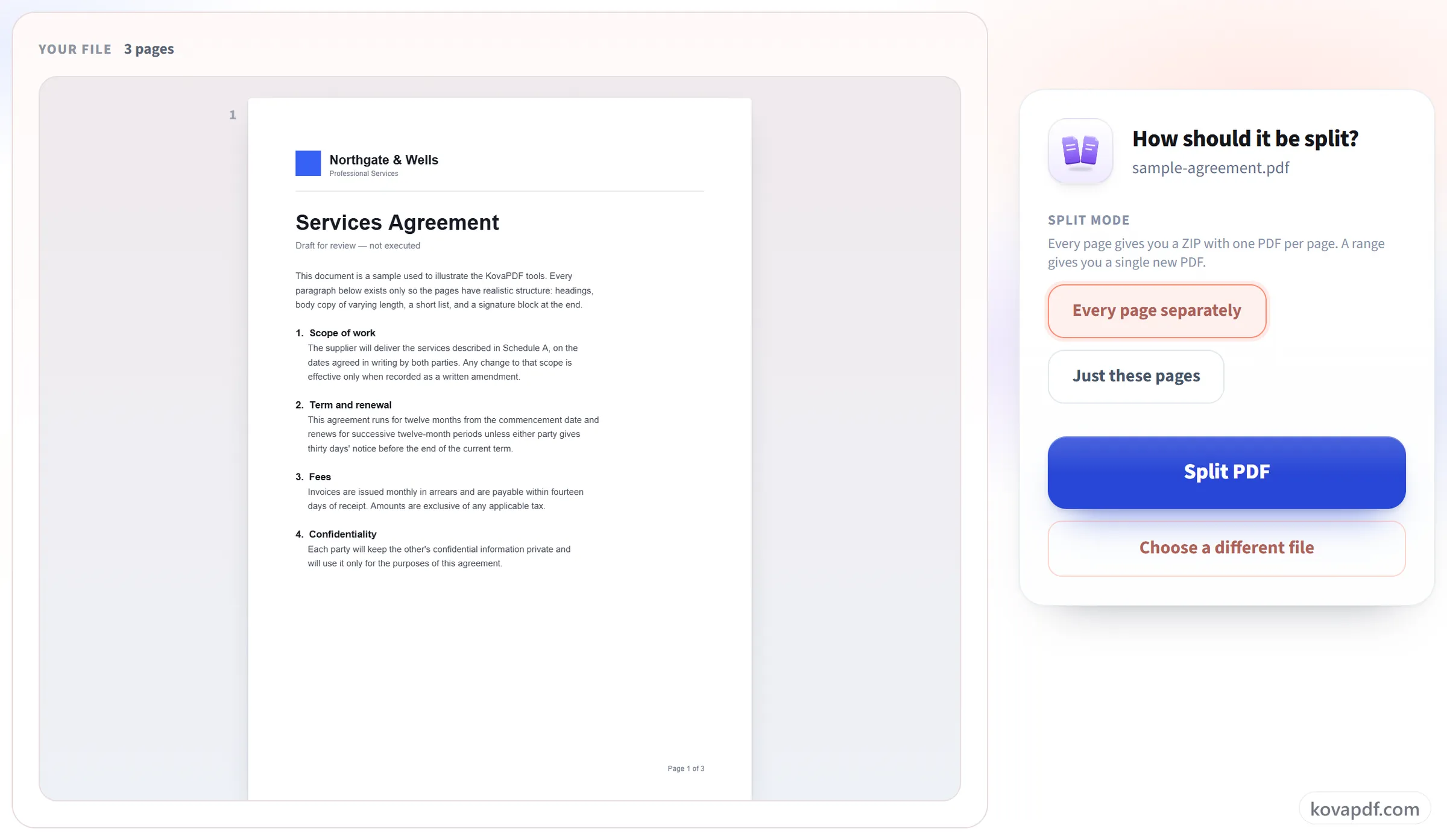
- Setiap halaman secara berasingan, sebagai satu PDF sehalaman bagi setiap halaman
- Hanya halaman ini, dihimpunkan menjadi satu PDF baharu
- Kedua-dua mod berfungsi daripada fail yang sama
Menamakan halaman
- Halaman tunggal, julat, atau kedua-duanya bersama: 1-3, 7, 12-14
- Koma atau koma bertitik, berjarak sepertimana anda menaipnya
- Halaman keluar mengikut urutan dokumen, setiap satu hanya sekali
- Kotak halaman disemak semasa anda menaipnya
Apa yang terhasil
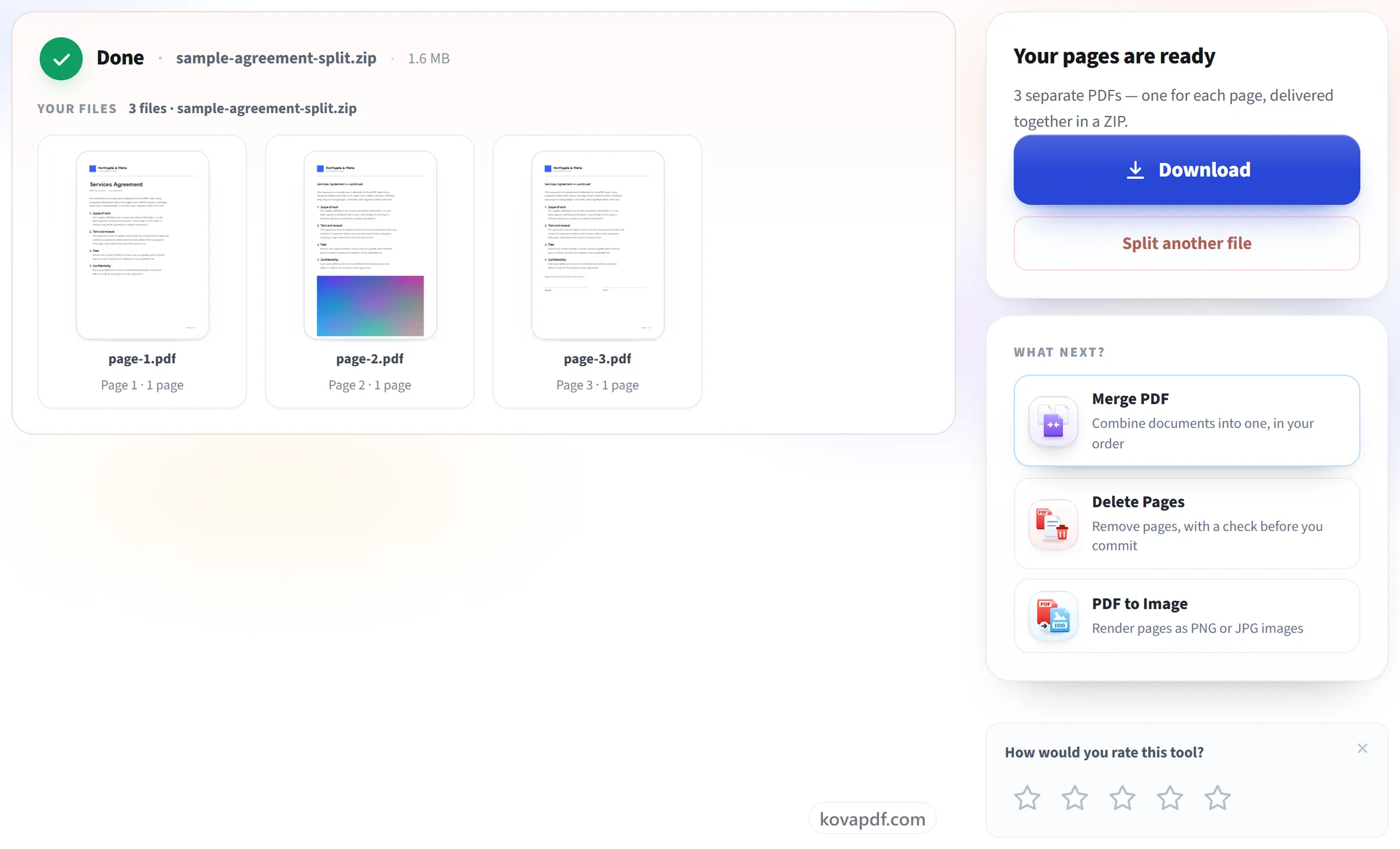
- Halaman berasingan tiba bersama dalam satu ZIP
- Setiap fail dalam ZIP dinamakan mengikut nombor halamannya
- Julat kembali sebagai satu PDF baharu
- Skrin hasil menyatakan berapa banyak halaman atau fail yang anda perolehi
- Beberapa PDF dipisahkan sekali gus, setiap satu dalam folder tersendiri dalam satu ZIP
Apa yang dikekalkan oleh setiap halaman
- Teks kekal boleh dipilih, tidak diratakan menjadi gambar
- Fon, imej dan seni vektor disalin tanpa disentuh
- Setiap halaman mengekalkan saiz dan putarannya sendiri
- Dokumen asal anda dibiarkan sepertimana asalnya
- Dilakukan dalam pelayar anda, jadi fail anda tidak pernah dimuat naik
Langkah demi langkah
Pisahkan PDF: panduan bergambar langkah demi langkah
Keluarkan halaman yang anda perlukan, atau pecahkan dokumen panjang kepada fail berasingan.
Ekstrak julat halaman ke dalam failnya sendiri, atau pisahkan setiap halaman menjadi dokumen berasingan. Bilangan halaman ditunjukkan supaya anda boleh menyemak julat sebelum menjalankannya.
Hasil anda sedia serta-merta. Fail asal pada peranti anda tidak pernah diubah suai.
Soalan lazim tentang Pisahkan PDF
Bagaimanakah cara mengekstrak halaman daripada PDF?
Pilih “Halaman ini sahaja”, taip halaman yang anda mahu, contohnya 1-3, 7, dan tekan “Pisahkan PDF”. Anda akan mendapat satu PDF baharu yang mengandungi halaman itu sahaja, mengikut urutan halaman tersebut dalam dokumen, tidak kira dalam urutan mana anda menaipnya. Fail asal dibiarkan seperti sedia kala.
Bagaimanakah saya menulis julat halaman?
Tanda sempang untuk julat, koma untuk halaman berasingan: "2-5, 9, 14-18". Halaman dinomborkan bermula dari 1.
Apakah beza antara memisahkan dan memadam halaman?
Pemisahan menghasilkan fail baharu dan membiarkan fail asal. Padam Halaman memberikan anda dokumen yang sama dengan halaman dibuang. Jika anda mahu menyimpan sebahagian besar dokumen, Padam Halaman lebih terus.
Adakah saya mendapat satu fail atau beberapa fail?
Itu bergantung pada yang anda minta. Menamakan julat memberikan anda satu PDF yang mengandungi halaman tersebut. Memisahkan setiap halaman memberikan anda zip dengan satu PDF bagi setiap halaman di dalamnya, setiap satu dinamakan mengikut halaman asalnya.
Bolehkah saya memisahkan PDF kepada beberapa fail mengikut julat halaman?
Satu julat bagi setiap kali jalankan: apa sahaja yang anda taip menjadi satu PDF. Untuk memotong dokumen kepada, contohnya, halaman 1-10 dan 11-20 sebagai dua fail, jalankannya dua kali, sekali bagi setiap julat. “Setiap halaman secara berasingan” ialah mod yang menghasilkan banyak fail sekali gus.
Adakah halaman yang dipisahkan mengekalkan kualitinya?
Ya. Halaman disalin seperti asal. Teks kekal boleh dipilih, imej mengekalkan resolusi asalnya, dan tiada apa-apa dimampatkan.
Bolehkah saya memproses banyak fail sekali gus?
Boleh. Tambah sehingga 10 PDF sekali gus, atau sehingga 50 apabila anda log masuk (akaun percuma). Semuanya dipisahkan dengan cara yang sama, dan anda memuat turun satu ZIP dengan satu folder bagi setiap PDF. Keseluruhan set dikira sebagai satu tugas. Jika ada fail yang tidak dapat dipisahkan, contohnya kerana ada kata laluan, fail lain tetap siap, dan skrin keputusan menyatakan fail yang mana dan sebabnya.
Apa yang berlaku kepada fail saya?
Ia kekal pada peranti anda. Pelayar anda yang melakukan kerja dan menyediakan muat turun, jadi fail tidak pernah dimuat naik. Kami menyimpan rekod bahawa alat ini digunakan, tetapi bukan nama fail atau kandungannya.
Adakah ia percuma?
Ya. Setiap alat berfungsi tanpa bayaran dan tanpa akaun. Fail boleh mencapai 200 halaman dan 50 MB, dan percubaan yang gagal tidak dikira. Pro membuang had tersebut.
Adakah saya perlu membuat akaun?
Tidak. Semua alat berfungsi tanpa log masuk. Akaun menaikkan peruntukan anda dan membolehkan anda melihat apa yang telah anda proses.